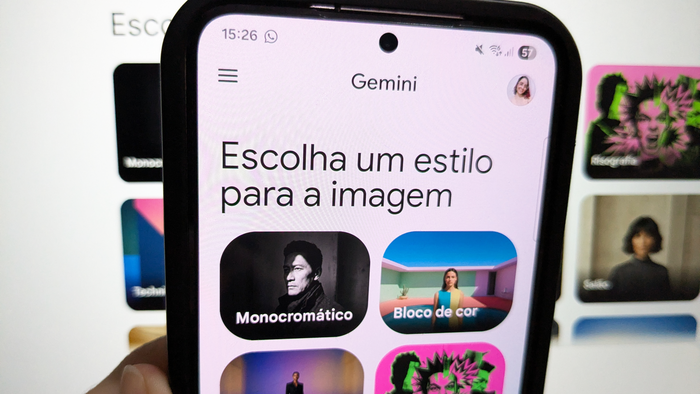
Muita gente ainda usa IA para gerar imagens como se fosse “pedir e torcer”. Só que, na verdade, os melhores resultados vêm de um processo mais cuidadoso de criação e ajustes.
- 7 prompts para criar imagens incríveis no Gemini
- Qual é o limite para gerar imagens no Gemini gratuito? Entenda
Com o Nano Banana 2, o Gemini consegue atender de forma mais fiel à solicitação do usuário, então os comandos precisam ser detalhados para obter o conteúdo desejado mais rápido.
Pensando nisso, o Canaltech elencou algumas dicas para te ajudar a editar imagens no Gemini como um profissional.
-
Entre no Canal do WhatsApp do Canaltech e fique por dentro das últimas notícias sobre tecnologia, lançamentos, dicas e tutoriais incríveis.
-
6 dicas para editar imagens no Gemini
Confira seis dicas para melhorar a edição de imagens no Gemini com o Nano Banana 2:
- Comece com um prompt claro
- Mude uma coisa de cada vez
- Seja específico sobre onde a imagem deve mudar
- Use linguagem visual, não só descritiva
- Preserve o que já está bom
- Saiba a hora de parar
1. Comece com um prompt claro
Evite começar com comandos genéricos, pois o Nano Banana 2 segue instruções com mais precisão. Assim, quanto mais clara for a imagem mental que você transmite, menor será a necessidade de correções depois.
No seu prompt inicial, descreva o que você quer, incluindo sujeito, enquadramento, iluminação, estilo, textura e intenção da cena.
2. Mude uma coisa de cada vez
A IA ainda tem dificuldade de processar mais de um pedido de uma única vez. Se você ainda quiser tentar, vai perceber que a imagem será entregue sem os ajustes ou com edições não solicitadas.
Por isso, o indicado é solicitar uma mudança por vez. Por exemplo, primeiro peça ajuste de cores, depois para alterar o fundo e, por fim, algum detalhe que você não gostou.
3. Seja específico sobre onde a imagem deve mudar
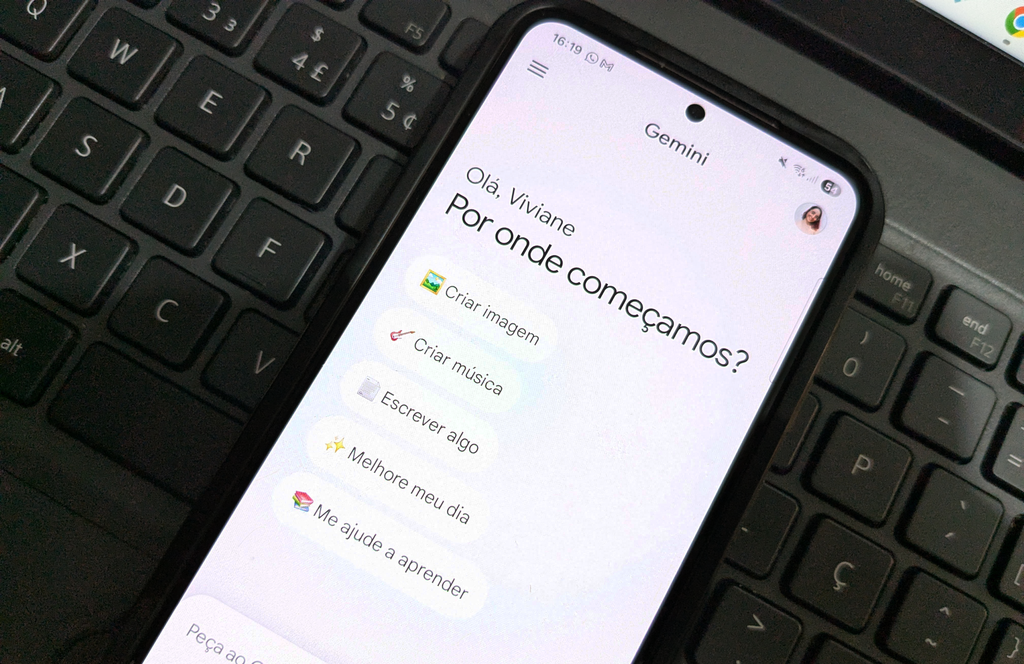
Ainda dentro do prompt claro, seja específico. A IA costuma ser bastante literal e nem um pouco criativa, então você precisa detalhar o que e como deseja mudar.
Você pode pedir para alterar apenas o fundo, manter o rosto intacto, trocar só a cor da jaqueta ou até adicionar uma luz lateral na direita.
4. Use linguagem visual, não só descritiva
Com linguagem visual, não digo apenas imagens anexadas como referência, mas descrever em detalhes o estilo que você deseja visualizar na imagem. Por exemplo, você pode pedir um contraste mais alto, para adicionar profundidade de campo ou lente grande-angular que lembre retrato
5. Preserve o que já está bom
Além dos comandos do que deve ser alterado, você pode adicionar instruções do que a IA não deve mexer, como solicitar para não alterar o enquadramento ou a paleta de cores. Assim, você evita retrabalhos e protege as partes da imagem que já estão boas.
6. Saiba a hora de parar
Nem toda imagem precisa de infinitos ajustes. Muitas iterações podem reduzir a qualidade, gerar inconsistências ou deixar o visual artificial. O processo de edição também envolve reconhecer quando o resultado já está bom o suficiente para o seu objetivo.
Leia a matéria no Canaltech.