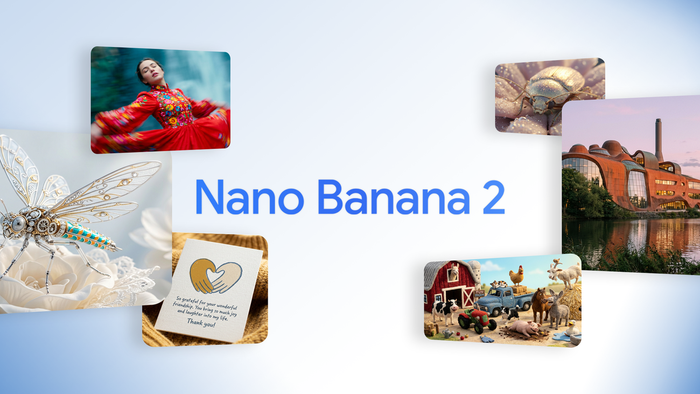
O Nano Banana 2 é uma das ferramentas mais interessantes para geração de imagens por inteligência artificial dentro do Google Gemini. Capaz de criar artes com boa renderização de texto, iluminação realista e composição equilibrada, o modelo abre espaço para usos que vão de infográficos, retratos a conteúdos para redes sociais.
- Onde o Nano Banana 2 está disponível? Veja plataformas
- Por que 'Nano Banana'? Google explica nome da IA para gerar imagens
7 prompts para o Nano Banana 2
Veja 7 comandos para usar o Nano Banana 2 no Gemini:
- Infográficos
- Papel de parede para celular
- Retratos com iluminação cinematográfica
- Mockups de produtos para e-commerce
- Conteúdos visuais para redes sociais
- Transformar rascunhos em ilustrações
- Logos criativos para marcas
1. Infográficos
Uma das maiores vantagens do modelo é a melhoria na renderização de texto e na organização visual. O Nano Banana 2 entende melhor hierarquia tipográfica, divisão de seções e posicionamento de elementos gráficos.
-
Entre no Canal do WhatsApp do Canaltech e fique por dentro das últimas notícias sobre tecnologia, lançamentos, dicas e tutoriais incríveis.
-
- Prompt: “Crie um infográfico limpo e organizado sobre [TEMA]. O design deve ter um título grande e legível no topo. Divida a imagem em [NÚMERO] seções bem definidas com ícones minimalistas para cada uma. Use uma paleta de cores [ESTILO DA PALETA] e deixe espaços claros e vazios ao lado de cada ícone simulando onde entrarão os blocos de texto.”
2. Papel de parede para celular
Também é possível criar wallpapers já pensando no formato do smartphone, pois o modelo recebeu melhorias em resolução, fidelidade visual e suporte a diferentes proporções. A imagem pode ter o elemento principal centralizado ou deslocado estrategicamente, deixando espaço para os ícones e widgets sem poluir a tela.
- Prompt: “Crie um papel de parede vertical para smartphone (proporção 9:16) no estilo [ESTILO DE ARTE]. O elemento principal deve ser [DESCRIÇÃO DO ELEMENTO] posicionado estrategicamente na [LOCAL]. Deixe a parte [SUPERIOR OU INFERIOR] com um fundo mais limpo e suave, usando espaço negativo para não atrapalhar a visualização de ícones e widgets.”
3. Retratos com iluminação cinematográfica
O modelo permite criar retratos com aparência profissional devido à sua evolução na representação de luz, textura e profundidade. O resultado são imagens com clima de filme, fundo desfocado e foco no rosto, ideais para perfis, capas ou projetos criativos.
- Prompt: “Crie um retrato fotográfico com base na imagem em anexo. Não altere as feições da pessoa. Iluminação cinematográfica dramática (chiaroscuro), com uma luz de recorte em tom [COR DA LUZ 1] e luz principal em tom [COR DA LUZ 2]. Fundo bastante desfocado (efeito bokeh) mostrando [CENÁRIO]. Foco cravado no rosto e textura de pele realista.”
4. Mockups de produtos para e-commerce
As melhorias em detalhamento, sombras realistas e fidelidade de materiais tornam o modelo mais adequado para simular fotos de estúdio. Ele entende melhor instruções sobre ângulo, base, tipo de iluminação e acabamento do produto.
- Prompt: “Um mockup fotográfico profissional de [DESCRIÇÃO DO PRODUTO] posicionado sobre [BASE]. Fundo infinito neutro na cor [COR DO FUNDO]. Iluminação de estúdio suave e difusa para evitar reflexos duros, destacando os detalhes do produto com sombras realistas.”
5. Conteúdos visuais para redes sociais
O Nano Banana 2 também pode ser usado para criar artes já adaptadas aos formatos das redes sociais. A ideia é gerar imagens chamativas, com boa composição e espaço pensado para títulos, chamadas ou preços.
- Prompt: “Crie uma imagem chamativa para um post de [REDE SOCIAL] sobre [TEMA]. A composição deve incluir [ELEMENTOS VISUAIS] concentrados no lado esquerdo da imagem. Deixe um espaço negativo amplo, limpo e em cor contrastante no lado direito, perfeito para adicionar um título grande, chamadas de texto e preços na edição posterior. Paleta de cores [CORES].”
6. Transformar rascunhos em ilustrações
Se você tem um esboço simples, o modelo consegue transformar essa ideia inicial em uma ilustração, mantendo o conceito original, mas com acabamento mais elaborado e cores equilibradas. Isso se deve a melhoria na interpretação de contexto visual e consistência de formas.
- Prompt: “Transforme o rascunho anexado em uma ilustração finalizada e profissional no estilo [ESTILO DE ARTE, ex: renderização 3D estilo Pixar / aquarela detalhada]. Mantenha a composição, as proporções e o conceito da imagem original, mas adicione um acabamento polido, texturas ricas, iluminação volumétrica e uma paleta de cores harmoniosa focada em [CORES PRINCIPAIS].”
7. Logos criativos para marcas
Na etapa de criação de identidade visual, a ferramenta pode ajudar a testar ideias de símbolos, tipografias e estilos, pois o modelo entende melhor pedidos envolvendo combinação de ideias. Mesmo que o resultado final precise de ajustes, ela acelera a geração de conceitos e inspira novas possibilidades.
- Prompt: “Crie um conceito de logo moderno e [ESTILO DO LOGO] para uma empresa chamada '[NOME DA EMPRESA]', que atua no ramo de [NICHO DA EMPRESA]. O símbolo visual deve mesclar sutilmente a ideia de [IDEIA 1] e [IDEIA 2]. Fundo totalmente branco, traços limpos, paleta de cores usando [COR 1] e [COR 2]."
Como usar o Nano Banana 2?
O Nano Banana 2 funciona dentro do Google Gemini e foi desenvolvido para criar e editar imagens a partir de comandos em texto. Para acessar, siga os passos abaixo:
- Abra o Gemini;
- Em “Ferramentas”, selecione “Criar imagem”;
- Insira um comando de texto e anexe uma imagem de referência, se desejar.
- Aguarde a imagem ser gerada com o Nano Banana 2.
O Nano Banana 2 é grátis?
O Nano Banana 2 pode ser usado gratuitamente no Google Gemini. No entanto, o plano gratuito tem limites de uso para geração de imagens.
Confira outros conteúdos do Canaltech:
- Como usar o Nano Banana na busca do Google
- O Nano Banana Pro é grátis? Veja como acessar a IA
- Como criar imagem em 4K com o Nano Banana Pro
Leia a matéria no Canaltech.