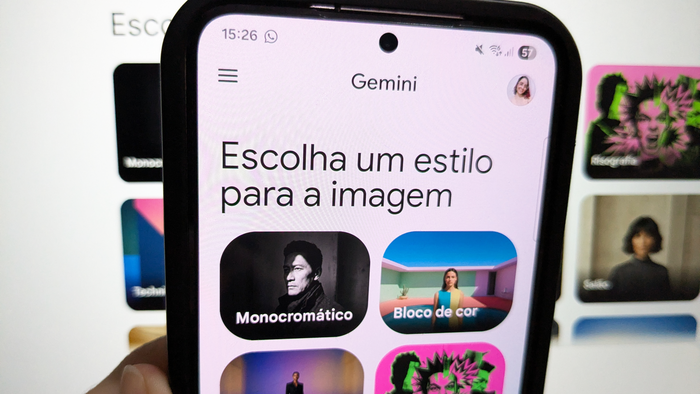
Se você já tentou “melhorar” uma foto com IA, provavelmente conhece o resultado clássico: pele plastificada, nitidez exagerada, cores quase neon e aquele fundo estranho com recorte que denuncia na hora que houve edição.
- 12 prompts para restaurar e ampliar fotos antigas no Gemini
- 10 prompts para editar fotos no Gemini que você precisa conhecer
O problema não é o Gemini em si — é o jeito como a gente pede o ajuste. Um resultado realista depende menos de “melhorar a foto” e mais de solicitar correções específicas, com limites bem claros.
Como editar fotos com IA sem ficar artificial?
Pense na edição de imagem como uma receita de bolo: a ordem dos ingredientes altera o resultado. O fluxo de trabalho ideal segue esta sequência:
-
Entre no Canal do WhatsApp do Canaltech e fique por dentro das últimas notícias sobre tecnologia, lançamentos, dicas e tutoriais incríveis.
-
- Luz e cor: acerte a base da imagem;
- Textura: cuide da pele e do ruído;
- Nitidez: foque nos detalhes essenciais;
- Acabamento: dê o toque final de "lente de câmera".
Além disso, bons prompts sempre trazem objetivo + restrição ao mesmo tempo. Não basta pedir “melhorar”, é melhor pedir para “recuperar sombras sem HDR” ou “suavizar pele sem apagar poros”. Se a foto estiver difícil, faça uma mudança por vez, porque pedidos múltiplos aumentam a chance de a IA exagerar.
8 prompts do Gemini para fotos sem cara de IA
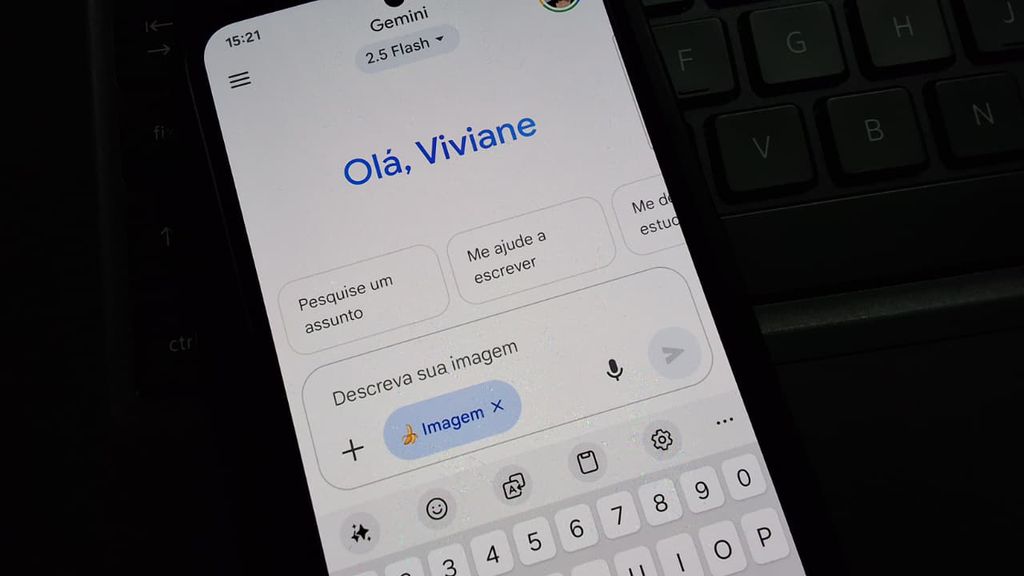
Para facilitar, reunimos oito prompts prontos para copiar e colar, cada um voltado para um tipo de problema comum e com dicas rápidas de como adaptar sem estragar a imagem.
1. Luz natural e contraste suave
Se a foto ficou estourada, com poucos detalhes no céu ou com sombras muito fechadas, esse prompt ajuda a equilibrar tudo ao corrigir a exposição de forma suave, evitando aquele efeito HDR exagerado que denuncia a edição.
- Prompt: “Melhore esta foto mantendo a aparência realista. Ajuste a exposição e o contraste de forma suave para recuperar luzes e sombras de maneira orgânica, longe do visual HDR. Preserve a textura original, evite detalhes inexistentes e use cores naturais com saturação moderada.”
2. Pele com textura real
Esse prompt é ideal para selfies e retratos, principalmente quando a IA costuma exagerar e deixar a pele lisa demais. A ideia é melhorar a aparência da pele mantendo poros, sardas e outros detalhes naturais do rosto.
- Prompt: “Faça um retoque natural de pele: suavize apenas imperfeições pontuais e olheiras discretas, preservando poros, sardas e microtextura. Evite brilho artificial e não altere traços do rosto. Mantenha tons de pele realistas.”
3. Nitidez inteligente
Quando a foto está um pouco desfocada ou sem definição, a tendência é pedir mais nitidez, mas isso costuma gerar contornos duros e artificiais. Com esse prompt, você melhora os detalhes de forma mais equilibrada, mantendo a imagem com aparência natural
- Prompt: “Aumente a nitidez de forma natural, priorizando detalhes reais como olhos, cabelo e tecido. Evite halos, contornos artificiais ou o efeito de oversharpen. Mantenha a estética de fotografia pura, longe do visual de ilustração.”
4. Reduzir ruído preservando textura
Fotos noturnas ou feitas em ambientes internos costumam ficar com muito ruído, mas remover demais pode transformar a imagem em “aquarela”.
- Prompt: “Reduza ruído, principalmente cromático, preservando detalhes finos e textura. Evite efeito aquarela e não ‘aplane’ sombras. Se necessário, mantenha um grão fino e natural para realismo.”
5. Cor e balanço de branco realistas
Muitas fotos ficam artificiais porque as cores saem do controle: branco puxando para amarelo, azul exagerado ou saturação alta demais. Ainda assim, dá para corrigir isso mantendo um visual natural e equilibrado, sem deixar a imagem “apagada”.
- Prompt: “Corrija o balanço de branco para um tom neutro e realista. Ajuste vibração e saturação com moderação, evitando cores neon. Preserve tons de pele naturais e consistência de cor entre luz e sombra.”
6. Fundo mais limpo sem parecer recorte
Se o fundo está poluído ou cheio de elementos chamando atenção, esse prompt ajuda a suavizar distrações, longe daquele efeito de recorte estranho ou blur exagerado.
- Prompt: “Reduza distrações do fundo de forma natural, priorizando transições suaves e um contorno orgânico. Preserve o sujeito em foco, mantenha a iluminação original e evite o desfoque exagerado artificial.”
7. Recuperar céu/paisagem
Fotos de viagem sofrem muito com o céu estourado, mas dá para recuperar detalhes reais mantendo a naturalidade da paisagem e fugindo daquele visual dramático de pintura digital.
- Prompt: “Recupere detalhes do céu e nuvens de forma realista, suavizando áreas estouradas com equilíbrio. Ajuste o contraste local de maneira delicada e mantenha a textura natural da paisagem, preservando exclusivamente os elementos originais da cena.”
8. Acabamento ‘look de câmera’
Quando a foto já está boa, mas parece que falta algo para ficar “pronta”, esse prompt funciona como finalização. Ele melhora a coerência da imagem, mas não exagera em contraste ou saturação.
- Prompt: “Aplique um acabamento fotográfico natural: contraste suave, cores equilibradas, leve grão fino e vinheta discreta. Evite saturação alta, brilho plástico e nitidez exagerada. Preserve aparência real.”
Como adaptar os prompts sem estragar a foto?
O ideal é mexer em poucos ajustes por vez e, sempre que possível, pedir redução antes do aumento. Por exemplo:
- Controle de intensidade: use "reduzir suavização", "menos nitidez" ou "saturação moderada";
- Consistência: use frases como "mantenha a mesma iluminação da foto original" ou "não altere a anatomia do rosto".
- Autenticidade: o comando "não adicionar detalhes inexistentes" é o seu melhor amigo para evitar que a IA invente botões na roupa ou mude a cor dos seus olhos.
Quais são as principais falhas de imagens feitas com IA?
Os sinais mais comuns são fáceis de reconhecer: pele encerada, bordas com recorte visível, cores irreais, nitidez que cria halos e olhos com brilho estranho ou reflexos “inventados”. Em geral, esses problemas aparecem quando a IA tenta melhorar demais a imagem em vez de apenas corrigir o necessário.
O caminho para evitar isso já está no próprio jeito de solicitar o ajuste à IA:
- Pele artificial: peça para “preservar poros e microtextura”;
- Recorte estranho: solicite “transições naturais” e “sem máscara visível”;
- Cores exageradas: peça uma “saturação moderada” e “tons neutros”;
- Olhos artificiais: melhoram com “evite realce nos olhos” e “manter reflexos naturais”.
Quais são os limites e boas práticas no uso do Gemini?
Nem toda foto pode ser salva. O resultado final depende da qualidade da imagem original. Se a foto estiver muito tremida ou excessivamente comprimida (como um print do WhatsApp), a IA terá que "inventar" mais informação, o que gera o aspecto artificial.
Prefira sempre imagens em alta resolução. Além disso, edite com responsabilidade e evite alterações que mudem a identidade das pessoas, especialmente em contextos profissionais. A edição incremental, com um ajuste de cada vez, sempre será superior a um "filtro mágico".
Se você gostou do conteúdo, talvez também se interesse por conhecer 8 prompts para fazer um ensaio fotográfico completo no Gemini.
Leia a matéria no Canaltech.