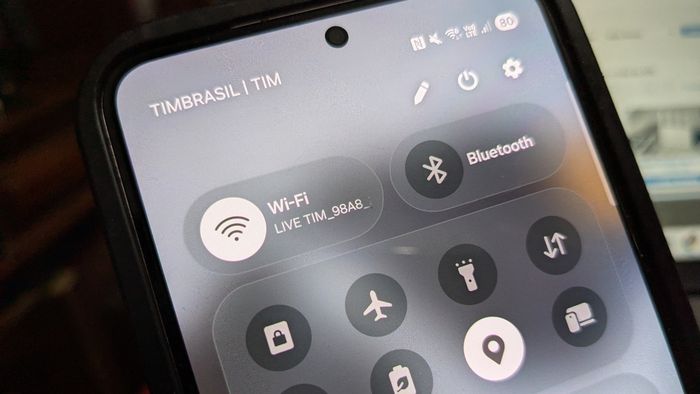
Uma das frustrações mais comuns entre usuários do Android sempre foi precisar digitar repetidamente senhas de Wi-Fi ao configurar um novo celular, tablet ou Chromebook.
- 6 dicas para melhorar o sinal de internet Wi-Fi em casa
- 5 motivos para você desligar o WiFi do seu celular antes de sair de casa
Agora, isso começa a mudar com o Wi-Fi Sync, que resolve uma lacuna antiga do sistema operacional do Google.
A seguir, tire suas dúvidas sobre:
-
Entre no Canal do WhatsApp do Canaltech e fique por dentro das últimas notícias sobre tecnologia, lançamentos, dicas e tutoriais incríveis.
-
- O que é o Wi-Fi Sync?
- Como usar o Wi-Fi Sync?
- Não deu certo? Confira 6 problemas comuns e como resolver
O que é o Wi-Fi Sync?
O Wi-Fi Sync é um recurso que sincroniza conexões Wi-Fi entre vários dispositivos Android. Por exemplo, quando você conecta seu celular a uma rede, essa informação pode ser compartilhada com outros aparelhos logados na mesma conta Google.
Como usar o Wi-Fi Sync?
O Wi-Fi Sync funciona de forma automática, porém tem alguns pré-requisitos para isso:
- Todos os dispositivos devem estar conectados na mesma Conta Google;
- O Google Play Services precisa estar atualizado (versão 26.10 ou superior);
- Um dos aparelhos deve estar conectado a uma rede Wi-Fi confiável.
A partir disso, o sistema faz o restante sozinho.
Vale destacar que não é necessário instalar uma nova versão completa do sistema Android manualmente, a liberação ocorre automaticamente em segundo plano por meio do Google Play Services.
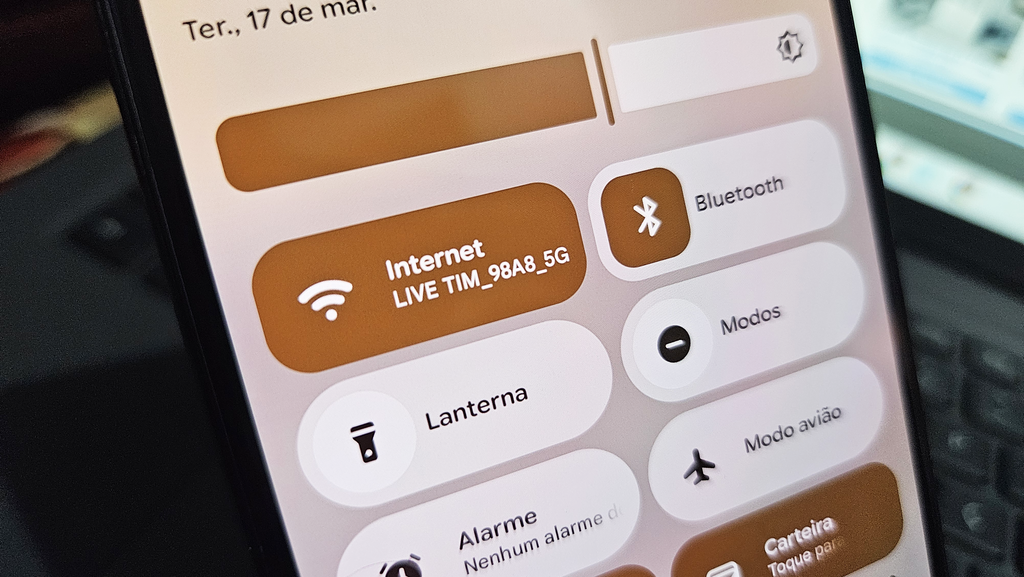
Não deu certo? Confira 6 problemas comuns e como resolver
Se o Wi-Fi Sync ainda não apareceu ou não funcionou como esperado, veja as causas mais comuns:
- Versão desatualizada: o Google Play Services pode ainda não estar na versão necessária. Atualize e reinicie o aparelho;
- Contas diferentes: os dispositivos precisam estar logados na mesma Conta Google;
- Liberação gradual: o recurso é liberado aos poucos e pode demorar dias ou semanas para chegar a todos os aparelhos;
- Rede não salva corretamente: reconecte-se e marque a rede como automática/confiável;
- Falha temporária: limpe o cache dos serviços do Google ou reinicie os dispositivos;
- Dispositivo incompatível: aparelhos mais antigos podem não suportar a novidade.
Leia a matéria no Canaltech.