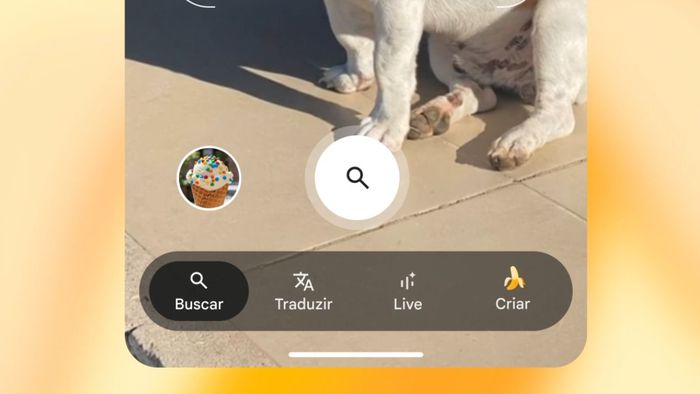
O Nano Banana está disponível na busca do Google, via Google Lens, e os usuários agora têm ainda mais praticidade para editar fotos. Com a integração do recurso, não é mais necessário abrir o aplicativo do Gemini para fazer a edição de imagens.
- 6 prompts para aproveitar o melhor do Nano Banana ao editar fotos no Gemini
- O Nano Banana Pro é grátis? Veja como acessar a IA
É possível utilizar a funcionalidade para editar fotos com a inteligência artificial (IA) tiradas não só com a câmera frontal, como também com as câmeras traseiras do smartphone. Também é possível selecionar uma foto da galeria para fazer as alterações desejadas.
Como editar fotos com o Nano Banana no Google Lens
Editar fotos instantaneamente com o Nano Banana direto no Google Lens é uma nova possibilidade para acelerar os processos de edição. Para isso:
-
Entre no Canal do WhatsApp do Canaltech e fique por dentro das últimas notícias sobre tecnologia, lançamentos, dicas e tutoriais incríveis.
-
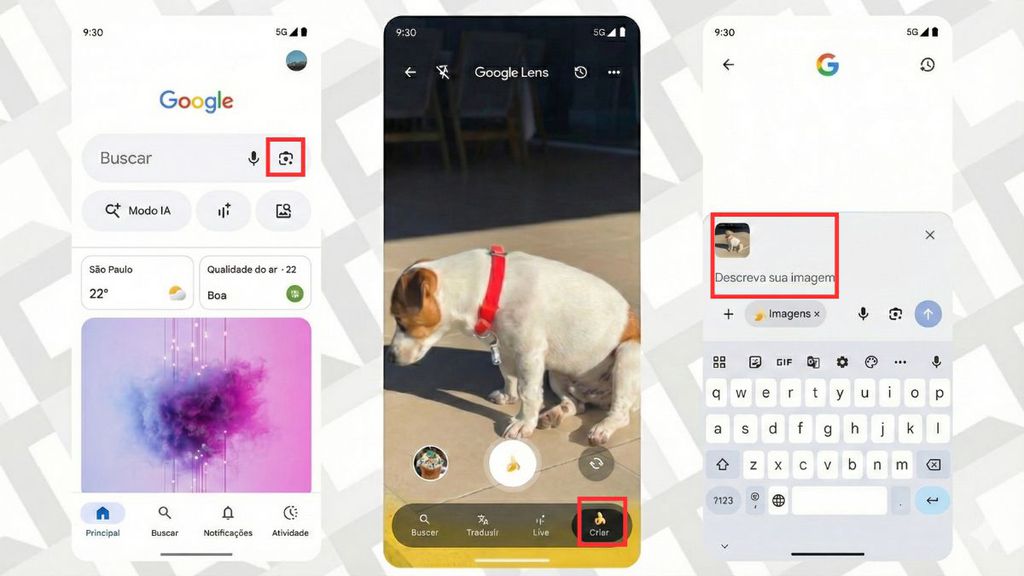
- Abra o app do Google no celular;
- Clique no ícone Google Lens;
- Selecione “Criar” (com o ícone do Nano Banana);
- Tire uma foto (botão central) ou selecione uma imagem da sua galeria (à esquerda) para fazer a edição com o Nano Banana;
- Escreva um prompt com o que deseja alterar na imagem e espere a IA fazer as alterações.
Utilizar mesmos prompts do Gemini
Apesar de não estar dentro do Gemini, a edição de fotos na busca do Google funciona com os mesmos prompts usados para realizar as alterações dentro do aplicativo de IA.
Uma dica é começar os comandos com verbos de ação, como “edite”, “desenhe”, “retire” ou “coloque”. Um exemplo de prompt dado pelo Google para realizar a edição de imagens via Google Lens é:
- “Coloque uma fantasia de ursinho de pelúcia no meu cachorro para que ele pareça um ursinho de pelúcia”.
Leia mais:
- Edição de fotos com IA: como usar o Nano Banana Pro no Gemini
- O que muda do Nano Banana para o Nano Banana Pro? Conheça as IAs do Google
-
Por que 'Nano Banana'? Google explica nome da IA para gerar imagens
VÍDEO: A MELHOR IA PRA CRIAÇÃO E EDIÇÃO DE IMAGENS? Conheça o Google Nano-Banana!
Leia a matéria no Canaltech.