A Galeria da Samsung conta com um recurso pouco conhecido que facilita a limpeza do armazenamento do celular. A função “Excluir duplicadas” localiza fotos e vídeos idênticos e permite apagar as cópias em poucos toques, evitando que o usuário tenha que procurar arquivos repetidos manualmente.
As fotos duplicadas são mais comuns do que parecem. Elas costumam aparecer quando aplicativos, como WhatsApp, Messenger e Snapchat, salvam automaticamente imagens e vídeos recebidos ou compartilhados. Além disso, o mesmo arquivo pode acabar sendo armazenado em diferentes pastas do aparelho, ocupando espaço sem que o usuário perceba.
Além de liberar espaço para novas fotos, vídeos e aplicativos, a remoção de arquivos duplicados também deixa a biblioteca mais organizada e facilita a busca por imagens.
-
Entre no Canal do WhatsApp do Canaltech e fique por dentro das últimas notícias sobre tecnologia, lançamentos, dicas e tutoriais incríveis.
-
Qual a diferença para o Google Fotos?
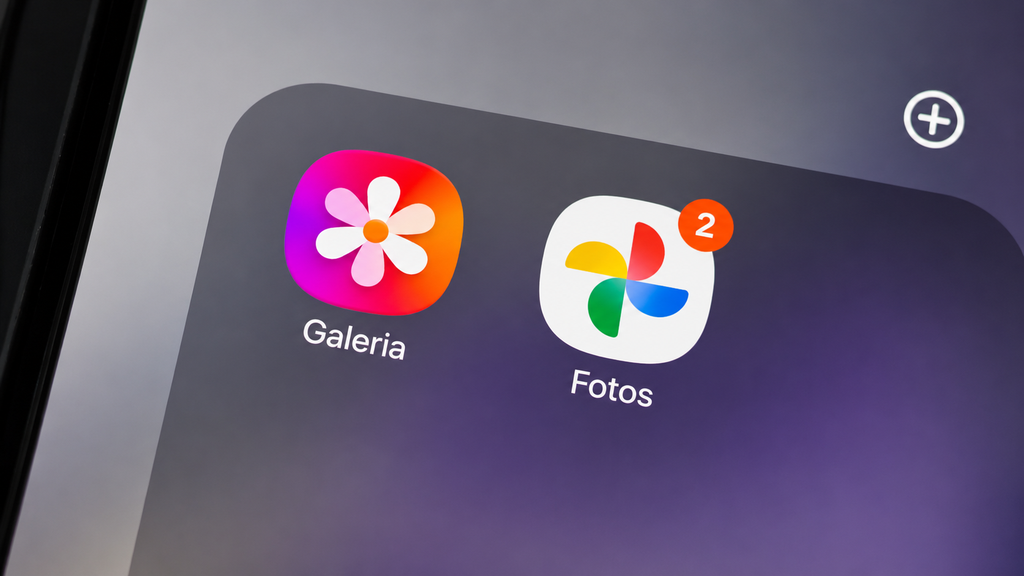
O Google Fotos utiliza inteligência artificial para agrupar imagens parecidas ou feitas em sequência, facilitando a organização da biblioteca. No entanto, ele não oferece uma ferramenta dedicada para localizar e excluir arquivos duplicados armazenados no aparelho.
Já a Galeria da Samsung compara arquivos idênticos, mostra suas respectivas localizações e permite apagar rapidamente as cópias desnecessárias. Para quem costuma receber muitas imagens em aplicativos de mensagens ou sincronizar fotos de diferentes dispositivos, esse recurso pode liberar uma quantidade considerável de armazenamento sem muito esforço.
Como apagar fotos duplicadas na galeria da Samsung?
Para usar o recurso, siga estes passos:
- Abra a Galeria;
- Vá em “Fotos”;
- Toque no ícone de três pontos no canto superior direito;
- Selecione “Excluir duplicadas”;
- Confira os arquivos encontrados;
- Escolha qual versão deseja manter;
- Confirme a exclusão das demais cópias.
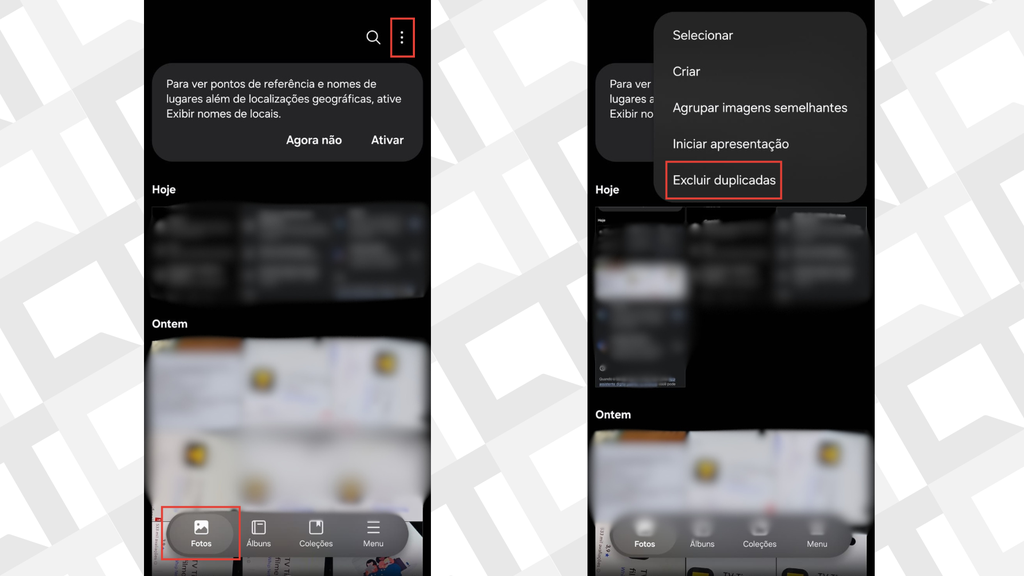
Dá para apagar imagens duplicadas facilmente pela galeria da Samsung. (Imagem: Captura de tela/Viviane França/Canaltech)
Se a opção não aparecer, verifique se o aplicativo Galeria está atualizado. O recurso pode variar de acordo com a versão da One UI instalada no smartphone.
Caso você tenha gostado do conteúdo, talvez também se interesse por conferir 5 coisas com IA que você pode fazer no Google Fotos.
Leia a matéria no Canaltech.