
O Nu Empresas, braço do Nubank voltado para pessoas jurídicas, anunciou nesta quinta-feira (15) o lançamento da Calculadora de Taxas. A ferramenta digital informa aos empreendedores o valor líquido real que receberão em vendas realizadas por meio das soluções de pagamento da empresa.
- O Pix será taxado e monitorado? Receita Federal nega boatos
- EUA impõem tarifa de 25% em chips de IA da NVIDIA vendidos para outros países
A nova funcionalidade foca especificamente nas transações feitas via link de pagamento e pelo Tap to Pay, tecnologia em que o celular do lojista funciona como uma maquininha de cartão.
De acordo com a companhia, a intenção é auxiliar o controle financeiro do negócio ao eliminar a necessidade de cálculos manuais sobre tarifas incidentes em cada operação.
-
Entre no Canal do WhatsApp do Canaltech e fique por dentro das últimas notícias sobre tecnologia, lançamentos, dicas e tutoriais incríveis.
-
A calculadora está disponível através do Blog do Nubank e a instituição financeira informou que, em breve, o recurso também estará integrado ao site oficial do Nubank Empresas.
Como funciona a Calculadora de Taxas
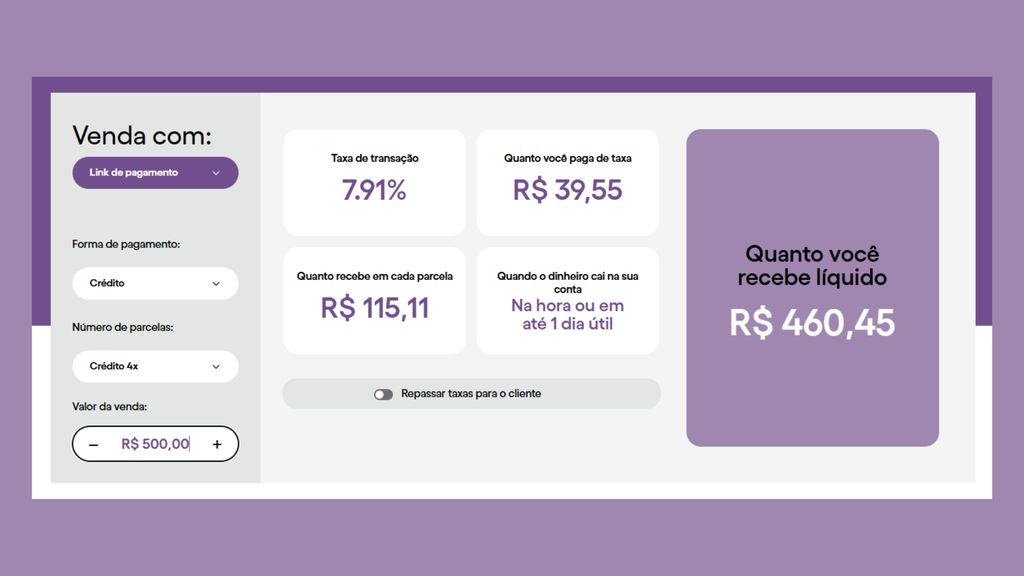
A calculadora exibe instantaneamente o valor que cairá na conta do empreendedor após o desconto das taxas.
Além da visualização do lucro líquido, a ferramenta possui também um recurso para quem deseja repassar os custos operacionais ao consumidor final. O sistema calcula automaticamente qual deve ser o valor cobrado para que o vendedor receba a quantia integral desejada, repassando a taxa ao cliente.
Como usar a Calculadora de Taxas
A ferramenta opera de maneira simplificada e não exige login para realização de simulações rápidas.
Confira abaixo como usar a calculadora:
- Acesse a ferramenta pelo Blog do Nubank (blog.nubank.com.br);
- Informe o valor total da venda que deseja simular;
- Escolha o método de pagamento;
- Indique a forma de pagamento (crédito ou débito) e o número de parcelas, caso a venda seja a prazo.
A tela então exibirá duas colunas. A primeira mostra o valor líquido que você receberá se assumir a taxa. A segunda mostra o valor que deve ser cobrado do cliente para que você receba o valor cheio, repassando a tarifa.
Veja também:
- Brasil projeta 500 novos data centers na próxima década e liderança continental
- 5 disputas no mercado tech para ficar de olho em 2026
- Bit Bus: o museu itinerante brasileiro que conta a história da informática
Ouça o Podcast Canaltech:
Leia a matéria no Canaltech.