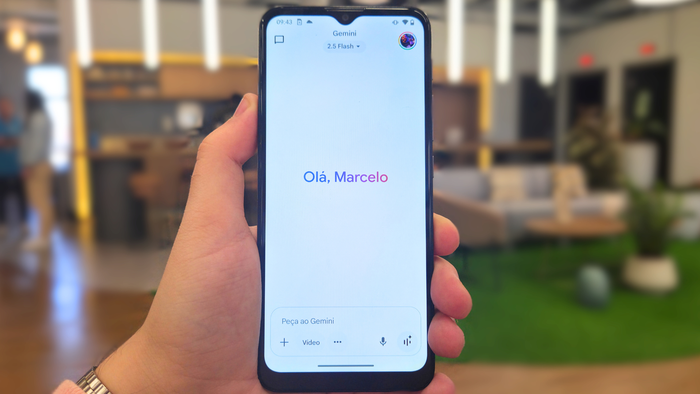
O Gemini tem vários modelos disponíveis para tarefas que vão desde as interações mais básicas até a criação de imagens e vídeos avançados, com opções que oferecem diferentes níveis de velocidade, raciocínio e qualidade, de acordo com o tipo de uso e o plano do usuário.
- Como funciona a nova Inteligência Personalizada do Gemini?
- O Gemini será a nova IA do iPhone? Veja como será a parceria com o Google
Quais modelos estão disponíveis no Gemini?
Confira os modelos disponíveis no app Gemini para interações, codificação, geração de imagens e vídeos:
- Gemini 3 Rápido
- Gemini 3 Raciocínio
- Gemini 3 Pro
- Gemini 3 Deep Think (apenas no AI Ultra)
- Nano Banana
- Nano Banana Pro
- Veo 3.1
Gemini 3 Flash (Rápido)
O Gemini 3 Flash é o modelo padrão do aplicativo e o mais usado no dia a dia. Ele responde rápido, entende bem textos, imagens, áudios e vídeos, e dá conta das tarefas mais comuns, como tirar dúvidas, resumir conteúdos e ajudar em pesquisas.
-
Entre no Canal do WhatsApp do Canaltech e fique por dentro das últimas notícias sobre tecnologia, lançamentos, dicas e tutoriais incríveis.
-
Está disponível gratuitamente para todos os usuários do Gemini.
Gemini 3 Thinking (Raciocínio)
O Gemini 3 Raciocínio é um modo que ativa um nível maior de profundidade nas respostas da IA, indicado para tarefas que exigem análise e organização de ideias.
Ele é útil, por exemplo, para criar um plano de estudos, comparar opções antes de uma decisão ou resolver problemas que exigem várias etapas de pensamento. Esse modo também está liberado para usuários do plano gratuito, embora com limites de uso.
Gemini 3 Pro
O Gemini 3 Pro é considerado o modelo mais inteligente do Google até agora. Ele consegue lidar com tarefas complexas, apoiar projetos criativos e resolver problemas de várias etapas, além de contar com um raciocínio avançado e oferecer suporte à codificação, inclusive com execução de tarefas de forma mais autônoma.
O acesso completo ao Gemini 3 Pro está incluído nos planos Google AI Pro e AI Ultra, com uso limitado no plano gratuito.
Gemini 3 Deep Think
O Gemini 3 Deep Think é a versão mais poderosa de raciocínio do Gemini. Ele foi desenvolvido para desafios extremamente complexos, que exigem análises profundas e respostas mais sofisticadas.
É indicado, por exemplo, para resolver problemas avançados de lógica, analisar grandes volumes de informação ao mesmo tempo ou desenvolver estratégias de longo prazo. Esse modelo está disponível exclusivamente no plano Google AI Ultra.
Nano Banana
O Nano Banana é o modelo de criação de imagens mais ágil do Gemini. Ele é ideal para edições simples, ajustes pontuais, combinações de fotos e criações visuais rápidas. No app, aparece como a opção “Rápido” na ferramenta de criação de imagens e está disponível para todos os usuários.
Nano Banana Pro
O Nano Banana Pro é o modelo de imagens mais completo do Google, disponível para assinantes dos planos Google AI Plus, Pro e Ultra, com cotas limitadas para usuários gratuitos.
Ele permite criar imagens em alta resolução, controlar iluminação e enquadramento e gerar textos bem definidos dentro do design.
Veo 3.1
O Veo 3.1 é o modelo de criação de vídeos do Google, capaz de transformar descrições em texto em vídeos curtos, com mais realismo visual e áudio gerado por IA. No aplicativo Gemini, há duas versões:
- Veo 3.1 Fast: otimizado para velocidade, mantendo alta qualidade;
- Veo 3.1: foco máximo em qualidade visual e narrativa.
Ambos geram vídeos de até 8 segundos com áudio. O Veo 3.1 Fast está incluído no Google AI Pro, enquanto a versão completa é exclusiva do Google AI Ultra.
Como escolher os modelos?
No aplicativo Gemini, a seleção dos modelos pode ser feita na chave seletora do chatbot, em que o usuário escolhe entre modos Rápido, Raciocínio, Pro ou Deep Think, dependendo da assinatura ativa.
Já o acesso a recursos, como criação de imagens, vídeos ou outras funções avançadas, fica disponível na seleção de ferramentas, localizada dentro da própria caixa de diálogo do chat.
Por exemplo, para usar a opção “🍌 Criar imagens”, o usuário tem duas opções:
- Selecionar Rápido (Fast) para usar o Nano Banana;
- Escolher Raciocínio (Thinking) para ativar o Nano Banana Pro.
Confira outros conteúdos do Canaltech:
- Onde usar o Gemini 3? Saiba onde a IA está disponível
- O que é pago e o que é gratuito no Gemini? Veja a lista
- Quando o Chrome com Gemini integrado chega ao Brasil?
VÍDEO: O Gemini é muito bom (e isso é um problema)
Leia a matéria no Canaltech.