
Apagou uma pasta importante, formatou o pendrive errado ou perdeu uma partição inteira? A primeira reação é pensar que já era, mas nem sempre é assim. Dependendo do tipo de armazenamento e do que aconteceu depois, ainda é possível recuperar arquivos deletados.
Neste artigo, vamos conhecer sete programas para Windows, Linux e macOS que podem ajudar em diferentes situações. Mas, antes de conhecer as ferramentas, vale entender alguns conceitos:
- Uma partição é uma divisão do espaço de armazenamento, enquanto o sistema de arquivos é responsável por organizar os dados dentro dela. É aí que entram nomes como NTFS, ext4 e Btrfs. Existem diferentes maneiras de estruturar e gerenciar os arquivos em um HD, SSD ou pendrive.
- Já os metadados são informações que ajudam o sistema a identificar e localizar cada arquivo, como nome, tamanho e localização. Quando você apaga alguma coisa, nem sempre os dados desaparecem imediatamente.
Em alguns casos, o espaço é apenas marcado como disponível para novos arquivos, e é justamente essa possibilidade que as ferramentas de recuperação tentam aproveitar.
Mas existe outro detalhe que pode fazer toda a diferença na hora de recuperar seus arquivos, e talvez você nem saiba que esse recurso pode estar disponível no seu computador com Linux. Vamos falar sobre isso no final do artigo.
* Os limites gratuitos podem mudar conforme a versão do programa. A possibilidade de recuperação depende das condições dos dados e do dispositivo.
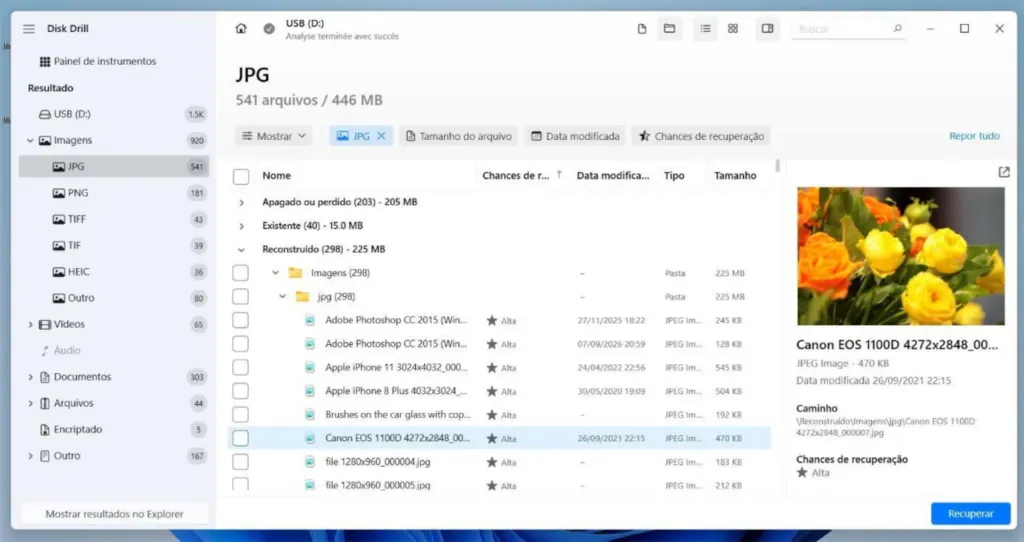
Disk Drill: recuperação avançada sem complicação no Windows e no macOS
O Disk Drill combina métodos avançados para recuperar arquivos deletados com uma interface acessível. Analisa discos internos, pendrives, cartões de memória e até volumes Linux ext2/3/4 ou Btrfs conectados ao computador.
Quando os metadados ainda estão disponíveis, pode preservar nomes e a estrutura das pastas; caso contrário, recorre à busca por assinaturas de arquivos. Um diferencial é o Advanced Camera Recovery, voltado à reconstrução de vídeos fragmentados de câmeras e drones compatíveis.
O programa também permite criar imagens de disco byte a byte e pré-visualizar arquivos antes da compra da licença. No macOS, embora a varredura seja gratuita, a recuperação geralmente exige a versão paga.
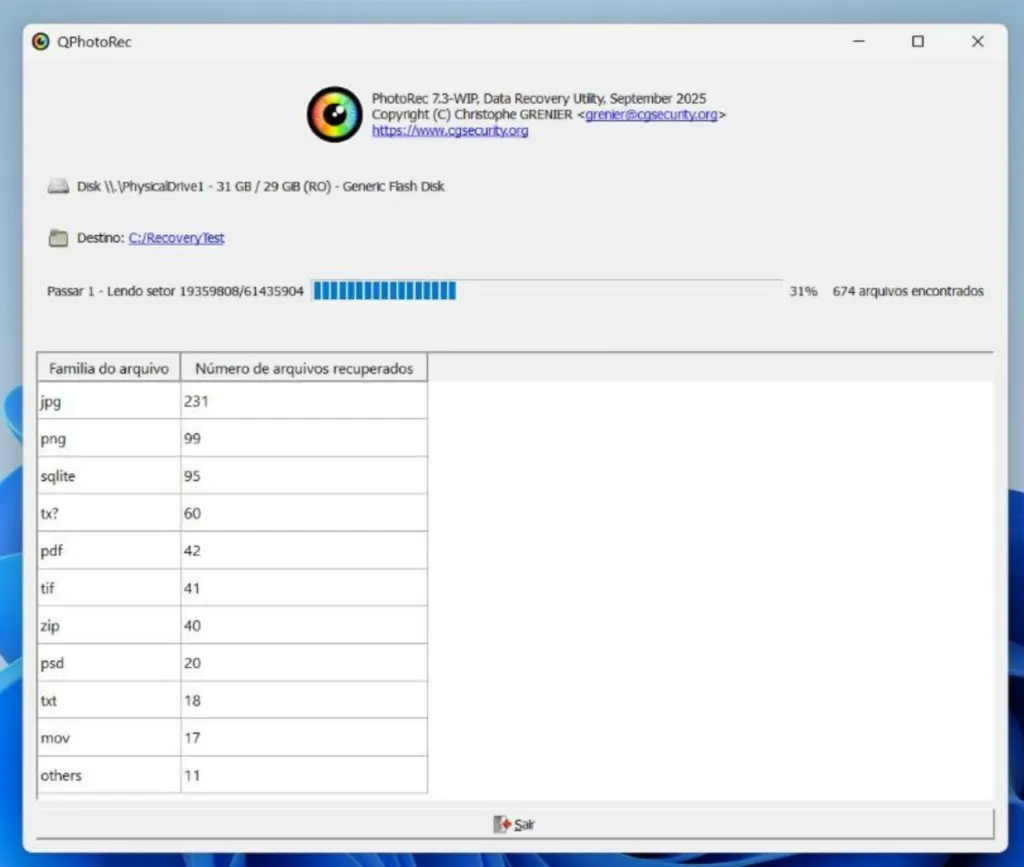
PhotoRec: recuperar arquivos deletados quando o sistema de arquivos falha
O PhotoRec procura assinaturas de arquivos em vez de depender da estrutura de diretórios. Isso ajuda quando um cartão aparece como RAW ou a tabela de arquivos está corrompida. E, apesar do nome, ele não recupera apenas fotos: também pode encontrar documentos, arquivos compactados e vídeos.
O programa original usa menus em modo texto, enquanto o QPhotoRec oferece uma interface gráfica com o mesmo mecanismo. Como a busca é feita por assinaturas, os arquivos podem perder os nomes e a organização original das pastas. Arquivos fragmentados, especialmente vídeos, também podem ser recuperados de forma incompleta.
TestDisk: para localizar partições desaparecidas
Desenvolvido pelos mesmos criadores do PhotoRec, o TestDisk tem outra missão: localizar partições que desapareceram em vez de procurar cada arquivo separadamente. Ele também pode ajudar com setores de inicialização danificados e recuperar arquivos deletados em FAT, exFAT, NTFS e ext2, embora essa função não esteja disponível para ext4.
A interface funciona em modo texto, mas é possível examinar e copiar dados acessíveis sem reescrever a tabela de partições. Já os reparos exigem cuidado e devem ficar para depois de salvar os arquivos importantes.
DMDE: mais controle para recuperar arquivos deletados em casos difíceis
O DMDE combina recuperação de arquivos com ferramentas de análise de partições para situações mais complexas. Reconhece NTFS, exFAT, ext2/3/4, Btrfs e APFS, mesmo quando o computador utiliza outro sistema de arquivos, o que permite, por exemplo, examinar um disco Linux no Windows.
Se houver metadados suficientes, consegue preservar nomes e a estrutura das pastas, em vez de depender apenas das assinaturas. A interface é mais técnica, e a versão gratuita funciona melhor para recuperar uma pasta por vez. Para restaurar várias pastas de uma só vez, é necessário adquirir uma licença.
R-Linux: interface gráfica para partições Linux
O R-Linux facilita a tarefa de recuperar arquivos deletados em partições ext2, ext3 ou ext4 para quem prefere janelas ao terminal. A ferramenta é gratuita e pode analisar unidades após exclusões, formatações acidentais ou danos na estrutura do disco, além de criar imagens para preservar os dados durante a análise.
Em comparação com o R-Studio, oferece menos recursos: não recupera arquivos pela rede nem reconstrói arranjos RAID. O foco nesses sistemas de arquivos também impõe limites. Se o cartão da câmera usa FAT32 ou a unidade está em NTFS, por exemplo, será necessário recorrer a outro programa.
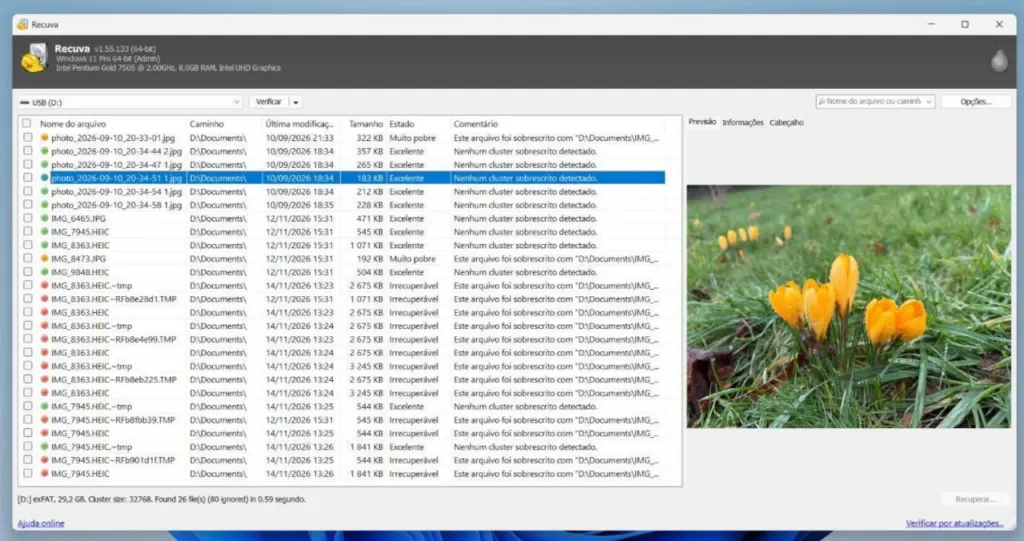
Recuva: recuperar arquivos deletados sem complicação no Windows
Para situações de exclusão acidental, o Recuva aposta na simplicidade. Um assistente pergunta que tipo de arquivo você procura e onde ele estava, enquanto a varredura profunda tenta encontrar vestígios que a busca inicial não localizou. Mesmo depois de esvaziar a Lixeira, alguns arquivos ainda podem ser encontrados, desde que seus dados não tenham sido sobrescritos.
O programa também avalia a condição dos itens localizados, mas essa indicação não garante que a recuperação será completa. Em casos de danos graves ao sistema de arquivos, ele já não é a melhor escolha.
Windows File Recovery: a opção gratuita da Microsoft
O próprio Windows também tem uma ferramenta para recuperar arquivos deletados. Disponível gratuitamente na Microsoft Store para o Windows 10 a partir da versão 2004 e para o Windows 11, o Windows File Recovery exige comandos para definir origem, destino e filtros de busca.
Seus dois modos principais são o Regular, para exclusões recentes em NTFS, e o Extensive, voltado a exclusões antigas, unidades formatadas e mídias FAT/exFAT. Não há interface gráfica nem pré-visualização antes da recuperação. Por isso, antes de recorrer ao terminal, vale conferir o Histórico de Arquivos, as versões anteriores e outras formas de recuperar arquivos apagados no Windows.
Qual programa escolher para recuperar arquivos deletados?
No Windows, o Recuva é indicado para exclusões simples e permite recuperar arquivos gratuitamente, sem limite de dados, enquanto o Disk Drill oferece mais recursos para casos variados. No macOS, o Disk Drill combina facilidade de uso com diferentes métodos de varredura.
No Linux, o R-Linux atende a sistemas ext2/3/4, o PhotoRec ajuda quando os registros do sistema de arquivos se perderam e o TestDisk é indicado para partições desaparecidas. O DMDE oferece mais controle nos casos difíceis.
Nenhum software para recuperar arquivos deletados consegue reconstruir dados sobrescritos ou já eliminados de um SSD após o TRIM. Se o disco emitir ruídos anormais ou se desconectar sozinho, interrompa as tentativas: insistir na recuperação pode agravar uma falha física.
Bônus: seu Linux pode ter uma solução de recuperação integrada
Além dos programas que mostramos, algumas distribuições Linux já oferecem ferramentas que podem salvar você de uma atualização problemática ou até ajudar a recuperar arquivos deletados.
Uma dessas soluções são os snapshots, pontos de restauração que registram o estado do sistema em determinado momento. O sistema de arquivos Btrfs oferece esse recurso nativamente, permitindo voltar a versões anteriores sem precisar reinstalar tudo.
O openSUSE, por exemplo, utiliza o Snapper para criar snapshots automaticamente durante atualizações. O brasileiro BigLinux combina Btrfs com o Timeshift e permite restaurar o sistema até pelo menu de inicialização. Já o Garuda Linux oferece recursos semelhantes com o Snapper e o Btrfs Assistant.
Outras distribuições seguem caminhos diferentes. O Linux Mint oferece o Timeshift, inclusive para sistemas que utilizam ext4, enquanto Fedora Silverblue, Kinoite e NixOS possuem mecanismos próprios para reverter atualizações. O Pop!_OS também conta com um ambiente de recuperação.
Mas existe uma diferença importante: restaurar o sistema não significa necessariamente recuperar seus arquivos pessoais.
Muitos desses recursos não incluem a pasta /home por padrão, e os arquivos precisam estar protegidos por um snapshot anterior à exclusão.
Por isso, além de conhecer as ferramentas de recuperação, vale conferir quais recursos seu sistema já oferece. Configurar snapshots e manter backups atualizados pode evitar muita dor de cabeça, especialmente quando você descobre que precisa recuperar um arquivo importante.