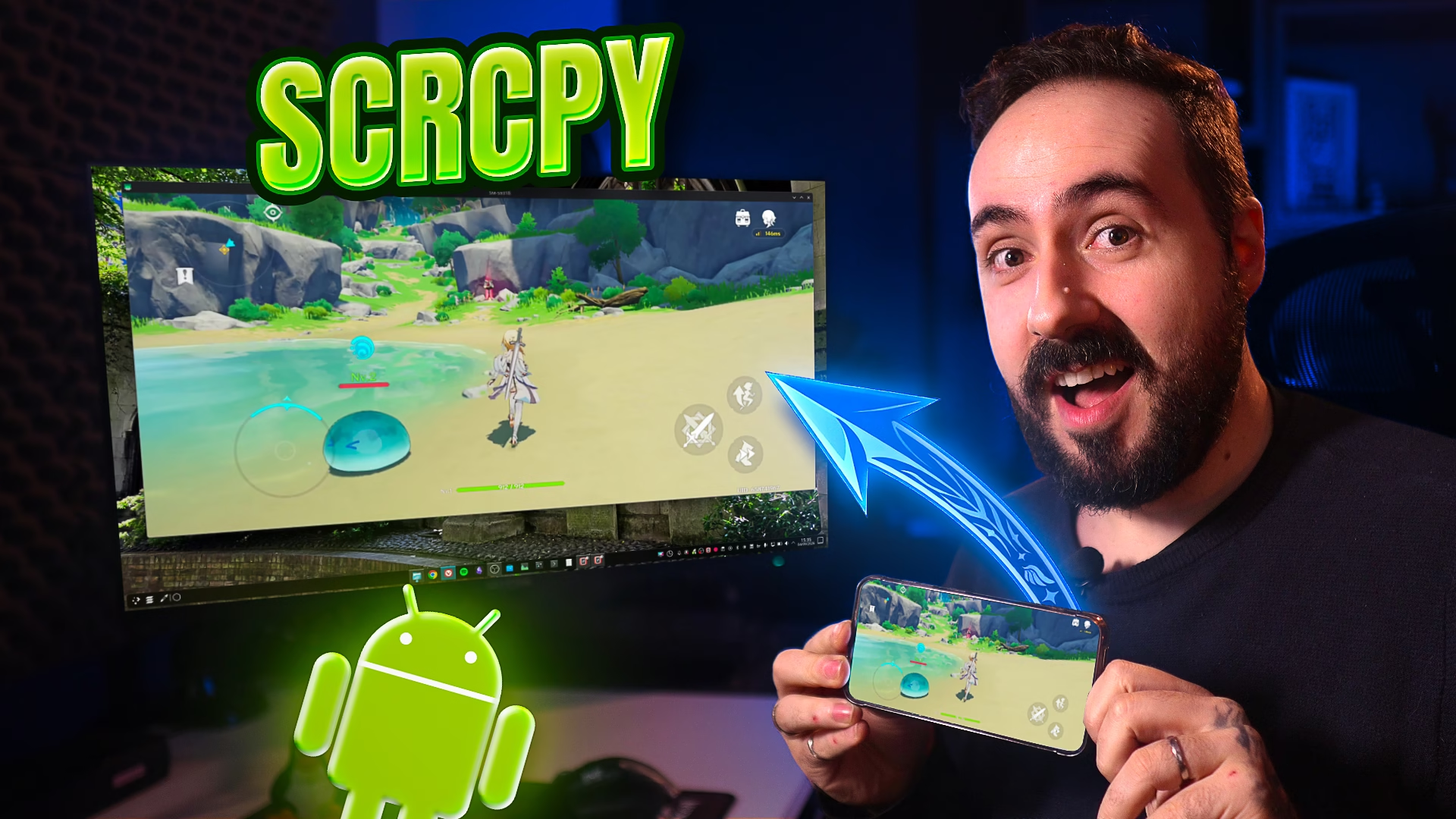
Tentar rodar Android no computador costuma levar muita gente para o mesmo caminho: instalar um emulador, esperar uma eternidade para ele iniciar e depois descobrir que o desempenho está longe de ser satisfatório. Dependendo do programa escolhido, ainda existe o problema de confiar em softwares pouco conhecidos apenas para conseguir abrir um aplicativo ou jogo.
Mas existe uma alternativa curiosa para esse problema: em vez de fazer o computador emular um smartphone, por que não usar o smartphone que você já tem?
É justamente essa a proposta do scrcpy, uma ferramenta capaz de espelhar e controlar um aparelho Android pelo computador. O celular continua executando os aplicativos, utilizando seu próprio processador, memória e GPU, enquanto o PC fica responsável por exibir a imagem e enviar os comandos de teclado e mouse.
O problema é que o scrcpy original não foi pensado para ser particularmente amigável para iniciantes. Ele funciona principalmente pelo terminal e possui uma quantidade enorme de opções que podem ser configuradas por comandos. É aí que entra o scrcpy-GUI.
O que é o scrcpy?
O scrcpy é um projeto de código aberto criado para permitir que um dispositivo Android seja controlado a partir de um computador. Ele funciona em Linux, Windows e macOS e, além de não exigir root no celular, é conhecido por consumir relativamente poucos recursos no computador.
Para quem está acostumado com a ferramenta, o terminal não chega a ser um problema. O scrcpy oferece parâmetros para controlar resolução, taxa de quadros, bitrate, codec, áudio, orientação da tela e diversos outros detalhes.
O problema é justamente descobrir e lembrar de todos esses parâmetros.
Para simplesmente conectar o celular, abrir um aplicativo e usar o mouse, digitar comandos no terminal pode parecer uma complicação desnecessária. E, pior, várias das funções mais interessantes do projeto ficam escondidas atrás dessas opções.
Existem algumas interfaces gráficas criadas pela comunidade para resolver isso. O problema é que várias delas se chamam simplesmente scrcpy-GUI, o que torna a escolha um pouco confusa.
Entre as opções disponíveis está uma desenvolvida por Simon King, que reúne o scrcpy e o ADB em uma interface gráfica bastante completa.
Antes de começar, ative a Depuração USB
Existe uma etapa obrigatória antes de qualquer tentativa de conexão: ativar a Depuração USB no Android.
Esse recurso fica dentro das Opções do desenvolvedor. O caminho exato varia conforme o fabricante e a versão do Android, mas normalmente é necessário abrir as informações do aparelho, localizar o Número da versão ou Número da compilação e tocar nele sete vezes.
Depois disso, o Android libera um novo menu chamado Opções do desenvolvedor. Dentro dele, basta localizar e ativar a Depuração USB.
Com o celular conectado ao computador pelo cabo, o Android também deverá pedir autorização para permitir a comunicação com aquele PC. Depois de confirmar, o scrcpy consegue estabelecer a conexão.
Também é possível utilizar a ferramenta sem cabo em versões recentes do Android, por meio da depuração sem fio. O princípio é o mesmo, mas a conexão passa a depender da rede local.
O scrcpy-GUI simplifica tudo
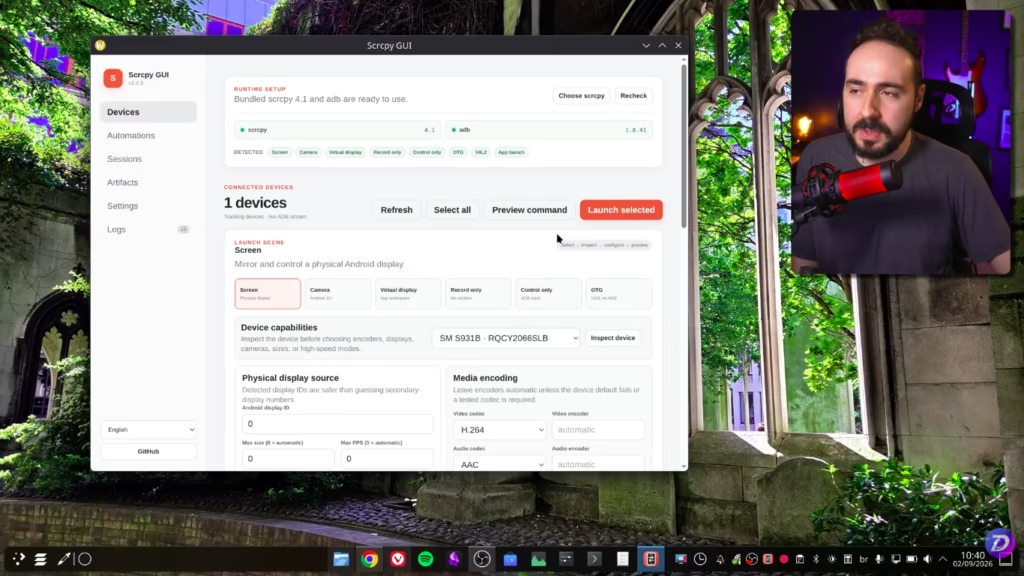
Depois de instalar o scrcpy-GUI, a diferença aparece imediatamente. Em vez de memorizar comandos, você encontra as principais funções em uma interface gráfica.
Uma das maneiras mais simples de instalar a versão para Linux é utilizar o AppImage disponibilizado pelo projeto. Nesse pacote, o ADB e o próprio scrcpy já vêm incluídos, evitando que seja necessário configurar cada componente separadamente.
Quem utiliza AppImages pode ainda recorrer ao Gear Lever para integrar o programa ao menu de aplicativos do sistema.
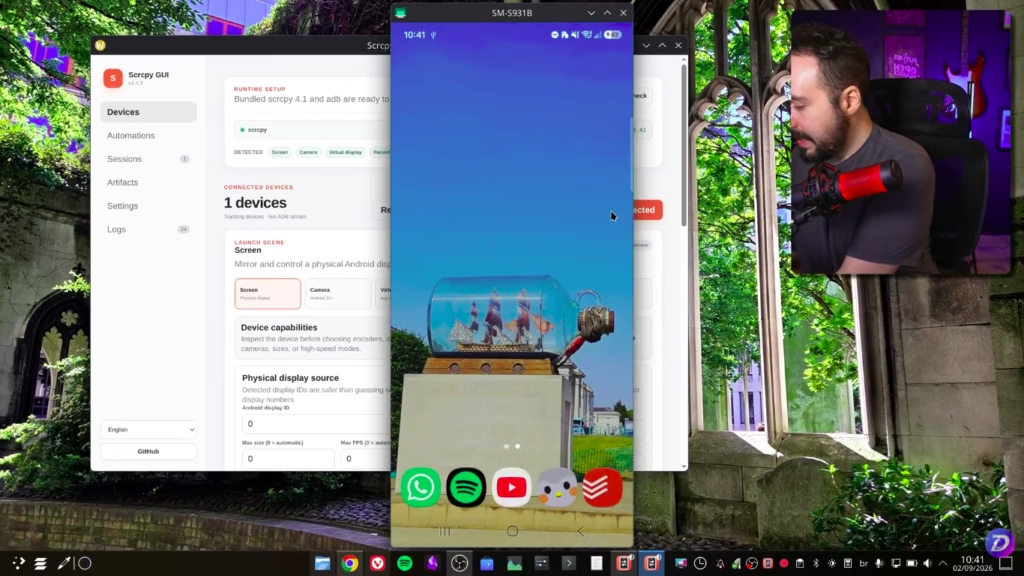
A partir daí, basta conectar o smartphone, abrir o scrcpy-GUI e iniciar uma sessão de espelhamento. A tela do celular aparece no computador e pode ser controlada pelo mouse e pelo teclado. O áudio do Android também pode ser encaminhado para o computador, dependendo da configuração e da versão do sistema.
Mais do que simplesmente espelhar a tela
É aqui que o scrcpy-GUI começa a ficar realmente interessante. A ferramenta permite ajustar parâmetros como bitrate, taxa de quadros e codec de vídeo. Se a imagem estiver apresentando artefatos ou se houver algum atraso perceptível nos comandos, essas configurações podem fazer alguma diferença.
Também é possível trabalhar com diferentes sessões e dispositivos, além de utilizar modos diferentes de apresentação.
Um deles é o Virtual Display, que permite criar uma tela virtual para o Android. Dependendo do aparelho e da configuração utilizada, isso pode proporcionar uma experiência que lembra soluções como o Samsung DeX, com aplicativos sendo utilizados em uma área de trabalho maior.
Também existe a possibilidade de iniciar aplicativos específicos em vez de simplesmente reproduzir toda a interface do smartphone. Para quem pretende usar o computador como uma espécie de extensão do celular, isso pode ser particularmente interessante.
Seu celular também pode virar uma webcam
Outra função interessante é transformar a câmera do smartphone em uma webcam para o computador. Em aparelhos compatíveis, o scrcpy consegue expor a câmera do Android para o sistema operacional, permitindo escolher entre a câmera frontal e a traseira e configurar parâmetros como resolução e taxa de quadros.
No Linux, existe um detalhe adicional: para que essa câmera virtual seja reconhecida por aplicativos como o OBS, é necessário utilizar o V4L2 loopback, uma infraestrutura que permite criar dispositivos de vídeo virtuais.
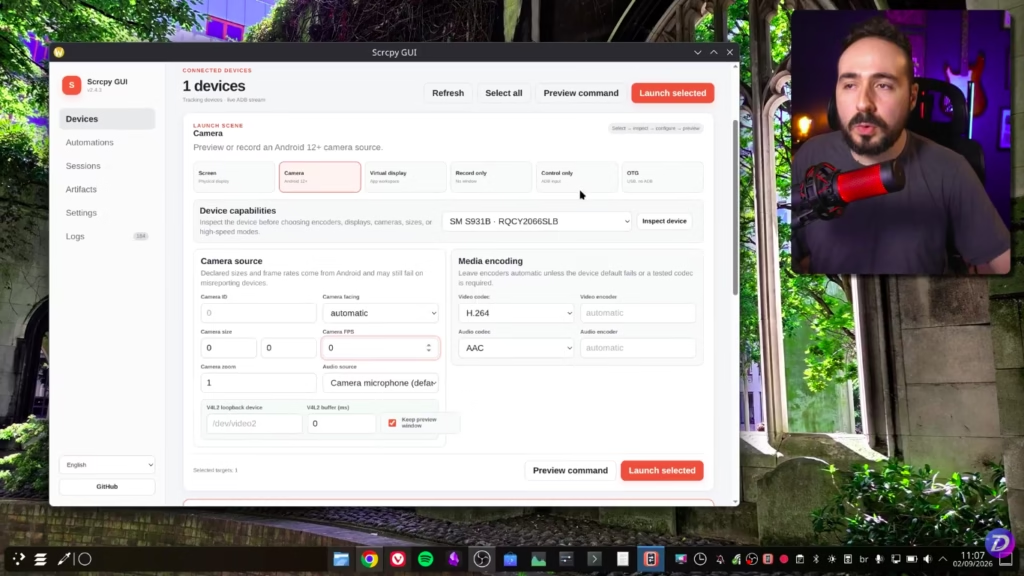
Depois de configurado, o dispositivo pode aparecer no OBS como uma câmera convencional. Isso significa que a câmera do celular também pode ser utilizada em aplicativos de videoconferência, como o Google Meet.
É uma solução especialmente interessante para quem tem um smartphone com câmeras muito melhores do que a webcam integrada ao notebook.
Há limitações importantes
Tudo isso parece ótimo até você descobrir que existe uma categoria de aplicativos que pode simplesmente se recusar a funcionar.
O problema não está necessariamente no scrcpy. Alguns aplicativos detectam que o Android está com recursos de desenvolvimento ou depuração ativados e bloqueiam determinadas funções por questões de segurança.
Aplicativos bancários e o Gov.br são um exemplo comum. Como a depuração oferece acesso mais profundo ao dispositivo, alguns bancos podem considerar esse ambiente menos confiável.
Serviços de streaming também podem impor restrições. Tecnologias de proteção de conteúdo podem impedir que o vídeo seja capturado ou exibido quando o sistema identifica determinadas condições. Em alguns casos, o resultado é uma tela preta, mesmo que o áudio continue funcionando.
Isso também explica por que essa solução não é um substituto universal para um smartphone. Se o seu objetivo principal for utilizar serviços bancários ou assistir a conteúdos protegidos, você provavelmente encontrará limitações.
E os jogos?
Nos jogos, a história pode ser bem diferente. Como o jogo continua sendo executado pelo hardware do smartphone, o computador não precisa emular o Android nem executar o jogo por conta própria. Ele funciona mais como uma tela conectada ao celular, recebendo os comandos do usuário e transmitindo a imagem.
Em nossos testes com o Teamfight Tactics, por exemplo, a experiência pode ser bastante tranquila, embora a resolução do monitor impacte na aparência da imagem.
Já títulos mais pesados, como Genshin Impact, mostram melhor o potencial da solução. Além do teclado e mouse, é possível configurar o scrcpy-GUI para trabalhar com controles.
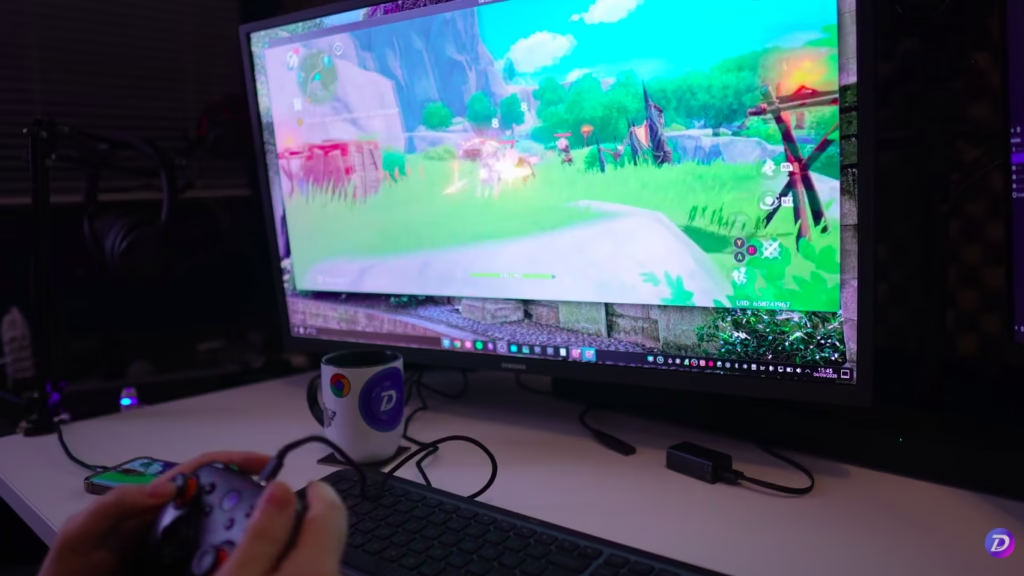
Uma opção interessante é o modo UHID, que permite fazer com que teclado, mouse e gamepad conectados ao computador sejam apresentados ao Android de uma maneira mais próxima de um periférico diretamente conectado ao aparelho. Também é possível simplesmente parear um controle Bluetooth diretamente com o smartphone.
O desempenho, entretanto, depende de vários fatores. A imagem precisa ser comprimida pelo celular, transmitida ao PC e exibida novamente, então bitrate, codec e taxa de quadros podem afetar a latência. Em determinados jogos, vale experimentar essas configurações para encontrar um equilíbrio entre qualidade e resposta dos comandos.
Uma alternativa curiosa aos emuladores
O mais interessante no scrcpy-GUI é que ele muda a lógica de como pensamos em usar Android no computador. Em vez de perguntar se o PC é potente o suficiente para emular determinado smartphone, você utiliza o hardware que já está dentro do seu bolso. O computador vira uma interface para o aparelho, enquanto o processamento continua acontecendo no celular.
Isso não significa que a solução seja perfeita. Aplicativos bancários e serviços de streaming podem apresentar restrições, jogos muito rápidos podem exigir ajustes para reduzir a latência e algumas funções dependem de versões específicas do Android.
Ainda assim, para quem quer acessar aplicativos, jogar determinados títulos, controlar o smartphone pelo teclado e mouse ou transformar uma boa câmera de celular em webcam, é uma possibilidade surpreendentemente completa.
E o melhor de tudo é que você não precisa comprar outro programa ou instalar um emulador pesado para experimentar. Com um celular Android compatível, um computador e um pouco de configuração, dá para transformar o smartphone em uma extensão bastante poderosa do desktop.
Se a ideia de aproveitar ainda mais o hardware do celular parece interessante, existe um passo além: alguns smartphones modernos já são capazes de executar jogos originalmente desenvolvidos para PCs. Nesse caso, o Android deixa de ser apenas uma plataforma que você leva para o computador e começa a assumir o papel de um pequeno PC dentro do próprio bolso.