
O conceito de homelab evoluiu bastante nos últimos anos. O que antes era apenas um computador antigo reaproveitado para armazenar arquivos ou hospedar alguns serviços, hoje pode se transformar em uma plataforma completa para virtualização, desenvolvimento, inteligência artificial e até streaming de jogos.
Foi exatamente essa ideia que motivou mais um experimento com o Proxmox VE (Virtual Environment), uma das plataformas de virtualização mais populares do mercado. Nosso objetivo não era apenas criar mais um servidor doméstico, mas construir uma infraestrutura capaz de concentrar diferentes cargas de trabalho em um único equipamento, incluindo modelos de IA executados localmente, containers Linux, máquinas virtuais completas e, principalmente, GPU Passthrough.
Nossa proposta foi entregar uma placa de vídeo física diretamente para uma máquina virtual. Isso significaria executar Linux ou Windows com aceleração gráfica praticamente nativa, como se o sistema operacional estivesse instalado diretamente no hardware.
Se tudo funcionasse como planejado, o resultado seria um ambiente extremamente versátil, capaz de hospedar ferramentas de IA generativa, laboratórios de testes, aplicações de desenvolvimento e até jogos executados remotamente.
O hardware do projeto
As nossas tentativas anteriores de criar um ambiente baseado em Proxmox não tiveram vida longa. Uma delas utilizou um notebook antigo; outra, um desktop convencional. Em ambos os casos surgiram limitações que impediram que os projetos se tornassem parte da rotina.
Desta vez a base escolhida foi um equipamento desenvolvido especificamente para uso como servidor: o ZimaCube 2.
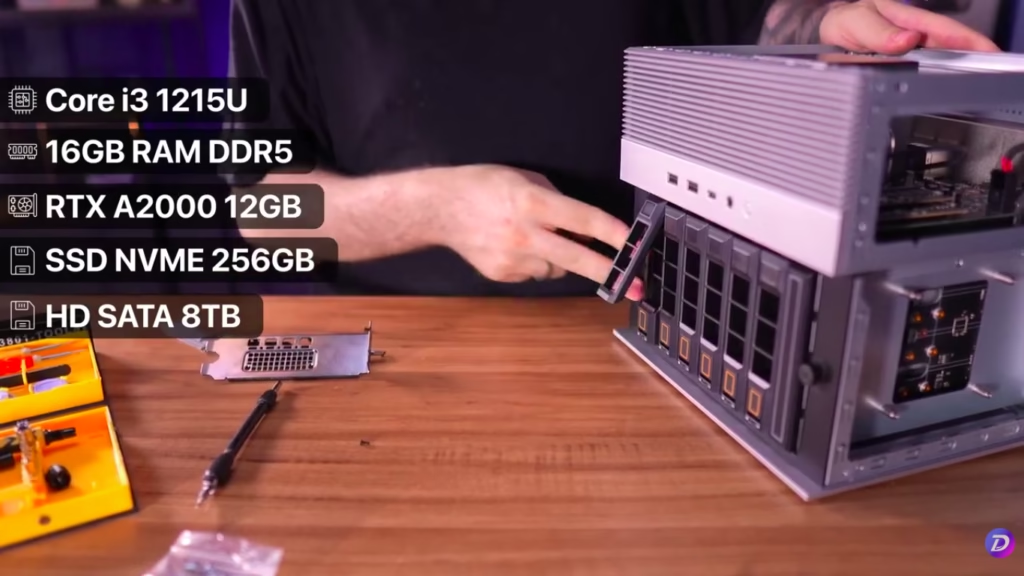
Embora compacto, o sistema recebeu algumas modificações importantes para lidar melhor com virtualização e cargas relacionadas à inteligência artificial.
A configuração utilizada foi composta por um processador Intel Core i3-1215U, com seis núcleos e oito threads, 16 GB de memória DDR5, uma GPU NVIDIA RTX A2000 com 12 GB de VRAM, um SSD de 256 GB destinado ao sistema operacional e um disco rígido de 8 TB para armazenamento de máquinas virtuais, imagens ISO, containers e modelos de IA.
À primeira vista, a configuração pode parecer bastante robusta, especialmente quando comparada a um desktop convencional. Entretanto, no universo da virtualização e da inteligência artificial, os recursos disponíveis costumam ser consumidos rapidamente. Modelos maiores exigem quantidades consideráveis de memória RAM e VRAM, enquanto múltiplas máquinas virtuais podem competir pelos mesmos recursos de processamento.
Ainda assim, o conjunto parecia equilibrado o suficiente para testar os principais objetivos do projeto.
Instalando o Proxmox VE
A instalação começou com o download da imagem ISO do Proxmox VE diretamente do site oficial do projeto.
O Proxmox disponibiliza diferentes soluções voltadas para ambientes corporativos e infraestrutura, mas para este cenário, a escolha correta é o Proxmox Virtual Environment (PVE), que concentra os recursos de virtualização baseados em KVM e containers LXC.
Após criar um pendrive inicializável, o processo de instalação mostrou-se bastante direto. Bastou selecionar o dispositivo de destino, configurar credenciais administrativas e concluir o assistente.
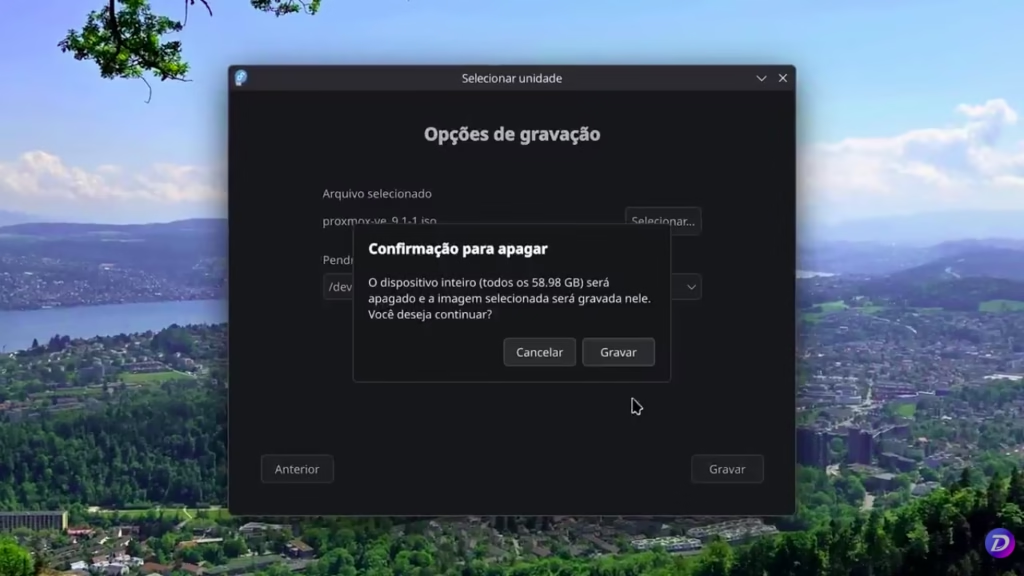
Uma das características mais interessantes do Proxmox é que, após a instalação inicial, praticamente toda a administração pode ser realizada pela interface web. Depois do primeiro boot, monitor, teclado e mouse deixam de ser necessários.
O acesso é realizado por meio do navegador, utilizando o endereço IP obtido pelo servidor durante a inicialização.
O primeiro obstáculo: armazenamento
O primeiro desafio surgiu antes mesmo de pensar em GPU Passthrough. A ideia era utilizar o SSD exclusivamente para o sistema operacional, enquanto o disco de 8 TB ficaria responsável pelo armazenamento de máquinas virtuais, containers, ISOs e dados diversos.
A configuração parecia correta inicialmente. O disco foi adicionado como armazenamento adicional por meio da interface do Proxmox, mas alguns comportamentos estranhos começaram a aparecer.
Durante a criação de containers, o sistema insistia em utilizar o SSD principal, ignorando completamente o disco secundário. Após revisar a configuração, ficou claro que o procedimento havia sido realizado no local errado da interface.
O caminho correto consiste em inicializar o disco utilizando GPT, criar um diretório através da seção Disks > Directory e permitir que o próprio Proxmox registre esse diretório como uma unidade de armazenamento válida.
Somente após essa configuração o sistema passou a exibir corretamente toda a capacidade disponível do disco de 8 TB, permitindo armazenar VMs, containers e imagens ISO sem restrições.
Entendendo o GPU Passthrough
Antes de avançar para a configuração propriamente dita, vale compreender o que o GPU Passthrough realmente faz. Quando criamos uma máquina virtual convencional, o hypervisor apresenta ao sistema operacional convidado versões virtualizadas dos componentes físicos. Processador, chipset, controladoras e até mesmo a placa de vídeo são abstraídos pelo software de virtualização.
Isso funciona muito bem para servidores, aplicações corporativas e diversas cargas de trabalho. Entretanto, quando a necessidade envolve aceleração gráfica, processamento paralelo ou inteligência artificial, essa camada de abstração se torna uma limitação.
O GPU Passthrough resolve esse problema, permitindo que uma placa de vídeo física seja atribuída diretamente a uma máquina virtual.
Em vez de enxergar uma GPU virtual, o sistema operacional convidado passa a detectar o hardware real, podendo instalar drivers oficiais e utilizar praticamente todo o potencial computacional disponível.
Hypervisores Tipo 1 e Tipo 2
Parte da eficiência do Proxmox vem do fato de ele ser um hypervisor do Tipo 1. Hypervisores Tipo 2, como o VirtualBox, são executados sobre um sistema operacional já existente. Um Linux hospeda o VirtualBox, que por sua vez, hospeda uma máquina virtual Windows, por exemplo.
Já um hypervisor Tipo 1 opera diretamente sobre o hardware, sem depender de outro sistema operacional intermediário. É justamente essa arquitetura que permite ao Proxmox oferecer melhor aproveitamento de recursos e recursos avançados como o PCI Passthrough.
Configurando o IOMMU
O primeiro passo para habilitar o GPU Passthrough foi ativar o suporte ao IOMMU. Em sistemas Intel, isso normalmente envolve adicionar o parâmetro:
intel_iommu=onà linha de parâmetros do kernel no GRUB. Após modificar a configuração, é necessário atualizar o bootloader e reiniciar o sistema. Na sequência, também é preciso carregar os módulos VFIO, responsáveis por permitir que dispositivos PCI sejam atribuídos diretamente às máquinas virtuais.
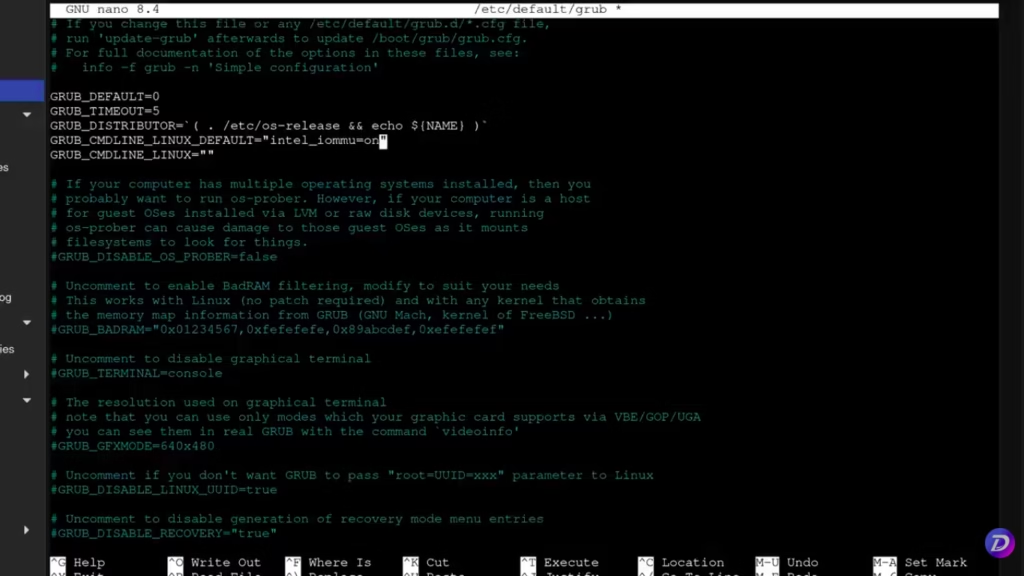
Outro passo importante consiste em identificar os IDs PCI da GPU utilizando:
lspci -nnEssas informações são utilizadas para configurar o VFIO e informar ao sistema quais dispositivos deverão ser entregues às máquinas virtuais.
Embora muitas documentações recomendem colocar os drivers da GPU em blacklist para impedir que sejam carregados pelo host, em plataformas modernas isso nem sempre é necessário. Ainda assim, a técnica continua válida para cenários em que o dispositivo é capturado pelo sistema hospedeiro antes da inicialização do VFIO.
A primeira VM acelerada por GPU
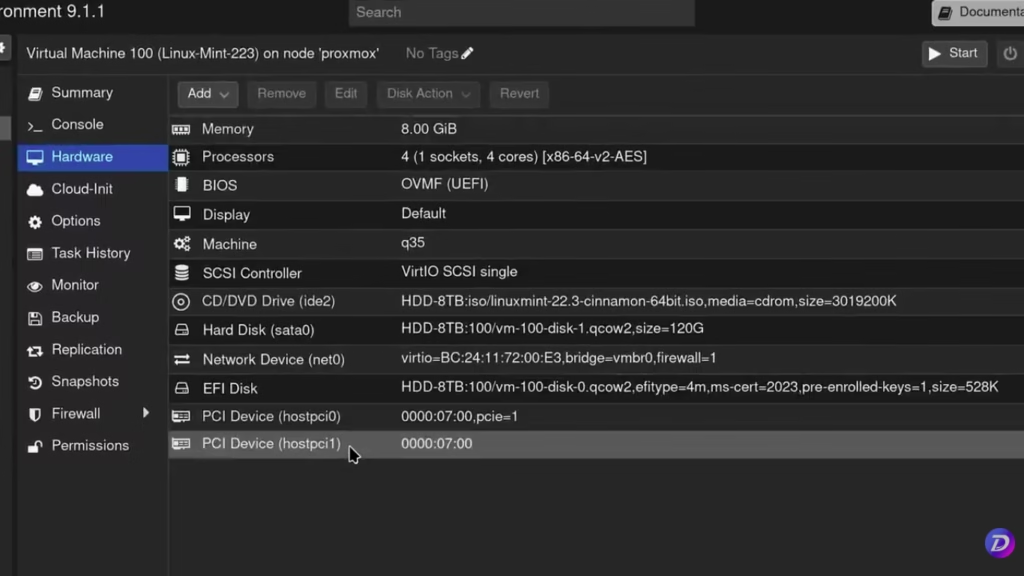
Para validar a configuração, foi criada uma máquina virtual com Linux Mint. A escolha não foi aleatória. O Mint possui um gerenciador gráfico de drivers que facilita a identificação de GPUs NVIDIA e torna o teste visualmente mais simples.
Durante a criação da VM, algumas opções são fundamentais:
- Firmware OVMF (UEFI)
- Tipo de máquina Q35
- Adição da GPU como dispositivo PCI
O primeiro boot não ocorreu como esperado. Os logs indicavam que a placa havia sido adicionada mais de uma vez. O problema estava relacionado à combinação entre os dispositivos de áudio e vídeo da própria GPU.
Após remover a duplicação, a máquina virtual inicializou corretamente.O momento decisivo aconteceu ao abrir o Gerenciador de Drivers do Linux Mint. Lá estava a RTX A2000 sendo detectada exatamente como aconteceria em uma instalação física. A partir desse ponto, ficou claro que o GPU Passthrough estava funcionando.
Transformando a VM em um servidor de IA
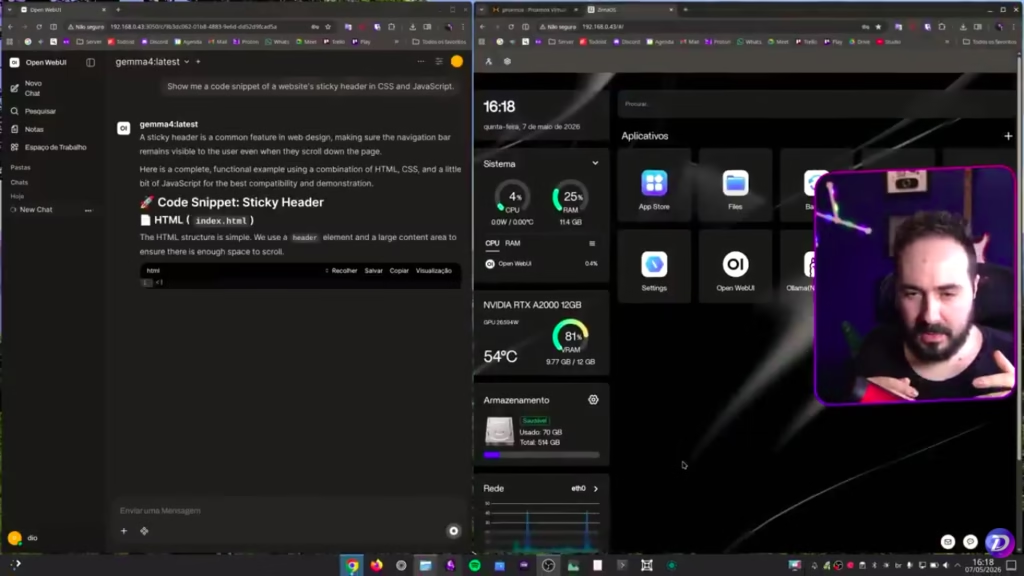
Com a GPU funcionando dentro de uma máquina virtual, o próximo passo foi criar um ambiente dedicado à inteligência artificial. A solução escolhida foi virtualizar o ZimaOS e utilizá-lo como plataforma para hospedar ferramentas como Ollama e Open WebUI.
O resultado foi bastante interessante. Modelos como Gemma, DeepSeek e Qwen passaram a utilizar diretamente os 12 GB de VRAM da RTX A2000, permitindo inferência local com desempenho surpreendentemente bom para um servidor doméstico compacto.
Embora o carregamento inicial dos modelos ainda demande alguns segundos, a geração de tokens após a inicialização mostrou-se bastante rápida, evidenciando que o processamento estava realmente ocorrendo na GPU e não apenas na CPU.
Além disso, o ambiente isolado oferecido pelas máquinas virtuais trouxe uma vantagem adicional: segurança. Ferramentas experimentais podem ser testadas sem qualquer impacto sobre a estação de trabalho principal.
IA generativa para imagens
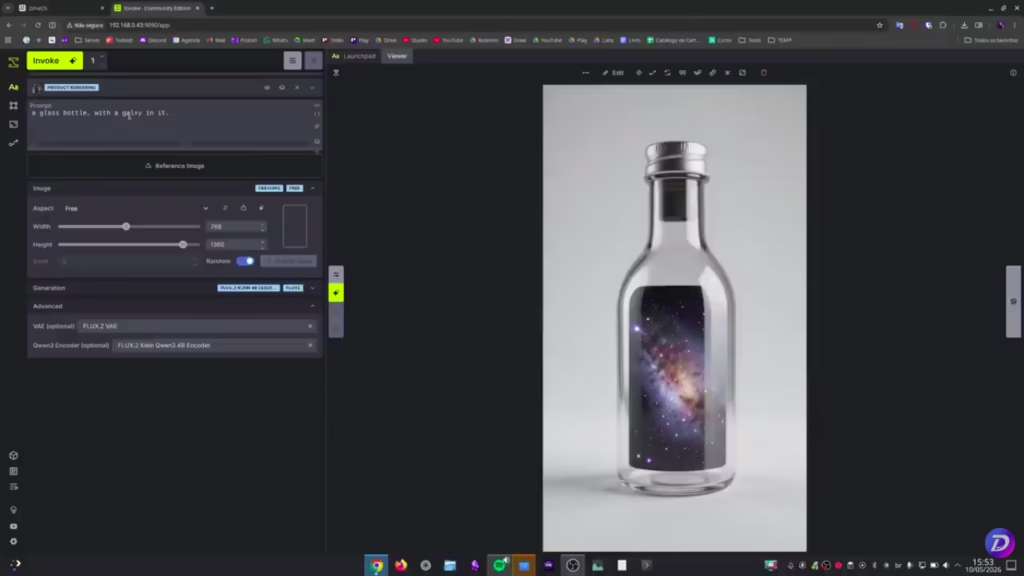
O laboratório também serviu para testar geração de imagens localmente. Além do Stable Diffusion, uma das ferramentas que mais chamou atenção foi o InvokeAI, uma interface bastante completa para geração e edição de imagens baseada em modelos generativos.
Executando localmente, a plataforma elimina limites de uso típicos de serviços online e oferece controle total sobre modelos, prompts e fluxos de trabalho. Para quem deseja explorar IA generativa sem depender exclusivamente de serviços em nuvem, esse tipo de configuração representa uma alternativa extremamente interessante.
E os jogos?
Naturalmente, a próxima etapa foi testar o cenário mais ambicioso: uma máquina virtual Windows dedicada a jogos. A instalação do Windows 11 ocorreu normalmente, mas alguns problemas apareceram durante a configuração dos drivers.
Apesar da GPU ser reconhecida pelo sistema, os drivers NVIDIA se recusavam a funcionar adequadamente. A solução acabou sendo surpreendentemente simples: habilitar a opção PCI Express nas configurações do dispositivo PCI dentro do Proxmox.Depois disso, os drivers passaram a funcionar normalmente.
Para acessar a máquina virtual foi utilizado o conjunto Sunshine e Moonlight, uma combinação bastante popular no ecossistema open source para streaming de jogos com baixa latência. Os resultados foram impressionantes.
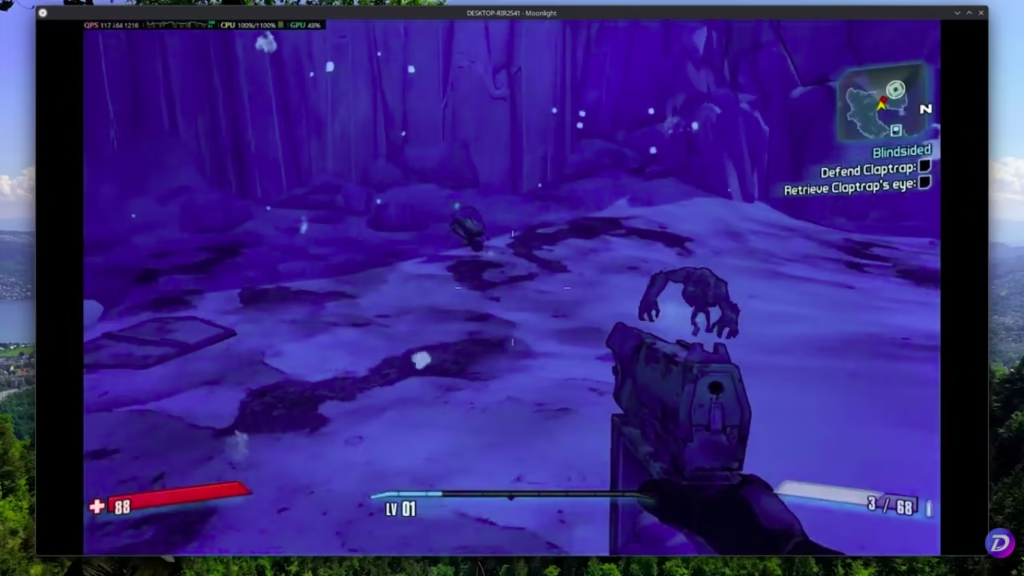
Em nossos testes, Borderlands 2 rodou sem dificuldades, com boa taxa de quadros e latência praticamente imperceptível em rede local. Entretanto, nem tudo funcionou perfeitamente. Títulos que dependem de sistemas anti-cheat mais agressivos, como EA Sports FC 24, continuam detectando a virtualização e podem bloquear a execução.
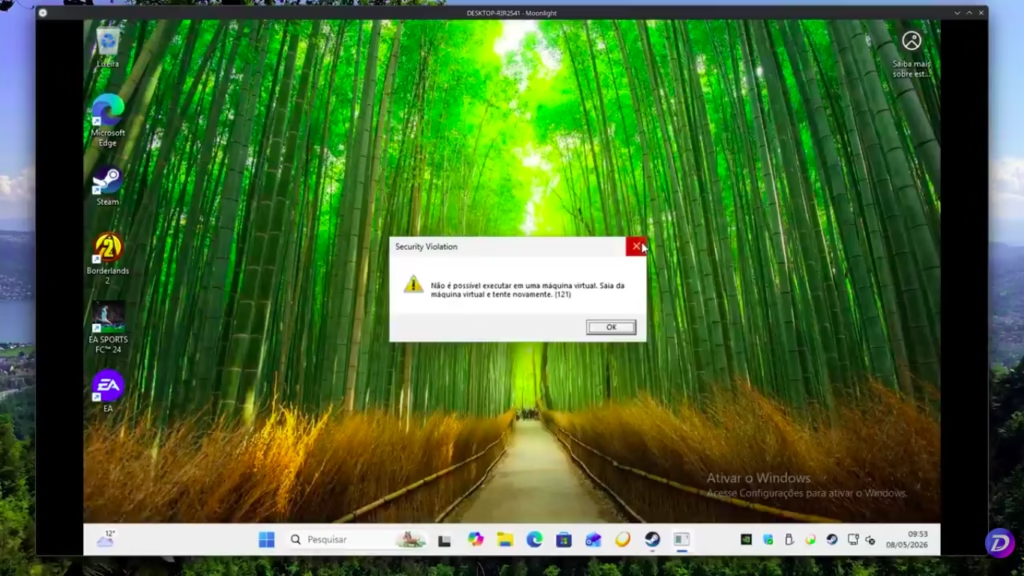
Mesmo assim, a experiência mostrou que um servidor Proxmox equipado com GPU Passthrough pode se transformar facilmente em uma espécie de “GeForce NOW particular”, acessível a partir de qualquer dispositivo da rede.
Vale a pena montar um homelab assim?
Depois de alguns dias de testes, a resposta parece ser sim. O GPU Passthrough continua exigindo conhecimento técnico, pesquisa e alguma disposição para solucionar problemas. Não existe um botão mágico capaz de configurar tudo automaticamente.
Por outro lado, quando a configuração finalmente funciona, o resultado é impressionante. Um único servidor passa a hospedar múltiplos sistemas operacionais, ferramentas de IA, containers, ambientes de desenvolvimento e até estações de jogos remotas.
Mais do que um exercício técnico, esse tipo de projeto demonstra o potencial da virtualização moderna. O mesmo hardware pode assumir diferentes papéis conforme a necessidade, permitindo criar laboratórios extremamente flexíveis sem depender exclusivamente de serviços em nuvem.
E talvez essa seja a maior lição da experiência: o Proxmox não é apenas uma plataforma para máquinas virtuais. Quando combinado com tecnologias como VFIO e GPU Passthrough, ele se transforma em uma base poderosa para explorar praticamente qualquer área da computação moderna, de homelabs a inteligência artificial.
Fique por dentro das principais novidades da semana sobre tecnologia e Linux: receba nossa newsletter!