Se existe um ambiente de desktop no mundo do código aberto que conquistou fama pela capacidade quase infinita de personalização, esse ambiente é o KDE Plasma. Enquanto outras interfaces gráficas preferem trilhar o caminho do minimalismo estrito e limitar opções em nome da simplicidade, a equipe do KDE sempre adotou uma filosofia oposta: entregar ferramentas avançadas de controle diretamente ao usuário.
No entanto, essa abundância de possibilidades cria um paradoxo curioso. Por trazer centenas de ajustes distribuídos por menus e painéis de controle, muitos dos recursos mais brilhantes do Plasma acabam passando despercebidos pela maioria esmagadora dos usuários. Muitas pessoas utilizam o sistema diariamente limitando-se a abrir programas pelo menu inicial e alternar janelas pela barra de tarefas, sem suspeitar que estão diante de uma das centrais de produtividade mais completas já desenvolvidas para computadores.
Com o amadurecimento trazido pela série KDE Plasma 6 e sua consolidação sobre o protocolo Wayland, o ambiente refinou uma série de utilitários nativos que colocam o fluxo de trabalho em outro patamar.
Para evitar que você precise revirar a documentação oficial ou se perder nas Configurações do Sistema, reunimos neste artigo as ferramentas e os truques ocultos mais impressionantes do KDE Plasma que você definitivamente deveria incorporar à sua rotina no Linux.
KRunner: muito mais do que um lançador de aplicativos
À primeira vista, o KRunner pode parecer apenas mais uma barra de pesquisa para abrir programas instalados. Porém, tratá-lo como um mero substituto do menu inicial é subestimar sua engenharia. O KRunner é um assistente de produtividade universal totalmente extensível, capaz de processar dados em tempo real, interagir com serviços do sistema e executar comandos complexos com agilidade.
Como invocar a ferramenta
O KRunner pode ser acionado de duas formas práticas:
- Digitação direta no desktop vazio: caso você esteja na área de trabalho sem nenhuma janela em foco, basta começar a digitar qualquer palavra no teclado. O lançador surge instantaneamente no topo da tela com as opções correspondentes.
- Atalho global: com aplicativos abertos em primeiro plano, basta pressionar a combinação de teclas `Alt + Espaço` (o atalho clássico similar ao Spotlight no macOS).
Ao acionar a barra por `Alt + Espaço`, você verá um ícone de engrenagem no canto esquerdo. Clicando nele, você acessa as configurações dedicadas do lançador. Um ajuste altamente recomendado é alterar o posicionamento da janela para que ela surja centralizada na tela, proporcionando uma experiência visual mais ergonômica.
Canivete suíço de utilidades integradas
A verdadeira força do KRunner está em seus plugins nativos prontos para uso:
1. Cálculos matemáticos: você não precisa abrir a calculadora para operações rápidas. Digite diretamente expressões como `45 * 12`, `sqrt(144)` ou `(1250 – 320) / 4` para ver o resultado na lista de sugestões. Pressionar `Enter` copia o valor automaticamente para a sua área de transferência. 2. Conversão de moedas e unidades: digite expressões no formato `100 USD em BRL` ou `50 km para milhas` para receber a equivalência convertida instantaneamente com base em cotações e tabelas atualizadas. 3. Localização de documentos e abas: o indexador integrado do KDE localiza arquivos recém-modificados em frações de segundo. Se você tiver dezenas de abas abertas no navegador, o KRunner também pesquisa seus títulos e alterna o foco diretamente para a aba desejada. 4. Pesquisas diretas na internet: faça buscas na web direto da barra. A integração padrão com o DuckDuckGo permite digitar o prefixo `ddg` seguido do termo (como `ddg diolinux forum`) para abrir a página de resultados no seu navegador padrão.
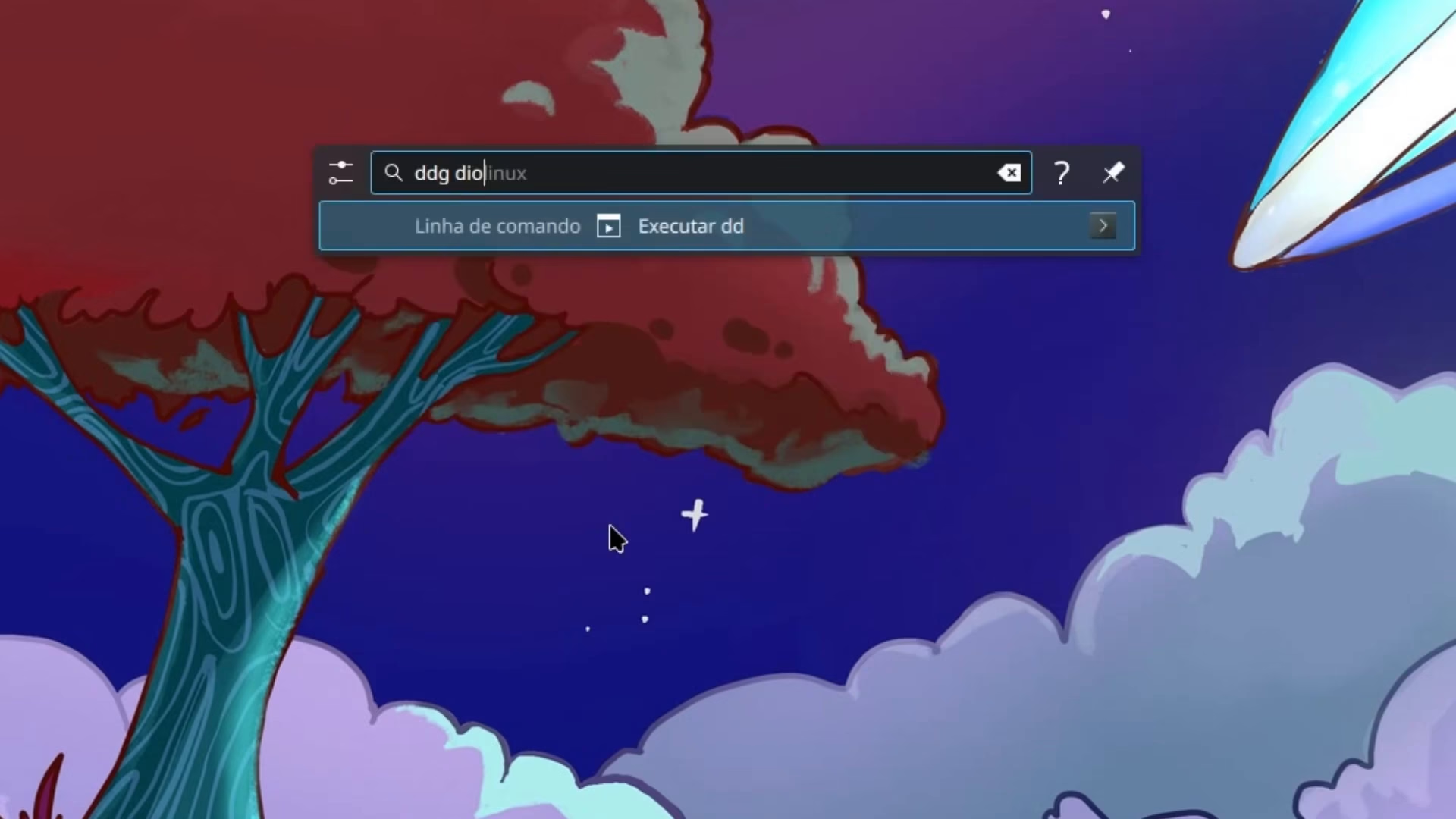
5. Ações de sistema: comandos como suspender, reiniciar, bloquear a tela ou encerrar processos com travamentos podem ser executados escrevendo o nome da ação diretamente no KRunner.
Além disso, pelas configurações do lançador é possível baixar novos plugins criados pela comunidade com um clique.
Desktops Virtuais e o modo Visão Geral (Super + W)
O suporte a áreas de trabalho virtuais está presente no Plasma há décadas, mas a interface esconde opções de navegação muito superiores aos métodos convencionais.
Para configurar múltiplos desktops virtuais, abra as Configurações do Sistema em Gerenciamento de janelas > Áreas de trabalho virtuais (ou busque pelo termo no KRunner). Ali você pode criar novas áreas conforme sua rotina e ativar a navegação envolvente, que permite alternar ciclicamente do último desktop de volta para o primeiro sem bloqueios. Nomear individualmente cada espaço (por exemplo: “Navegação”, “Código”, “Comunicação”) também facilita a organização mental das tarefas.
O atalho Super + W (Overview)
Embora muitos usuários alternem entre desktops clicando no widget tradicional de quadradinhos na barra de tarefas, o Plasma traz um modo muito mais intuitivo: a Visão Geral (Overview), ativada pelo atalho `Super + W`.
Ao pressionar `Super + W`:
- Todas as janelas abertas no desktop atual são organizadas em miniaturas com renderização ao vivo na tela, oferecendo clareza visual instantânea.
- Na parte superior, uma barra exibe todos os seus desktops virtuais. Você pode arrastar janelas livremente entre diferentes espaços com um simples arrastar de mouse.
- É possível adicionar novos desktops ou fechar espaços existentes diretamente pelos botões superiores.
- A barra de pesquisa integrada permite filtrar janelas ativas em tempo real apenas digitando partes do título da aplicação.
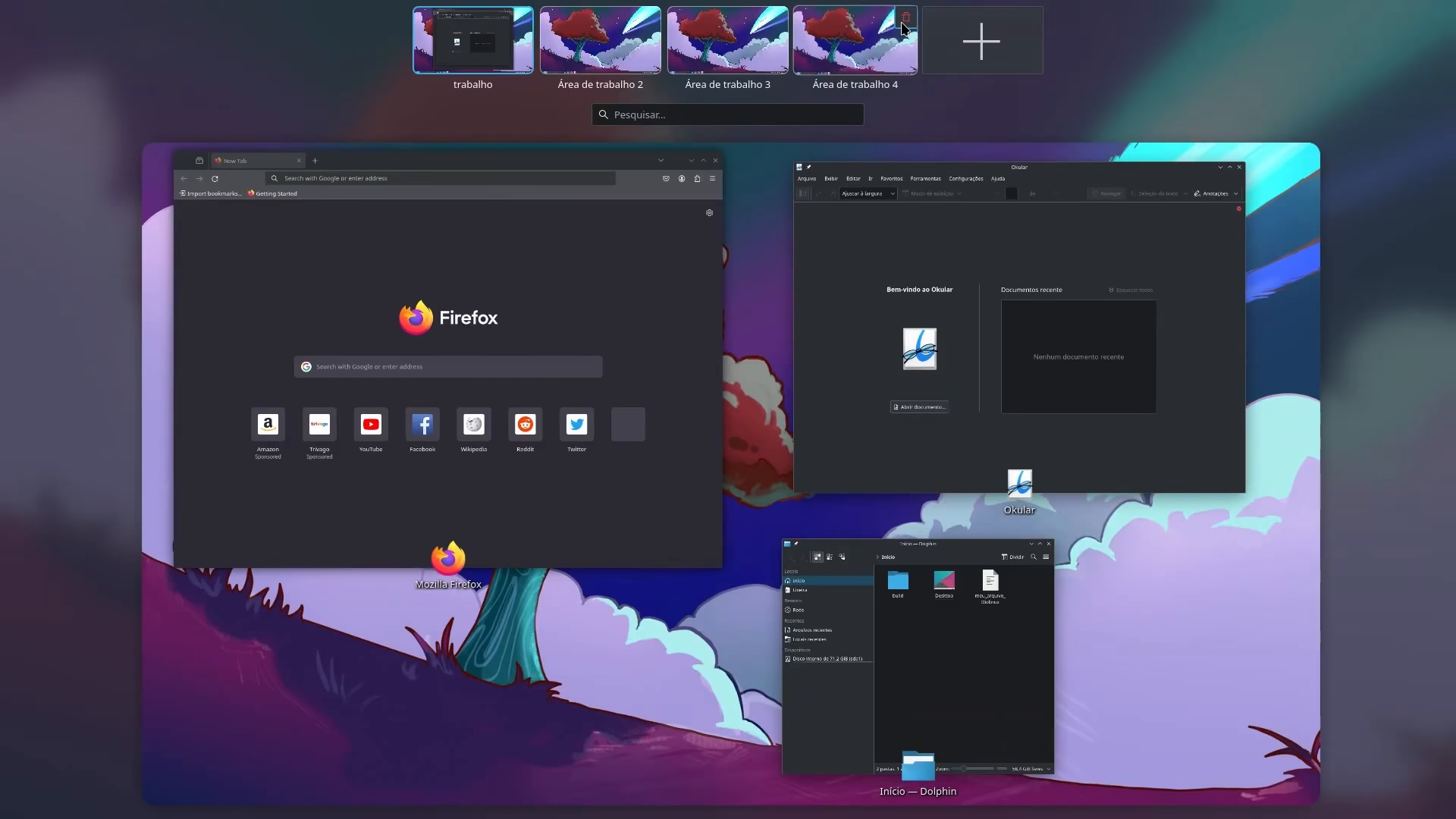
Essa combinação transforma a navegação entre janelas em um processo dinâmico e visualmente agradável.
Atividades do KDE: organização além dos desktops virtuais
Se existe um recurso exclusivo do KDE Plasma frequentemente mal compreendido, esse recurso são as Atividades do KDE (KDE Activities). Muitos usuários sequer sabem que elas existem ou as confundem com desktops virtuais comuns. No entanto, a proposta aqui é estruturalmente diferente.
Desktops Virtuais vs. Atividades
- Desktops Virtuais organizam janelas: eles compartilham o mesmo papel de parede, os mesmos ícones na área de trabalho e os mesmos widgets. Apenas as janelas abertas mudam de uma tela para outra.
- Atividades organizam contextos de vida: cada Atividade atua como um perfil independente no desktop. Ela possui seu próprio papel de parede, seus próprios widgets na tela, seu conjunto de arquivos favoritos e seu histórico de documentos recentes.
Aplicação prática
Se você utiliza o mesmo computador para trabalho e lazer, seu desktop tradicional costuma ser um híbrido confuso: atalhos de jogos da Steam e reprodutores de mídia disputam espaço com planilhas e relatórios de clientes.
Com as Atividades, você pode criar uma Atividade “Trabalho” e outra “Lazer”:
- Na Atividade de Trabalho, você mantém papéis de parede sóbrios, widgets de notas, relógio pomodoro e uma pasta de projetos aberta na tela.
- Na Atividade de Lazer, você deixa um visual descontraído com atalhos para jogos, emuladores e reprodutores multimídia, sem ver arquivos profissionais.
Ao fim do expediente, basta alternar a Atividade por um atalho ou widget no painel. Todo o ecossistema profissional desaparece do seu campo de visão, auxiliando no foco e no descanso mental.
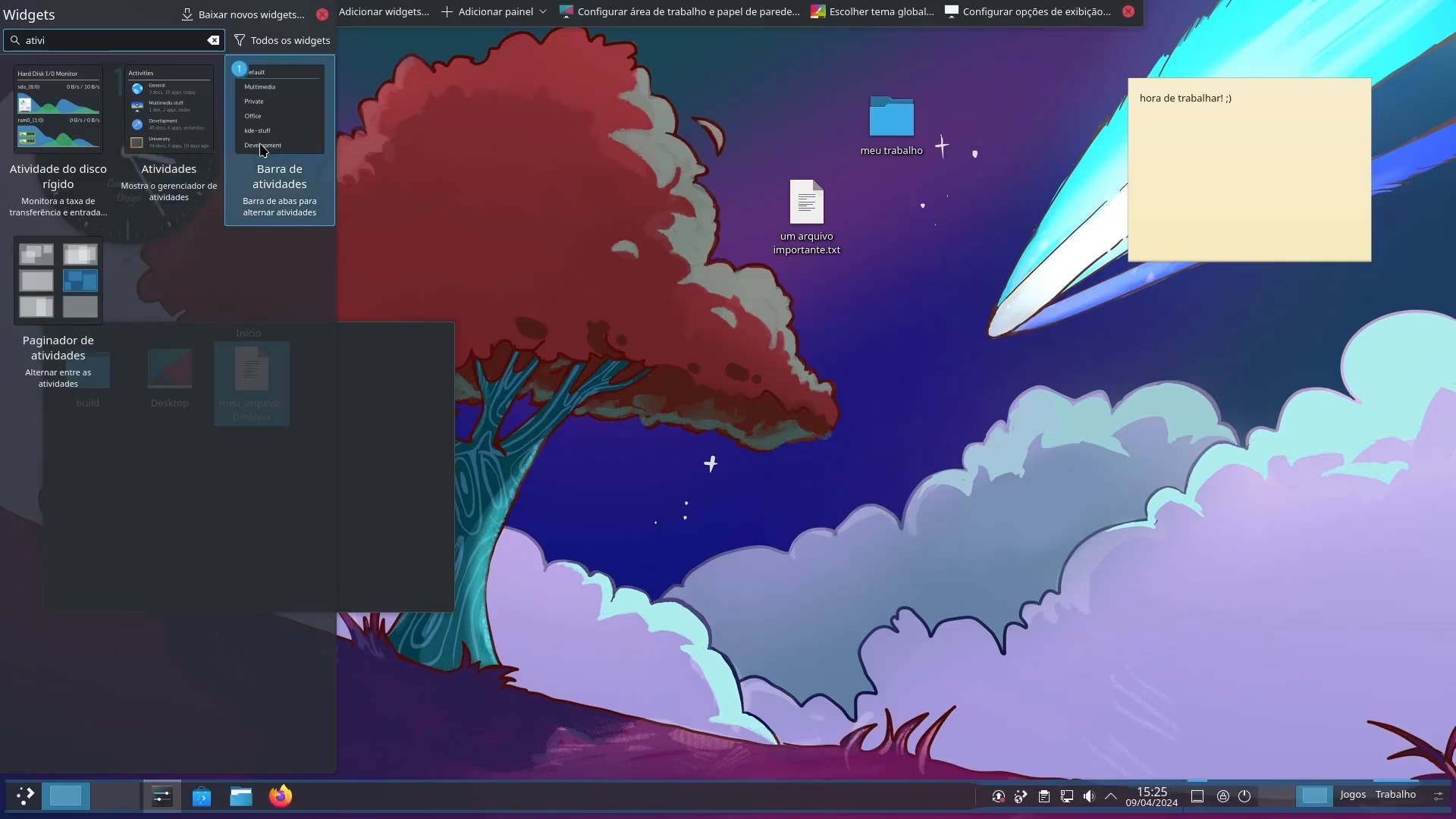
Widgets: transformando a área de trabalho em um painel vivo
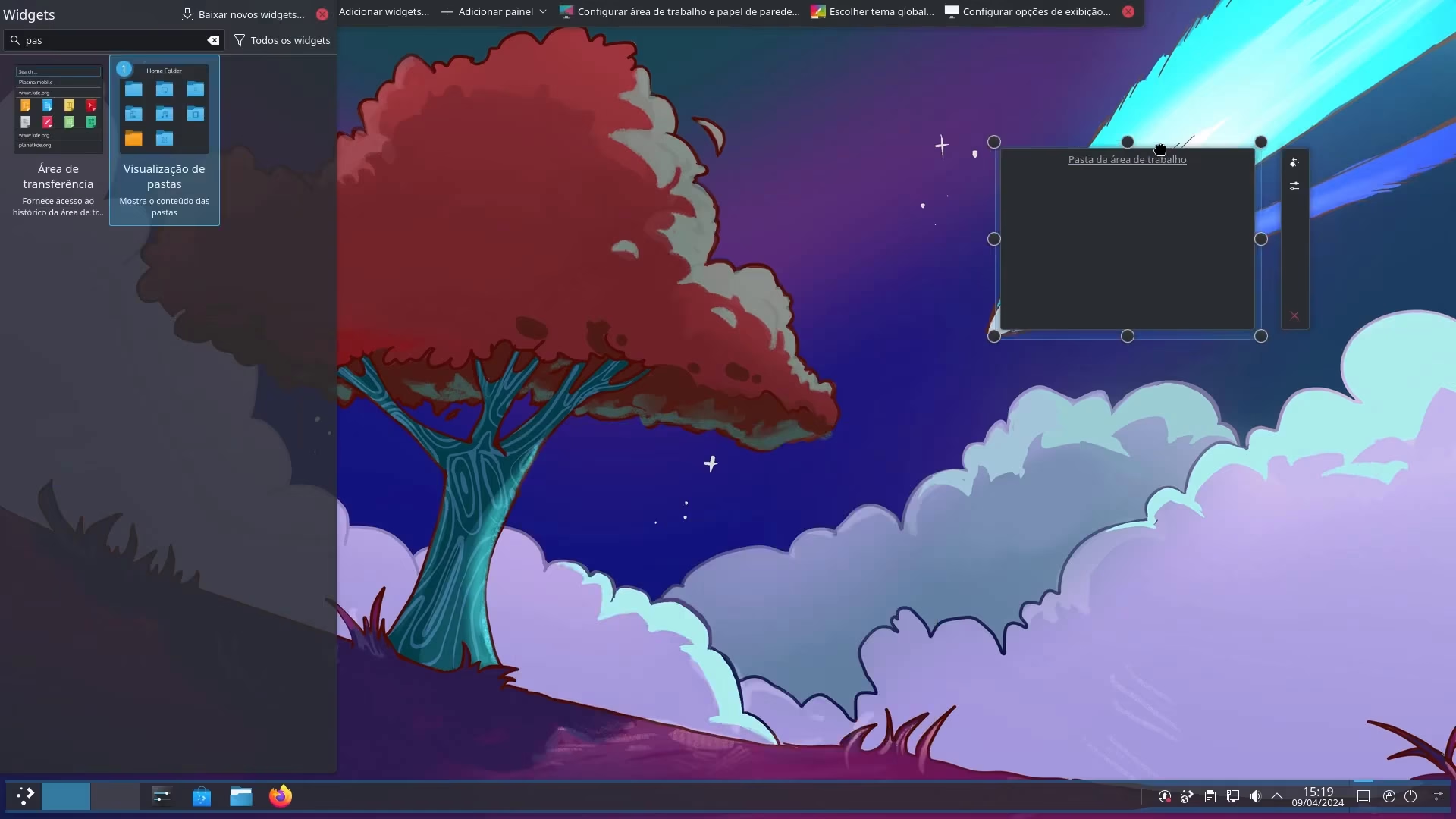
No KDE Plasma, praticamente cada elemento visual é um plasmóide (widget): painéis, barras, menus e relógios são componentes modulares. Ao clicar com o botão direito na área de trabalho e selecionar Adicionar widgets, um vasto catálogo de utilitários fica disponível.
Destaques para a rotina diária:
- Visualização de pasta (Folder View): permite exibir qualquer diretório do seu disco diretamente sobre o desktop como um painel flutuante. Excelente para projetos temporários, evitando entulhar a pasta de trabalho principal.
- Monitores de hardware: gráficos compactos de uso de processador, consumo de memória RAM e taxa de rede sem necessidade de abrir ferramentas pesadas de monitoramento.
- Gerenciador de área de transferência: o gerenciador de clipboard nativo do Plasma armazena histórico detalhado de textos, imagens e URLs copiadas, com filtros e buscas integradas.
Plasma Vaults: cofres criptografados integrados ao sistema
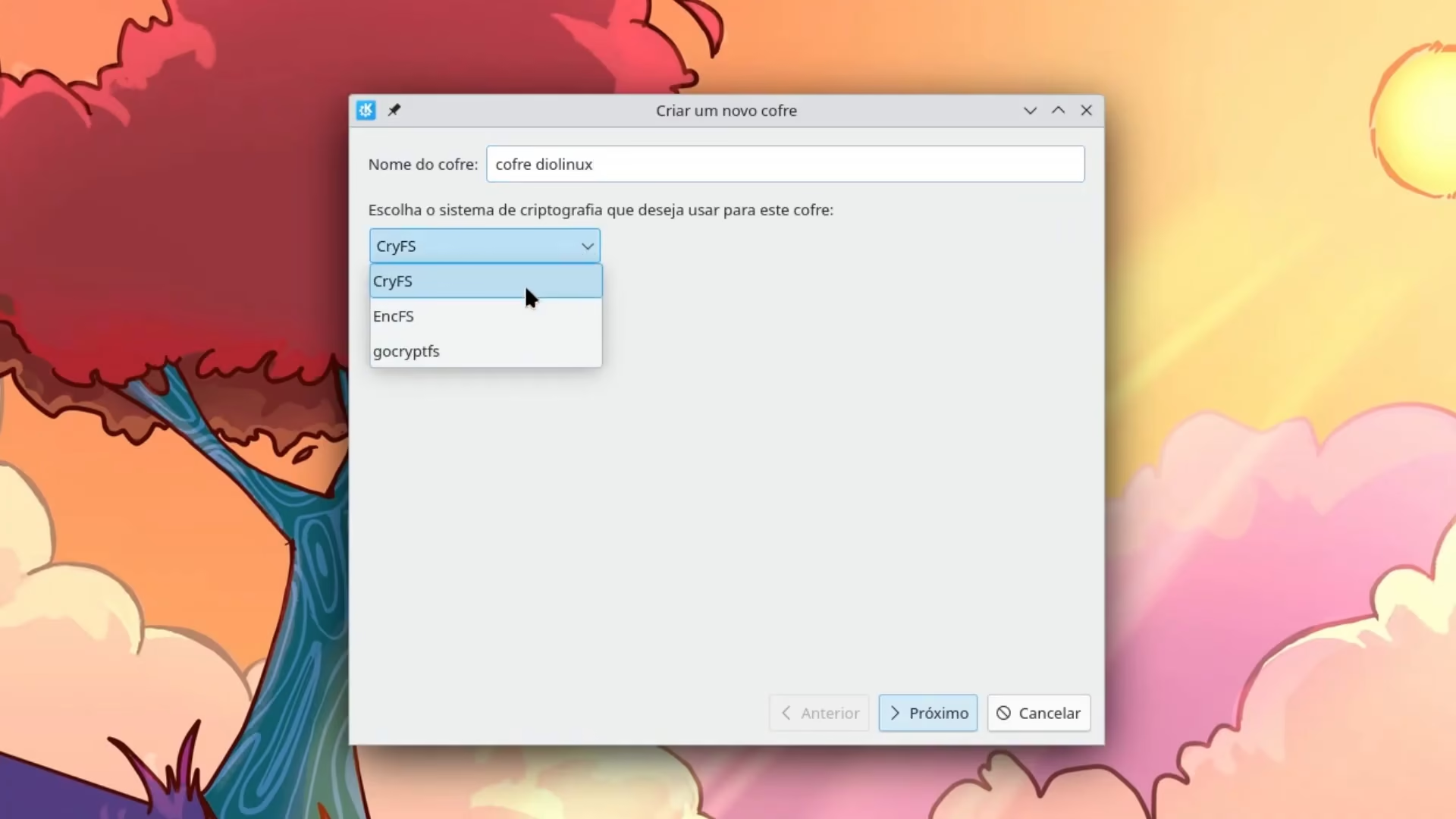
Proteger arquivos confidenciais sem recorrer a ferramentas complexas de terceiros como o VeraCrypt é uma das grandes vantagens do Plasma Vaults (traduzido como Cofres no sistema).
Acessível diretamente na bandeja do sistema (ao lado do relógio), o utilitário funciona de maneira simples e segura: 1. Criação do cofre: ao selecionar “Criar um novo cofre”, o assistente solicita um nome e o mecanismo criptográfico desejado (como CryFS, EncFS ou gocryptfs, sendo o padrão recomendado para a maioria dos casos). 2. Definição de senha: defina uma senha forte para proteção do volume. 3. Ponto de montagem: enquanto destrancado, o cofre surge na sua pasta pessoal como um drive removível comum. Ao terminar o uso, basta clicar em “Bloquear” na bandeja: o ponto de montagem desaparece imediatamente, restando apenas blocos criptografados ilegíveis na pasta oculta `~/.local/share/plasma-vault`.
Dica de privacidade com backup em nuvem
Uma dica recomendada pelo assistente é salvar o diretório oculto dos dados criptografados dentro de pastas sincronizadas com serviços em nuvem (como Nextcloud, Dropbox ou Google Drive). Dessa forma, você garante backup automático e contínuo dos seus arquivos sigilosos com total privacidade, já que a nuvem recebe apenas dados totalmente cifrados.
KNewStuff: o repositório centralizado de extensões
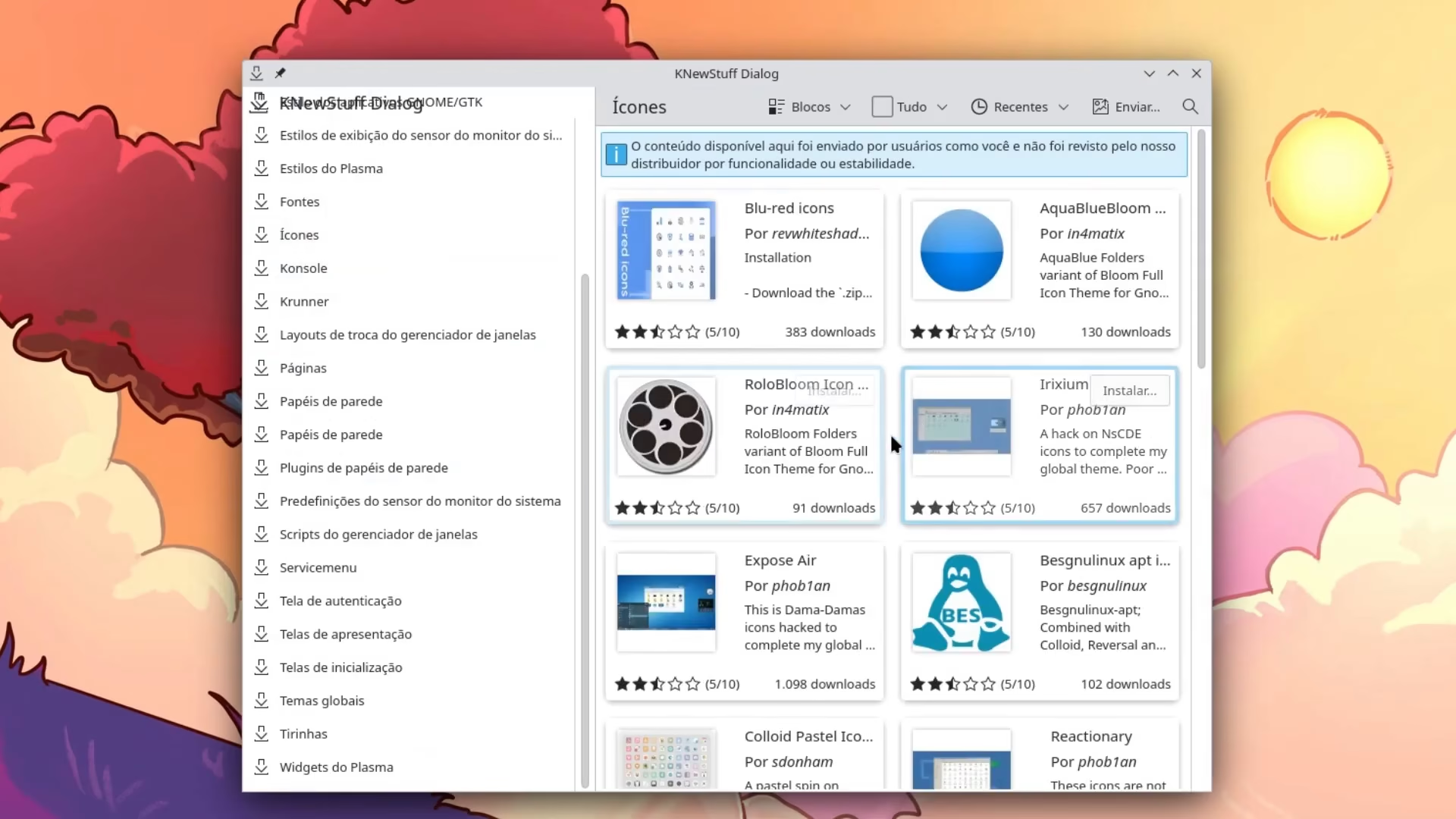
Quase todas as telas de personalização do Plasma possuem o botão “Baixar novidades”. Contudo, em vez de garimpar cada menu separadamente, você pode acessar uma interface oculta que centraliza todo o conteúdo da comunidade em uma única tela.
Basta abrir o terminal ou criar um atalho para o comando:
“`bash knewstuff-dialog6 “`
Esse utilitário exibe um catálogo completo com temas visuais, esquemas de cores, temas de ícones, cursores, decorações de janelas, extensões e papéis de parede animados prontos para instalação com um clique. A mesma central também pode ser acessada pela tela do Centro de Boas-vindas (Plasma Welcome), que reúne resumos sobre o KRunner, Atividades e o clássico KDE Connect (para sincronizar smartphones ao desktop).
Aproveite todo o potencial do seu desktop
O KDE Plasma oferece um nível de controle e flexibilidade que recompensa quem se dispõe a ir além dos padrões de fábrica. Incorporar o KRunner no fluxo diário de escrita, segmentar tarefas com Atividades, gerenciar janelas com o modo Visão Geral e proteger dados sigilosos com o Plasma Vaults são atitudes práticas que tornam o Linux mais ágil, seguro e prazeroso de usar.
Se você quer dominar o ecossistema Linux e ter acesso a cursos completos, tutoriais aprofundados e conteúdos exclusivos, seja membro do Diolinux! No Diolinux Play você expande seus conhecimentos e apoia diretamente a produção de conteúdo independente.