Quem assina o plano Pro do Claude por US$20 mensais costuma ter uma surpresa desagradável nas primeiras semanas: a mensagem de limite aparece antes do esperado. A sensação é de que o plano não vale o que promete.
Mas o problema nem sempre é o plano. É o padrão de uso.
O Claude funciona com uma janela de contexto: tudo o que está na conversa atual — incluindo mensagens anteriores, arquivos anexados e ferramentas ativas — é processado a cada nova resposta. Quanto maior o contexto, mais créditos cada mensagem consome. Uma conversa longa com arquivos pesados pode custar o equivalente a dezenas de mensagens curtas.
Com alguns ajustes simples no jeito de usar, dá para ir muito mais longe com os mesmos créditos. Aqui estão dez dicas práticas!
Comece uma nova conversa para cada tarefa
Este é o ponto que mais impacta o consumo e o que menos pessoas percebem. A cada mensagem que você envia, o Claude reprocessa toda a conversa desde o início para gerar a resposta. Uma thread com 40 trocas consome muito mais por mensagem do que uma thread nova com apenas 5.
Crie o hábito de abrir uma nova conversa sempre que mudar de assunto. Os projetos do Claude resolvem o problema da memória: configure o contexto fixo (seu perfil, preferências, instruções recorrentes) no projeto uma única vez. A conversa fica limpa; o projeto guarda a memória — ele é a memória permanente. Conversa é sessão de trabalho.
Use o Sonnet para o dia a dia e reserve o Opus para o que exige mais
O Claude Opus 4.6 é o modelo mais poderoso da família e também o que consome mais créditos por mensagem. O Claude Sonnet 4.6 entrega resultados excelentes para a grande maioria das tarefas cotidianas e pesa significativamente menos no seu limite.
A regra prática: use o Sonnet 4.6 para escrita, resumos, revisões, pesquisas e tarefas de rotina. Mude para o Opus 4.6 quando a tarefa exigir raciocínio complexo, análise de múltiplas variáveis ou código com lógica intrincada.
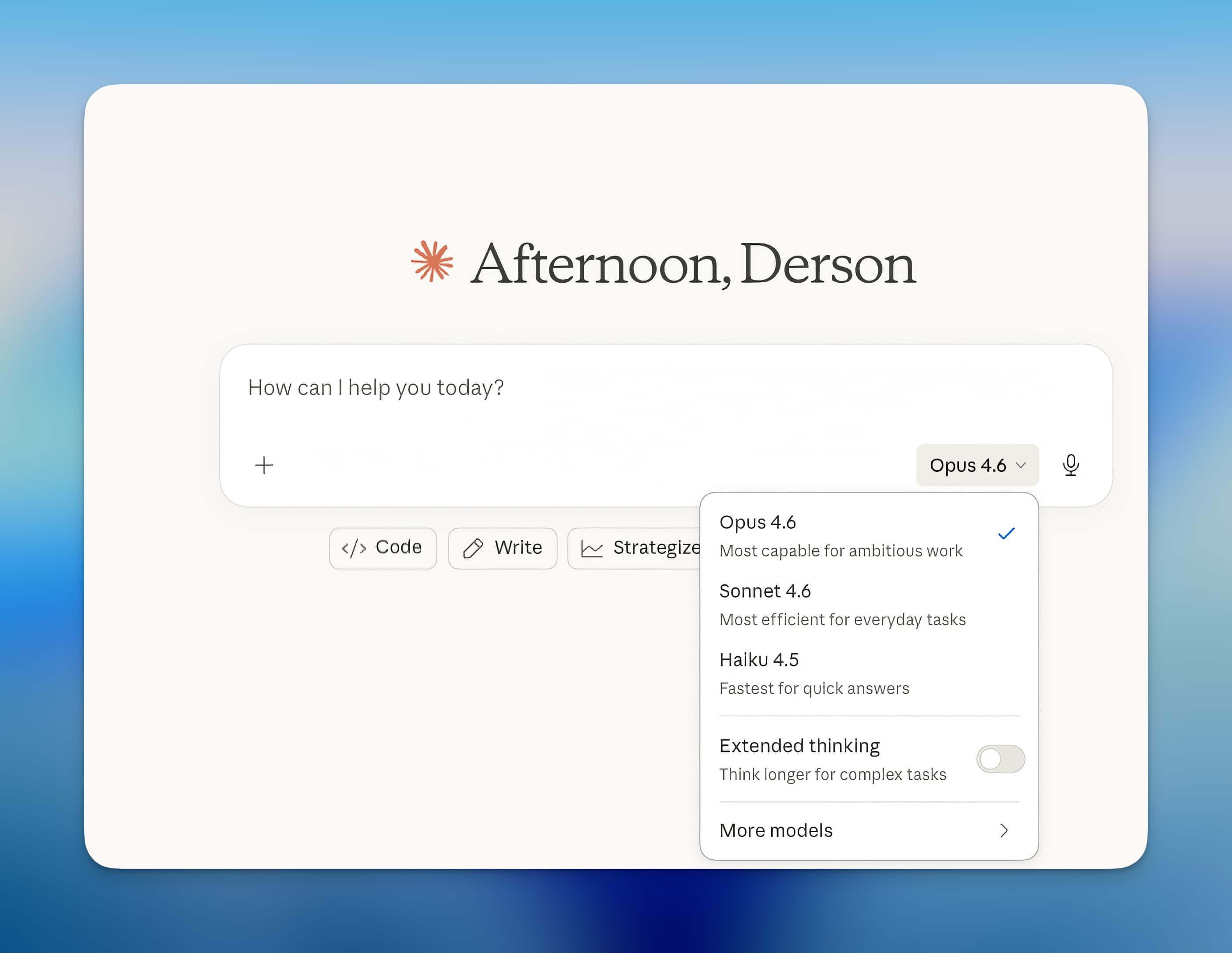
Você seleciona o modelo no menu suspenso no topo de cada conversa. Usar o Opus para tudo é como andar de SUV para comprar pão na padaria da esquina.
Use NotebookLM ou Google AI Studio como pré-processadores
Não leve documentos grandes diretamente para o Claude. Quando você sobe um contrato extenso, um processo judicial ou um relatório longo, o Claude processa tudo: estrutura, formatação, metadados e texto. O consumo é proporcional ao tamanho do arquivo, não à quantidade de informação que você realmente vai usar.
Uma alternativa eficiente: suba o documento no NotebookLM ou no Google AI Studio (ambos gratuitos) e extraia o que é relevante, resumo, pontos críticos, trechos específicos, etc. Leve apenas esse extrato para o seu projeto no Claude.
Menos tokens, mesma qualidade estratégica.
Use a memória do Claude para eliminar repetição
Toda vez que você começa uma conversa explicando quem é, o que faz e como quer que o Claude responda, está gastando tokens com algo que o sistema já poderia saber. A funcionalidade de memória do Claude resolve isso: ele aprende automaticamente a partir das suas conversas anteriores e carrega esse contexto de forma silenciosa nas interações seguintes.
Para ativar, acesse as configurações, clique em “Recursos” e habilite a opção “Gerar memória a partir do histórico de conversas”. Você também pode pedir diretamente: “Claude, lembre que eu sempre quero respostas em português formal” ou “lembre que minha empresa atua no setor educacional”. A partir daí, ele já sabe, sem que você precise repetir.
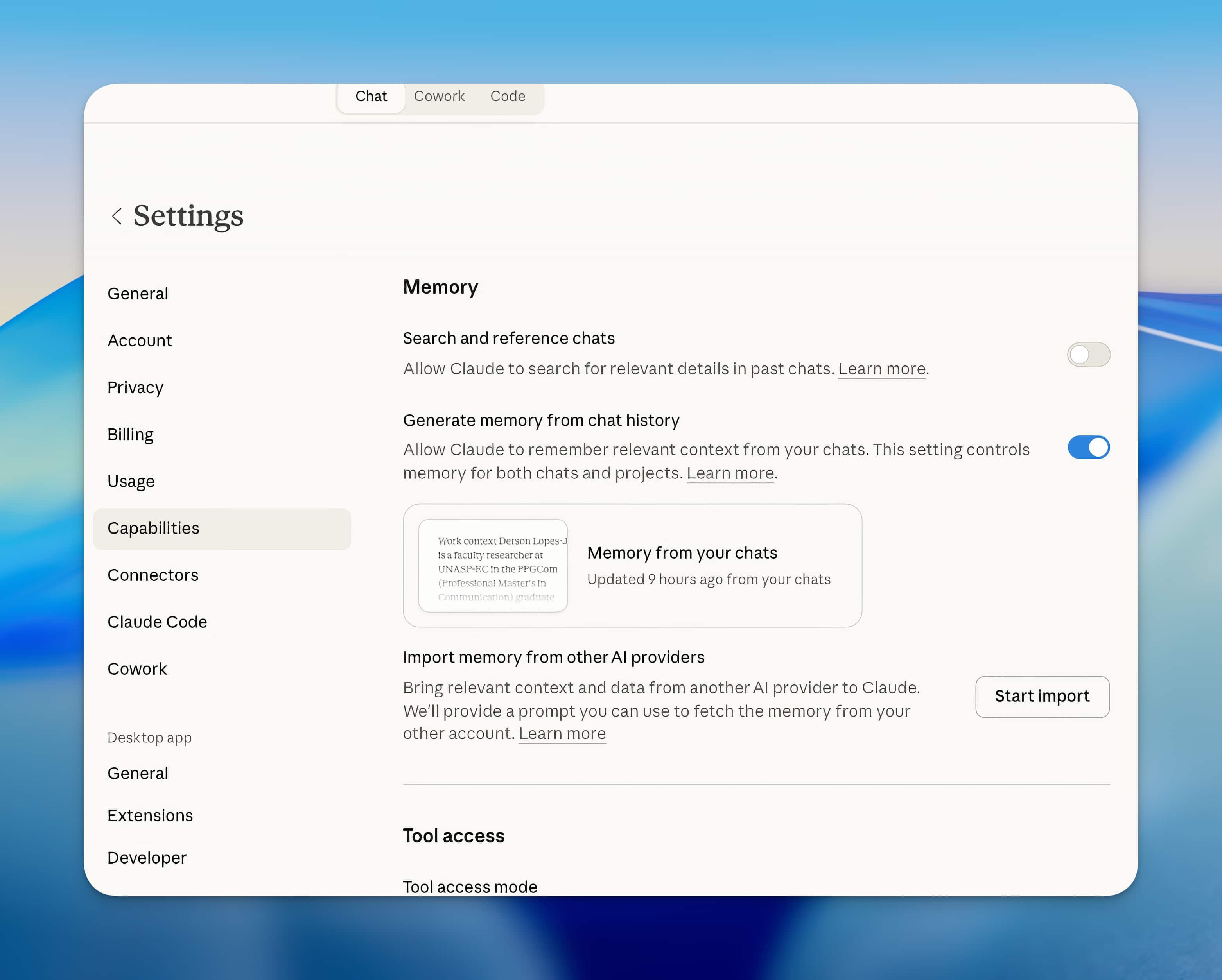
Menos repetição no prompt significa menos tokens desperdiçados a cada nova conversa.
Converta PDFs em texto antes de enviar
Um PDF não é só texto para o Claude. Quando você sobe um PDF, o modelo processa a estrutura do arquivo, a formatação, os metadados, as imagens incorporadas e o texto — tudo junto. O consumo é muito maior do que o de um arquivo de texto puro com o mesmo conteúdo.
A solução é simples: converta o PDF em arquivo de texto (TXT) antes de enviar. Ferramentas gratuitas como iLovePDF ou o próprio Google Docs fazem isso em segundos.
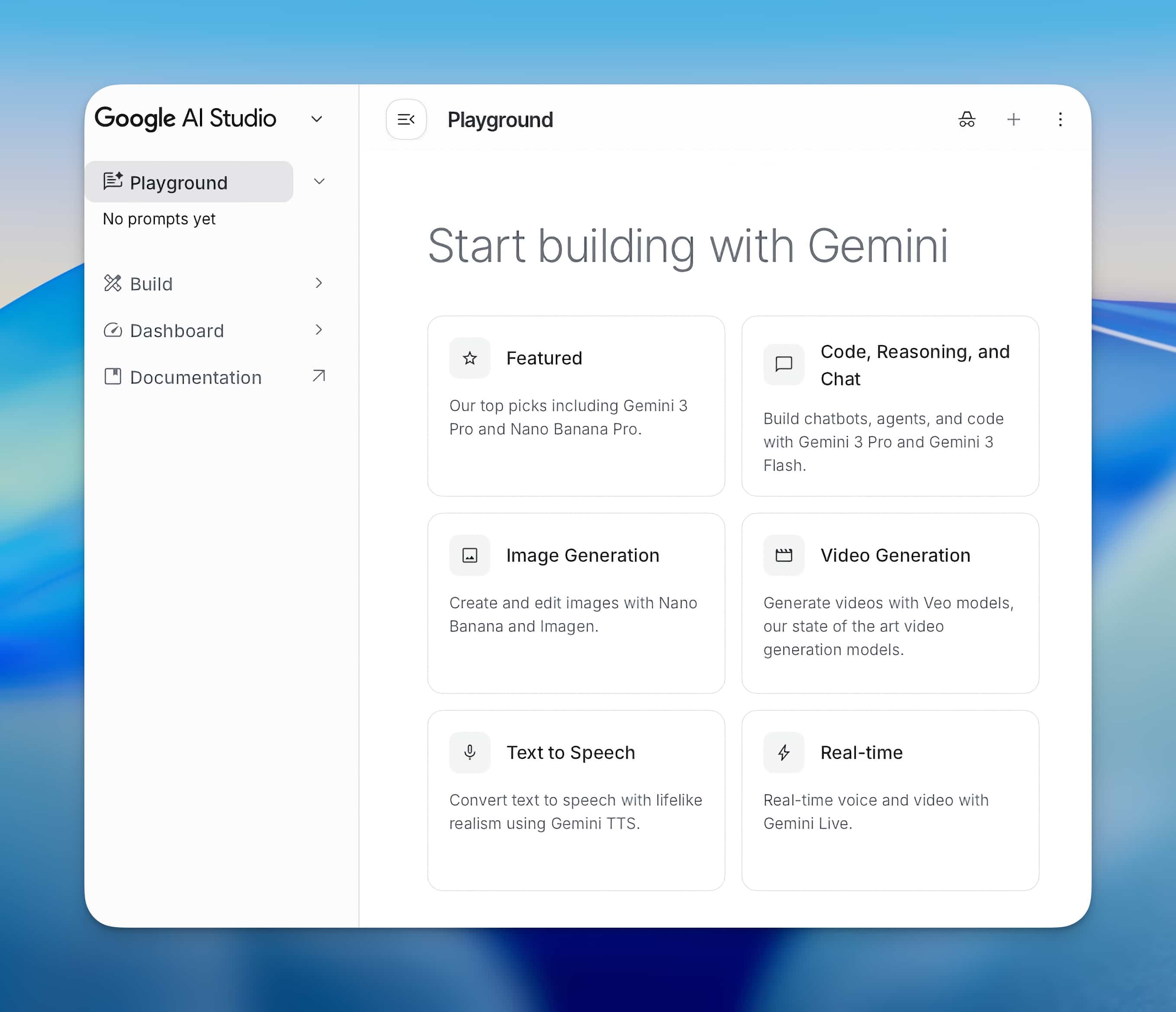
O Claude recebe apenas o conteúdo textual puro e o consumo cai de forma significativa.
Agrupe suas perguntas em uma única mensagem
Cada mensagem que você envia gera um ciclo completo de processamento. Três mensagens curtas consomem muito mais do que uma mensagem bem estruturada com as três perguntas juntas.
Antes de enviar, revise se há mais de uma coisa que você quer saber ou pedir. Se houver, junte tudo em uma mensagem só. O resultado costuma ser até melhor, porque o Claude consegue ver o contexto completo do que você precisa de uma vez.
Seja específico desde o primeiro prompt
Um prompt vago gera uma resposta genérica, que gera uma solicitação de ajuste, que gera outra resposta, que gera outro ajuste… cinco mensagens para chegar onde uma boa instrução inicial teria chegado!
Investir 30 segundos a mais para escrever um prompt claro faz diferença real no consumo. O padrão que funciona:
- Contexto de quem você é e o que precisa.
- Tarefa clara e específica.
- Formato de saída desejado.
- Restrições relevantes.
Uma mensagem bem estruturada substitui três rodadas de ajustes.
Use projetos para contexto recorrente
Se você sempre precisa que o Claude saiba sobre a sua empresa, o seu estilo de escrita, as suas convenções de código ou qualquer outro contexto fixo, não fique colando esse contexto no início de cada conversa. Isso consome créditos toda vez.
Os projetos do Claude funcionam com RAG (geração aumentada por recuperação): o sistema carrega apenas o trecho relevante do contexto na hora certa, em vez de processar tudo a cada mensagem. Configure o contexto uma vez no projeto e as conversas dentro dele ficam automaticamente informadas sem custo extra por thread.
Monitore seu uso antes de chegar ao limite
O Claude Pro tem dois tipos de limite: um por sessão de cinco horas e um semanal. Muitas pessoas só descobrem que estão perto do teto quando a mensagem de bloqueio aparece, geralmente no meio de um trabalho importante.
Para acompanhar o consumo em tempo real, clique na sua foto de perfil no canto inferior esquerdo e acesse as configurações. No menu lateral das configurações, clique em “Uso”. Ali, você vê o consumo da sessão atual e o progresso semanal, com barras de progresso para cada limite.
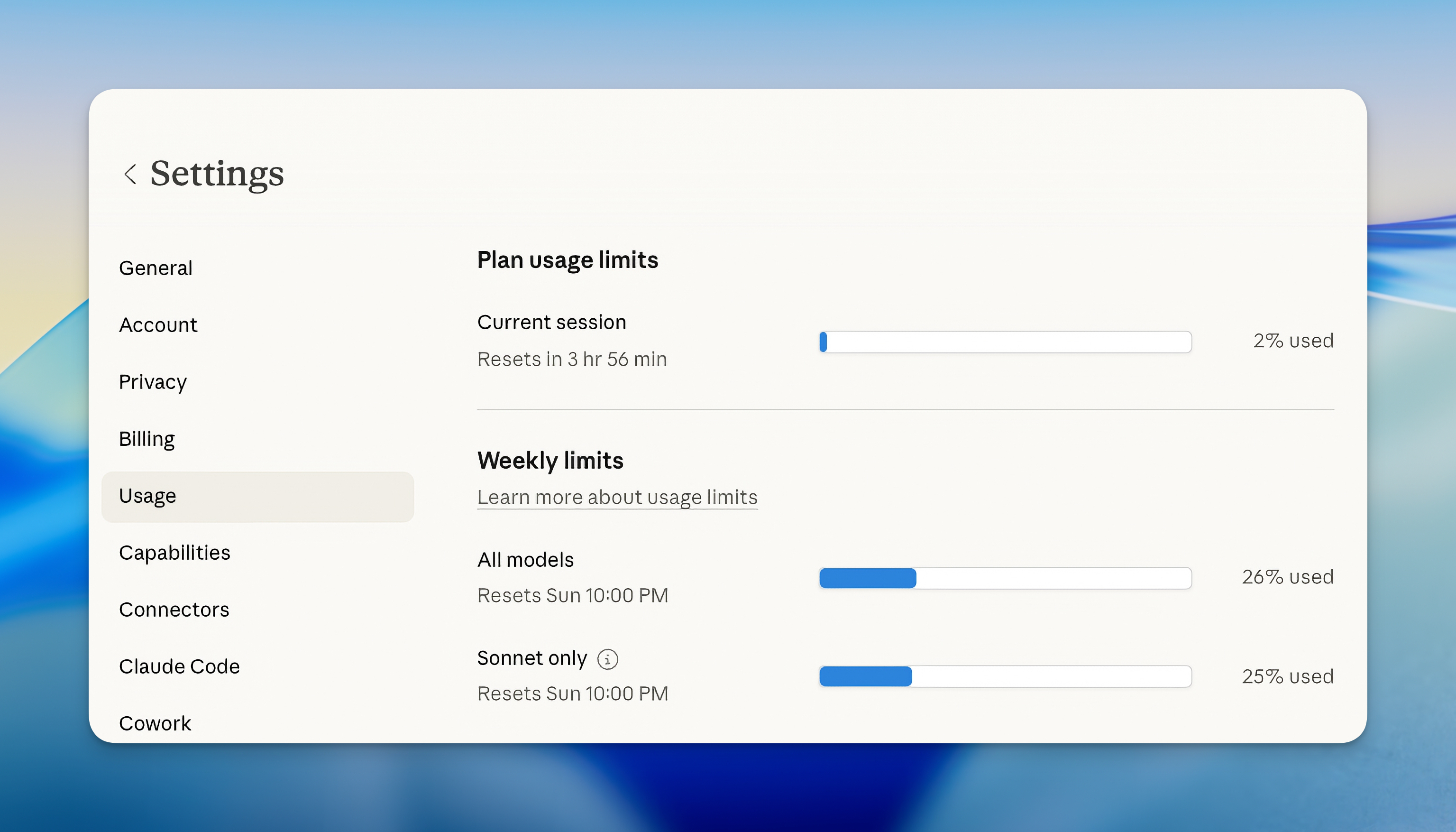
Quando perceber que está chegando perto do teto no meio de uma tarefa crítica, é o momento de migrar para o Gemini ou o ChatGPT para terminar, em vez de esperar o reset ou pagar por uso extra.
Alterne entre Claude, Gemini e ChatGPT conforme a tarefa
Esse talvez seja o maior desbloqueio de produtividade para quem usa inteligência artificial (IA) intensamente: Claude, ChatGPT e Gemini não são substitutos, são ferramentas com perfis diferentes. Usá-los estrategicamente distribui a carga e preserva os créditos de cada plataforma.
O Claude brilha em escrita longa, raciocínio analítico, revisão de documentos complexos e tarefas que exigem nuance; o ChatGPT funciona bem para iterações de código, integrações com o ecossistema OpenAI e conversas mais curtas e diretas; já o Gemini se destaca na integração com o Google Workspace, pesquisa com acesso à web e tarefas que envolvem dados do Google.
Uma rotina prática: use o Gemini para pesquisas rápidas e rascunhos iniciais que precisam de dados atuais; o ChatGPT para código e automações; e o Claude para refinamento, análise e escrita final.
Seus créditos de cada plataforma rendem muito mais quando você para de colocar tudo na fila do mesmo motor!