Outro dia, voltando de Montreal para Ottawa após um final de semana com amigos, eles pediram pra avisar quando chegássemos em casa. Eu sabia que existia uma opção no iPhone que fazia exatamente isso. Sabia. Mas na hora, prestes a pegar a estrada, não lembrei onde ficava — se era no Mensagens (Messages), no Buscar (Find My), ou em algum canto perdido dos Ajustes. Também não tinha certeza se funcionava só com gente da família ou com qualquer contato.
Conclusão: fiz do jeito tradicional. Algumas horas de estrada depois, ao chegar em casa, mandei a mensagem manual:
Tudo certo, chegamos!
E foi exatamente esse pequeno desconforto — saber que o iPhone resolveria, mas não conseguir acessar na hora — que virou o gatilho desta matéria.
Você, que está lendo agora, talvez esteja com aquela cara de “Michel, era só ter feito isso e aquilo”. E é exatamente esse o ponto. Eu não falo por todos os leitores do MacMagazine, mas tenho 99% de certeza de que pelo menos uma vez você já fez algo no iPhone do jeito difícil — para depois descobrir que tinha um atalho, um gesto ou um ajuste escondido em “Acessibilidade” que resolveria em um terço do tempo.
A graça dessas funcionalidades é que muitas existem há tanto tempo que ficaram “invisíveis”. Outras chegaram no iOS 17 ou 18 e ainda não viraram hábito. E, como seria impossível listar todas elas — a Maçã tem o talento de enterrar coisas úteis em três camadas nos Ajustes —, minha aposta é que esta, talvez, seja uma matéria em que os comentários vão ser mais interessantes do que o próprio texto, pois usei exemplos muito pessoais.
Já adianto: comentem e voltem para ler os comentários com outros exemplos — como todos somos diferentes, podem surgir alguns bem interessantes!
Aqui vão 15 recursos que me ajudam muito no dia a dia — e que, confesso, em vários casos, descobri tarde demais.
Chegou Bem?
A clássica que abriu a matéria — e a resposta exata pro meu impasse de Montreal. Tivesse lembrado na hora, teria poupado o “Tudo certo, chegamos!” digitado quase em piloto automático ao chegar em casa.
Lançado no iOS 17, o Chegou Bem? (Check In) foi pensado pra situações com destino e tempo definidos. Você avisa o iPhone que está indo para algum lugar, ele monitora sozinho e, quando você chega, a pessoa escolhida é notificada automaticamente. Se algo der errado e você não chegar no horário esperado, ela também é avisada — com opção de receber sua localização, rota, status da bateria e do sinal — dados limitados ou completos, você escolhe.
A parte mais útil é que você não precisa ter a pessoa na sua lista do Buscar nem estar compartilhando localização com ela em caráter permanente. É um recurso muito mais amigável para mandar a um amigo, um colega, alguém de fora da bolha de compartilhamento contínuo.
Pra ativar, abra o Mensagens, entre na conversa com a pessoa, toque no “+”, escolha Chegou Bem? e toque em “Editar” pra ajustar o destino, o tempo e o tipo de dado compartilhado.
Funciona só entre iPhones e Apple Watches, no iOS/watchOS 17 ou superiores. É útil para quem corre de noite, volta tarde do trabalho ou anda em transporte público, por exemplo.
Avisar quando você chega (ou sai) de algum lugar
Antes do Chegou Bem?, esse tipo de aviso já existia — e segue existindo — no app Buscar, mas ele cobre um caso de uso ligeiramente diferente: notificar uma pessoa no momento exato em que você chega (ou sai) de um lugar fixo. Casa, escritório, escola das crianças… configurou uma vez, o iPhone dispara sozinho.
A diferença prática: aqui, o gatilho é geográfico, não temporal. Faz mais sentido para rotinas (como avisar a esposa/o marido toda vez que você sair do escritório, por exemplo) do que para eventos pontuais.
O custo é exigir mais conexão prévia. A pessoa precisa estar adicionada à sua lista do Buscar e você precisa estar compartilhando a localização com ela. Ou seja, é um recurso para quem já está na sua “órbita” de compartilhamento contínuo (família, parceiro, filhos ou amigos próximos). Para alguém de fora desse círculo, o Chegou Bem? resolve melhor.
Pra configurar, abra o Buscar, vá até a aba “Pessoas” e toque no nome da pessoa. Depois, na área “Notificações”, toque em “Adicionar” e escolha a opção “Notificar [nome da pessoa]. Aí, você então define se isso acontecerá “Quando eu chegar” ou “Quando eu sair” e selecione o local.
Vale notar que, se a pessoa também compartilha a localização dela com você, dá para fazer o caminho inverso tocando em “Notifique-me” para ser alertado conforme o deslocamento dela. Por questões de privacidade, ela é notificada do alerta que você criou — como deveria ser.
Como ser alertado quando a localização de uma pessoa mudar pelo Buscar [iPhone, iPad e Mac]
Pedro Henrique Nunes14/03/2025 • 07:30Modo Foco com gatilhos automáticos
A maioria das pessoas usa o Não Perturbe e para por aí. Mas o recurso Foco vai muito além. Você pode criar perfis distintos (Trabalho, Pessoal, Sono, Dirigindo…) — e fazer cada um ligar sozinho, conforme o contexto (ao chegar no escritório, ao conectar no CarPlay ou em horário fixo, por exemplo).
Cada foco filtra notificações de pessoas e apps que você definir, e você ainda pode trocar a Tela de Início automaticamente, escondendo apps que não combinam com o momento. Depois que configurei o meu, percebi quantas notificações irrelevantes me interrompiam à toa!
Para isso, vá em Ajustes » Foco » “+” e crie um novo ou edite um existente. Em “Ativar Automaticamente”, você define o gatilho. 😉
Atalhos com automações de localização e horário
Aqui é onde o iPhone começa a parecer mágico! O app Atalhos tem uma aba chamada “Automação”. Ela permite que você dispare ações automaticamente quando algo acontece: ao chegar em casa, ao conectar num Wi-Fi específico, ao plugar no carregador, em horário fixo, etc.
Exemplos bobos, mas que uso todo dia:
- Ao conectar no CarPlay, o iPhone abre meu Spotify e começa a playlist do trajeto.
- Chegando à academia (geofence), ele inicia a playlist de treino e ativa o Foco “Exercício”.
Pra criar, vá em Atalhos » Automação, toque no “+”, escolha o gatilho e a ação. A primeira automação parece intimidadora; na segunda, você já sai criando!
Botão de Ação personalizado
Disponível nos iPhones 15 Pro ou mais recentes, o botão de Ação substituiu o tradicional alternador de mudo, presente nos iPhones desde o original, em 2007. E aí mora o problema: a maioria das pessoas configura como mudo mesmo e nunca mais mexe.
Ele pode virar um atalho para a lanterna, o gravador, o modo Câmera, a tradução em tempo real ou qualquer atalho que você criar. Eu uso o meu pra disparar um ditado direto pro ChatGPT.
Simples, assim: eu seguro o botão, falo e solto. Salva tempo todo dia.
Pra configurar, vá em Ajustes » Botão de Ação. Depois deslize entre os modos predefinidos ou escolha “Atalho” para plugar qualquer coisa do app em questão.
Toque traseiro
Provavelmente o melhor recurso esquecido do iOS. Lançado lá em 2020, no iOS 14, e enterrado em Acessibilidade. Permite que dois ou três toques nas costas do iPhone disparem uma ação.
Eu tenho o duplo toque configurado pra screenshot. Triplo, pra abrir a Central de Controle — particularmente útil em iPhones grandes, em que o polegar não chega no canto superior direito sem ginástica.
Pra ativar: Ajustes » Acessibilidade » Toque » Toque Traseiro. Escolha entre “Toque Duplo” e “Toque Triplo”, e plugue a ação.
Substituições de texto
Aquele tipo de coisa que, depois que você configura, não consegue mais viver sem. O recurso permite criar atalhos de digitação, como:
- Você digita “@@” e o iPhone substitui pelo seu email completo.
- Você digita “endcasa” e o iPhone substitui pelo endereço para delivery.
- Você digita “tellocal” e o iPhone substitui pelo número de telefone com DDD.
Funciona em qualquer campo de texto, em qualquer app, e sincroniza entre iPhone, iPad e Mac via iCloud. Ou seja, configurou uma vez, configurou para sempre!

Tech Mix: atalhos de teclado, iPhone durando 30 dias e IA
Vinícius Porto28/07/2024 • 10:30O caminho para criar essas substituições é Ajustes » Geral » Teclado » Substituição de Texto » “+”.
Lembretes baseados em localização
O app Lembretes (Reminders) não serve só para horário. Você pode amarrar um lembrete a um lugar — o iPhone dispara a notificação quando você chega ou sai do local.
O caso de uso clássico é “Lembrar de comprar leite quando passar no mercado”. Mas funciona pra qualquer coisa com componente espacial:
- “Lembrar de levar o livro quando sair de casa”
- “Lembrar de pegar o crachá quando chegar ao escritório”
- “Lembrar de ligar pro meu pai quando chegar em casa”
Pra criar, abra os Lembretes e crie um novo. Depois que terminar de escrever o lembrete, toque no ícone de localização (📍) na barra de ferramentas e escolha “Chegando” ou “Saindo”, definindo em seguida o local.
Usando o Lembretes (Reminders) como um profissional
Derson Lopes23/03/2025 • 10:30É importante lembrar que o app precisa da sua permissão para saber a localização — o que pode ser liberado indo em Ajustes » Privacidade e Segurança » Serviços de Localização » Lembretes » Ao Usar o App (de preferência, com a “Localização Precisa” ligada).
Verificação de Segurança
Talvez o recurso menos usado e mais importante dessa lista. Lançado no iOS 16, em 2022, o Verificação de Segurança permite revisar — ou cortar de uma vez — todo acesso que você compartilha com pessoas e apps. Localização, fotos, calendário, mensagens… tudo!
Tem dois modos: o “Redefinição de Emergência” (que corta tudo numa tacada só) ou o “Gerenciamento do Compartilhamento e do Acesso” (você revisa item a item). Ele foi pensado originalmente em casos extremos (relacionamentos abusivos, por exemplo), mas qualquer pessoa deveria revisar isso de tempos em tempos. Provavelmente você vai se assustar com o que ainda está compartilhando com aquele ex-colega de trabalho.
Como ativar a Verificação de Segurança do iPhone
Pedro Henrique Nunes08/11/2022 • 07:30O caminho é: Ajustes » Privacidade e Segurança » Verificação de Segurança.
Ocultar Meu Email
Pra quem assina o iCloud+, o Ocultar Meu Email gera aliases descartáveis e funcionais que apontam para o seu email (caixa de entrada dele) real. Vai fazer o cadastro em uma loja online suspeita? Crie um alias exclusivo. A newsletter dela começou a vazar para spam? Apaga o alias e o problema some!
Funciona em qualquer formulário. Desde que você esteja logado com a sua Conta Apple no iPhone, o teclado oferece a opção quando você toca num campo de email.

O que é e como usar o Ocultar Meu Email, do iCloud+
Pedro Henrique Nunes13/10/2021 • 07:30Esse é mais difícil de esquecer, mas confesso que tenho impressão que dá um certo trabalho de fazer a gestão dele e talvez não seja tão obvio para usuários mais leigos, mas está lá, disponível, e é bem útil.
Pra criar e gerenciar os aliases, vá em Ajustes, toque no seu nome no topo, depois em iCloud » Ocultar Meu Email.
Mensagens agendadas
Lançado no iOS 18, o recurso permite escrever uma mensagem agora e agendar para enviar mais tarde. É muito útil para desejar feliz aniversário exatamente à meia-noite, por exemplo, sem ter que ficar acordado; para mandar um lembrete pro pessoal de manhã sem fazer barulho (notificação) de madrugada; para quem trabalha em fuso diferente do destinatário…
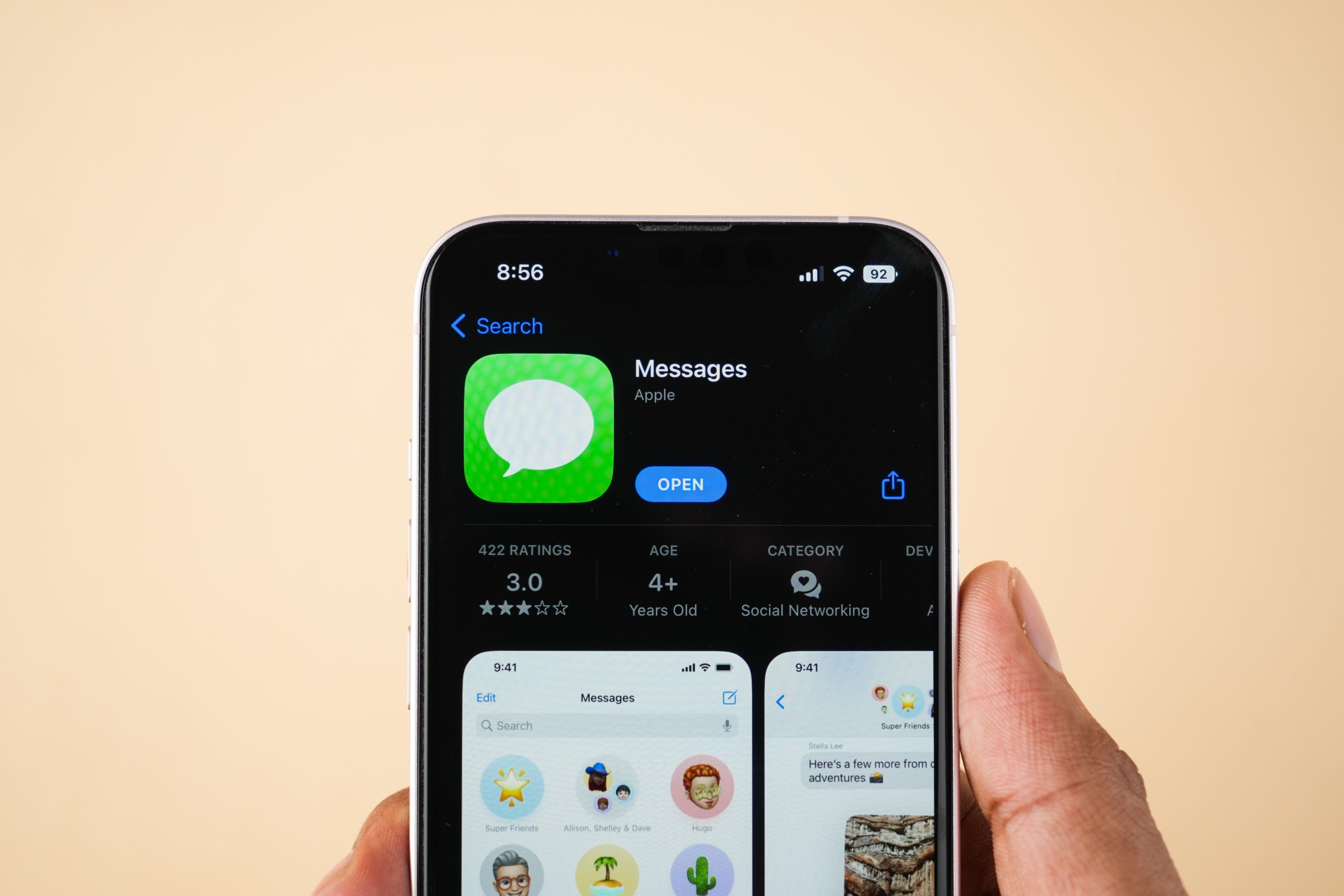
Como agendar o envio de uma mensagem no app Mensagens [iPhone, iPad e Mac]
Pedro Henrique Nunes21/09/2024 • 12:00Pra usar, dentro do Mensagens toque no “+” e escolha “Enviar Mais Tarde”. Outra forma é: escreva a mensagem normalmente, segure (sem soltar) a setinha azul de enviar e toque em “Enviar Mais Tarde”. Depois é só definir a data/hora — você pode agendar até 14 dias à frente —, que a mensagem fica visível no chat com uma borda tracejada, indicando que está agendada.
A limitação, obviamente, é que isso funciona só com iMessage, não com SMS 1 ou RCS 2.
Apps bloqueados ou ocultos com Face ID
Outro do iOS 18. Você pode exigir Face ID pra abrir apps específicos (banco, fotos, redes sociais… qualquer um) ou esconder o app por completo, transferindo-o para uma pasta protegida na Biblioteca de Apps.
Útil quando alguém pede o iPhone emprestado pra mostrar uma foto, fazer uma ligação, jogar com a criança. Eles não veem o que não devem ver.
Para ativar, segure o ícone do app na Tela de Início e escolha “Exigir Face ID” ou “Ocultar e Exigir Face ID”. Quando você opta por ocultar, o app some da Tela de Início e vai para uma pasta oculta no fim da Biblioteca de Apps, também protegida por Face ID. Vale lembrar que alguns apps nativos da Apple (Mapas, Relógio, Calculadora e Ajustes) não aceitam esse bloqueio.
Ouvir ao Vivo com AirPods
O Ouvir ao Vivo (Live Listen) transforma o iPhone em microfone direcional e os AirPods em receptor. Você deixa o iPhone na mesa de reunião, num restaurante barulhento ou ao lado de alguém que fala baixo e escuta nítido pelos fones.
Tecnicamente faz parte da seção de acessibilidade auditiva, mas a utilidade é universal — vide qualquer jantar com cinco conversas paralelas acontecendo na mesa do lado.
Pra ativar, é preciso adicionar o recurso à Central de Controle primeiro. Vá em Ajustes » Central de Controle » Audição. Depois, com os AirPods conectados, abre a Central de Controle e toque em Audição » Ouvir ao Vivo.
Reconhecimento de Sons
Esse aqui me surpreendeu quando descobri. Em “Acessibilidade”, o iPhone consegue monitorar o microfone passivamente e lhe alertar quando detecta alarme de fumaça, sirene, campainha, bebê chorando, água correndo, cachorro latindo e alarme de eletrodoméstico.
Isso é algo bem útil quando usamos fones de ouvido, estamos dormindo ou quando o apartamento está barulhento e você não escuta a campainha. Particularmente útil para quem mora com bebê pequeno — falo por experiência própria, com filho de quatro anos.
Aliás, comecei a notar esse recurso com outra atenção depois de me mudar pro Canadá. Aqui, detector de fumaça é obrigatório por lei em vários cômodos da casa, e quando você convive com aquele apito agudo disparando na pior hora possível (sempre), começa a perceber que tem uma camada inteira de detalhes do iPhone pensada para costumes muito específicos da América do Norte — o Reconhecimento de Sons é um deles.
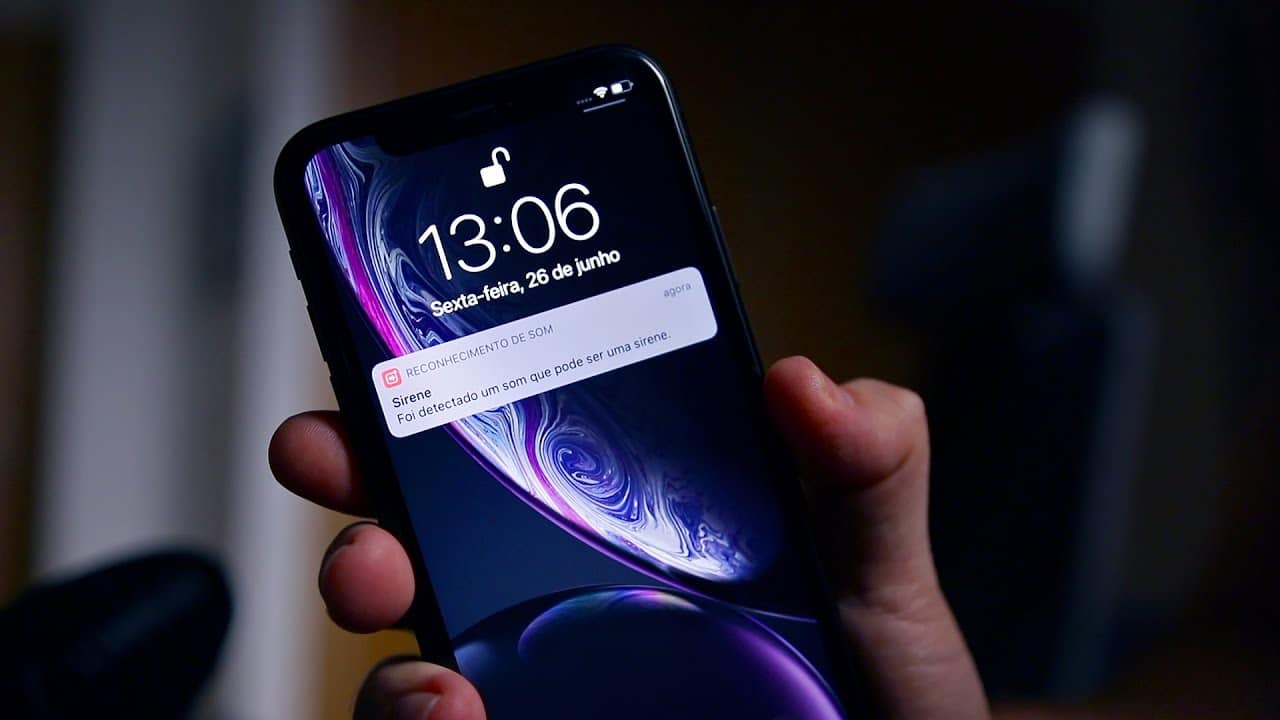
Acessibilidade: como ativar o Reconhecimento de Som [iPhone e iPad]
Pedro Henrique Nunes14/05/2021 • 06:36Para ativar, vá em Ajustes » Acessibilidade » Reconhecimento de Sons e escolha quais sons quer monitorar.
Tom e vibração háptica personalizados por contato
A última e, talvez, a mais antiga da lista. Você pode definir um padrão de toque e vibração único para cada contato. No bolso, em reunião, dormindo, dirigindo… dá para saber quem é só pela vibração, sem pegar o iPhone.
Tenho um padrão para a esposa, outro pro filho na escola, outro pro trabalho. Ele salva o foco e evita aquela vibração genérica que lhe tira da concentração para descobrir que era só uma propaganda de operadora.
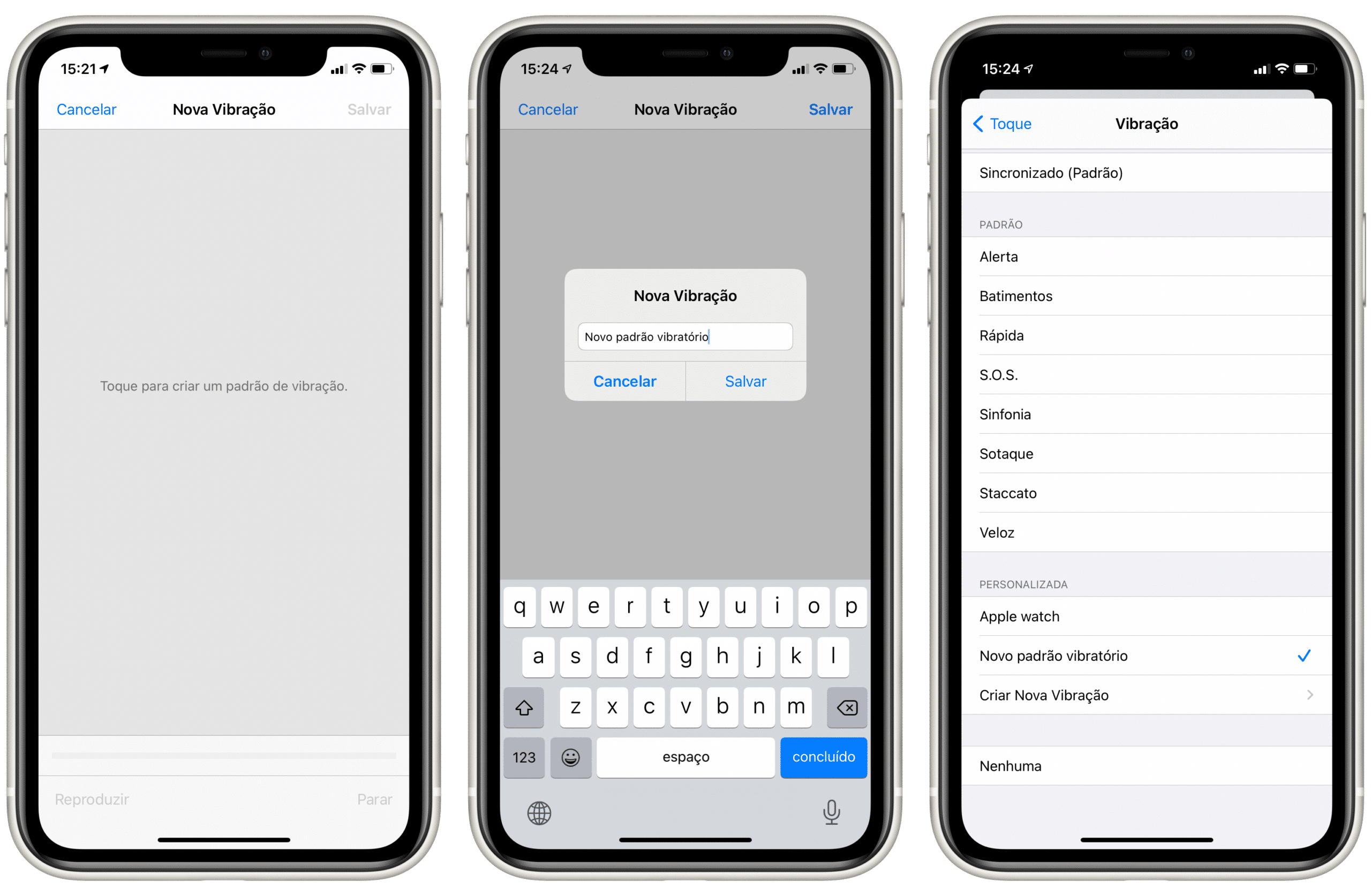
Como personalizar o alerta vibratório do iPhone
Pedro Henrique Nunes17/12/2020 • 07:36Para criar, abra o app Contatos, toque no contato desejado e em “Editar”. Depois vá em Toque » Vibração » Criar Nova Vibração. Basta então tocar na tela no ritmo que quiser para criar.
Uma confissão: só de listar essas 15 dicas, fui me lembrando de outras 3 ou 4 que poderiam estar aqui. E é exatamente esse o ponto! Cada leitor tem as suas próprias “descobertas tardias” — recursos que viraram parte do dia a dia depois de anos fazendo as coisas do jeito difícil.
Como prometi lá em cima, suspeito que o melhor desta matéria não esteja nela, mas nos comentários. Estou curioso para saber os casos de vocês com esse tipo de situação! 😉