![Acessibilidade: como alterar as cores do Ampliação ao Digitar [iPhone, iPad e Mac]](https://macmagazine.com.br/wp-content/uploads/2025/09/18-mulher-usando-iphone-1260x840.jpg)
Nós já mostramos por aqui como é possível utilizar o recurso Ampliação ao Digitar (Hover Typing). Na prática, é possível exibir uma janela separada com uma versão maior do que você está digitando no momento — facilitando a legibilidade.
Para tornar esse processo ainda mais útil, você pode adicionar uma cor diferente para os textos, pontos de inserção, fundo e borda. Veja como é fácil ativar isso no iPhone, iPad e Mac! 🔤

Como ampliar textos ao digitar em um campo no Mac
Pedro Henrique Nunes18/11/2024 • 07:30Como alterar as cores do Ampliação ao Digitar no iPhone/iPad
Abra os Ajustes (Settings), toque em “Acessibilidade” e vá em “Texto sob Cursor”.
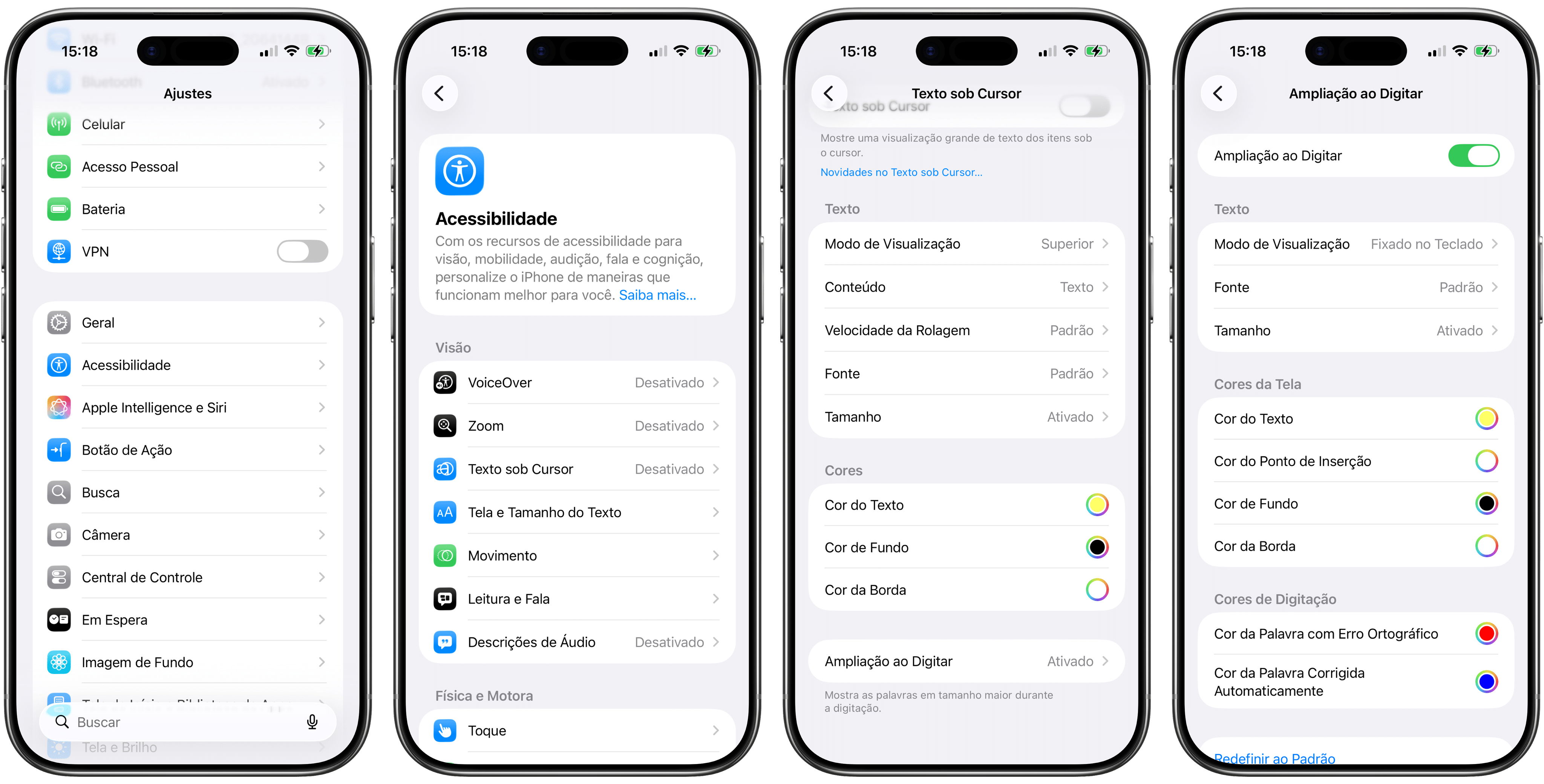
Em seguida, escolha “Ampliação ao Digitar” e use as opções na seção de cores para alterar a cor do texto, do ponto de inserção, do fundo e/ou da borda.
Como alterar as cores do Ampliação ao Digitar no Mac
Abra os Ajustes do Sistema (System Settings) e clique em “Acessibilidade”, na barra lateral esquerda.
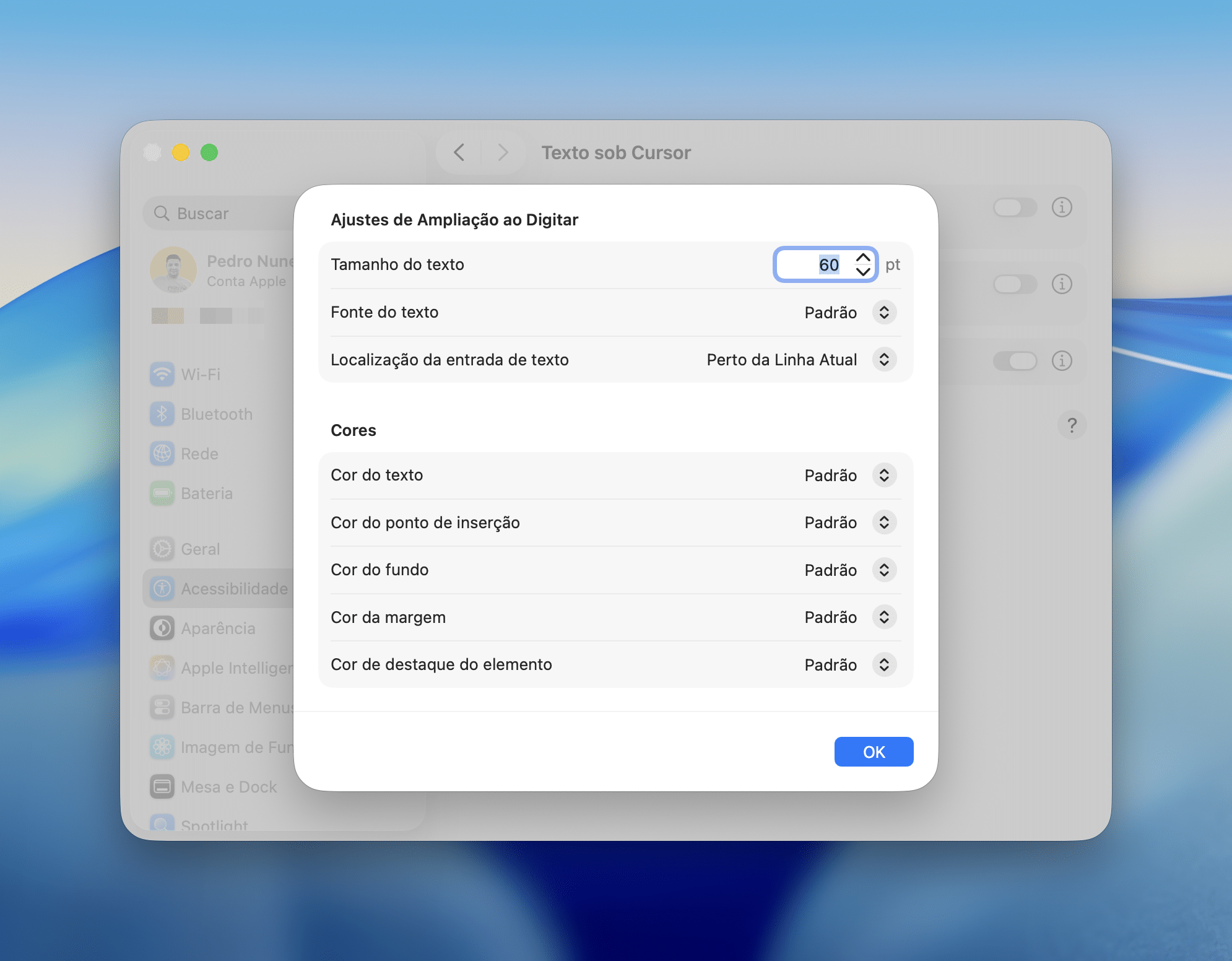
Escolha “Texto sob Cursor” e o “i” ao lado de “Ampliação ao Digitar” para ver as mesmas opções.
Fácil, não?! 😃