
Após três versões de testes para desenvolvedores, já estão disponíveis as primeiras betas públicas do iOS 27, do iPadOS 27, do macOS Golden Gate 27, do watchOS 27, do tvOS 27 e do Software do HomePod 27. O visionOS não oferece betas públicas.
Cabe recordar que a Apple disponibiliza o acesso às versões beta de desenvolvedores gratuitamente para todos, então usuários em geral não precisam esperar as betas públicas para instalar e testar os novos sistemas. Ainda assim, estamos falando de versões em desenvolvimento, então é recomendado evitar a instalação delas em seus aparelhos principais.
Public betas are live! 🚀
— Greg Joswiak (@gregjoz) July 13, 2026
More responsive, reliable, and delightful. Tap into the all-new Siri AI, transform your images with new Clean Up and Extend tools in Photos, and so much more. pic.twitter.com/SQLfILRUKb
Posts relacionados
- Vídeo: Liquid Glass, performance e mais — começando a explorar o iOS 27 beta
- Vídeo: iOS 27 beta — as grandes novidades do app Fotos com e sem Apple Intelligence
- Vídeo: Siri AI no iOS 27 — a Apple finalmente acertou a mão?
- Vídeo: Telefone, FaceTime e Mensagens — as novidades de comunicação do iOS 27
- Vídeo: Safari, Atalhos e Carteira — as novidades do iOS 27 nesses apps
- Vídeo: AirPods e Música ganham ótimas novidades no iOS 27
Sem mais delongas, veja a seguir o que fazer para instalar corretamente as versões de testes!
Como se preparar
Antes de tudo, é preciso verificar se o seu dispositivo é compatível com o iOS 27, o iPadOS 27, o macOS 27, o watchOS 27 e o tvOS/Software do HomePod 27.
Em seguida, é preciso fazer parte do Apple Beta Software Program — programa totalmente gratuito que dá acesso às versões de testes do sistemas da Maçã.
Dica: você não necessariamente precisa usar a mesma Conta Apple para se cadastrar no Apple Developer Program ou no Apple Beta Software Program, caso prefira por algum motivo separar essas coisas.
Backup
Antes de partir para a instalação, recomendamos que você realize um backup do seu dispositivo. Isso se dá pois, caso algo aconteça de errado com a instalação (ou você simplesmente se arrependa), seus dados não serão perdidos.
Vale lembrar que tanto os backups feitos no Mac/PC quanto pelo iPhone/iPad podem ser criptografados e, portanto, incluir dados de saúde, atividade e até Senhas/Chaves do iCloud.
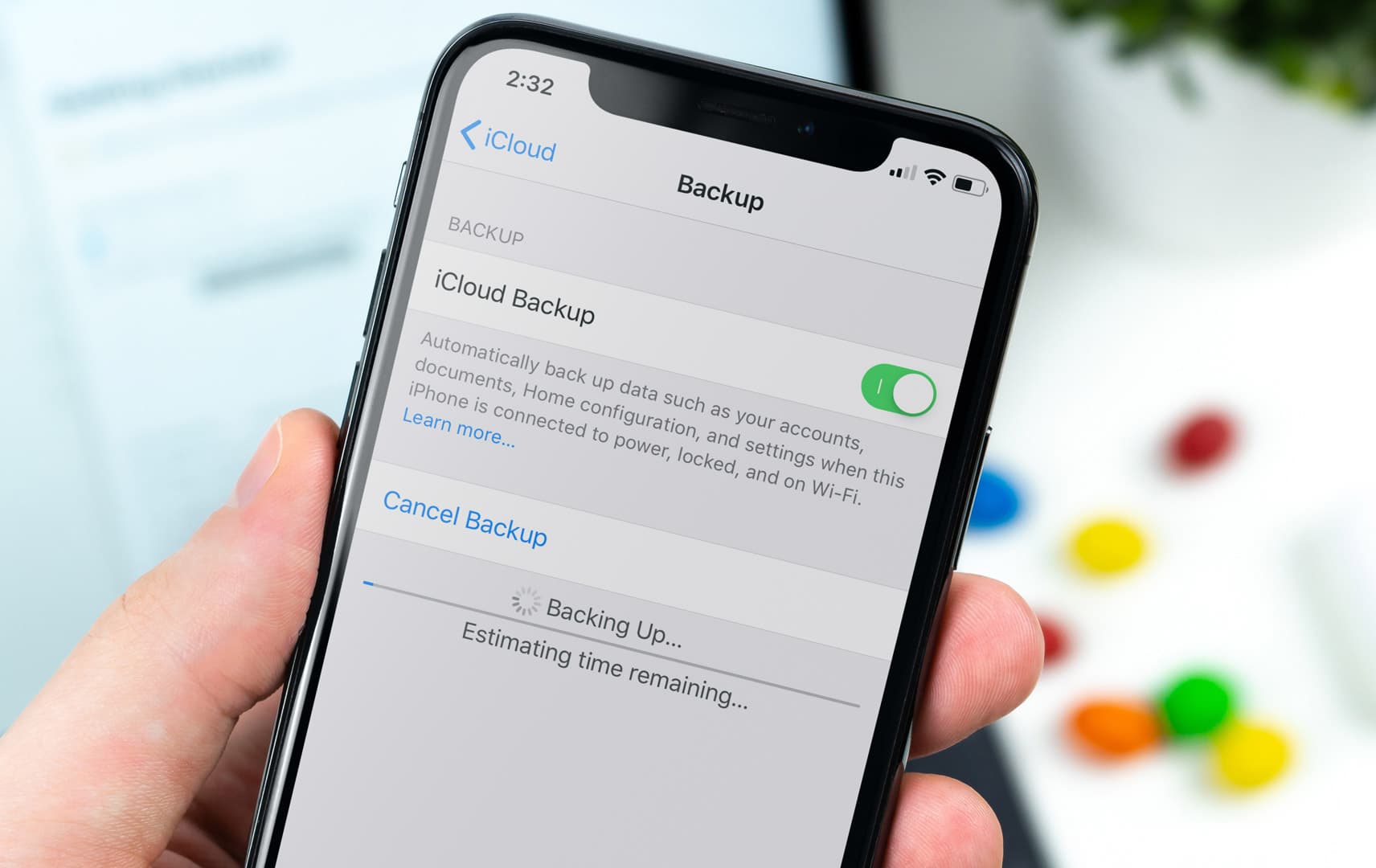
Como fazer backup do seu iPhone ou iPad pelo iCloud ou no computador
Bruno Santana07/08/2020 • 06:48Já no caso do macOS, a forma mais prática e rápida de fazer um backup é pelo Time Machine, como explicamos nesse vídeo.
Como instalar as betas
Com o seu cadastro no Apple Beta Software Program feito, acesse essa página pelo iPhone, iPad ou Mac em que a versão beta será instalada e siga o passo a passo exibido.
No caso do Apple Watch, esse processo deve ser feito pelo iPhone com o qual o relógio está emparelhado — e atenção pois, ao contrário dos outros sistemas, não há como reverter o processo nele (ou seja, você terá que usar o watchOS 27 até a liberação pública da versão final).
Posts relacionados
- Como instalar uma versão beta pública do iOS ou do iPadOS
- Como instalar uma versão beta pública do macOS
- Como instalar uma versão beta pública do watchOS
- Como instalar uma versão beta pública do tvOS
No iOS/iPadOS
No iOS/iPadOS, vá em Ajustes » Geral » Atualização de Software. abaixo de “Atualizações Automáticas” aparecerá uma nova opção “Atualizações Beta”. Toque nela. Em seguida, selecione “iOS 27 Public Beta” e volte à página de Atualização de Software, a qual mostrará a atualização beta disponível automaticamente.
No macOS
No macOS, da mesma forma que no iPhone/iPad, basta ir em Ajustes do Sistema » Geral » Atualização de Software e, na opção “Atualizações Beta”, selecionar “Versão Beta Pública do macOS Golden Gate 27”. Em seguida, clique em “Concluído” e instale a nova versão.
No watchOS
Para fazer isso no watchOS, é preciso ir (ainda no iPhone) em Ajustes » Geral » Atualização de Software e, da mesma forma, tocar na opção “Atualizações Beta”, selecionando a opção “watchOS 27 Public Beta” em seguida.
No tvOS
No tvOS, vá até Ajustes » Contas, selecione a opção “Conta Apple” e a conta vinculada (como iCloud, iTunes e App Store ou Game Center) com a mesma Conta Apple usada para se inscrever no programa. Em seguida, vá em Ajustes » Sistema » Atualização de Software e ative as atualizações beta.
No Software do HomePod
Se o seu iPhone/iPad já estiver executando o iOS 27, basta abrir o app Casa (Home), tocar no botão “…” no canto superior direito da tela e em “Ajustes”, depois escolha a opção “Atualização de Software” e ative a opção no menu “Atualizações Beta para o HomePod” selecionando os HomePods nos quais deseja instalar o software beta.
Aos que já instalaram os novos sistemas anteriormente, comentem abaixo o que têm achado das novidades, melhorias e da estabilidade dos sistemas! 😉