
Há um tempo, mostramos por aqui como é bem simples habilitar os atalhos de acessibilidade na Apple TV. Assim, você pode acessar esses recursos de uma forma mais simples, sem precisar ir sempre até as configurações da set-top box.
Porém, há um outro jeito de chegar aos mesmos atalhos adicionados nesse dispositivo — e isso envolve a Central de Controle (Control Center). Veja como usar por aí! 🙂
Como escolher um atalho de acessibilidade na Apple TV
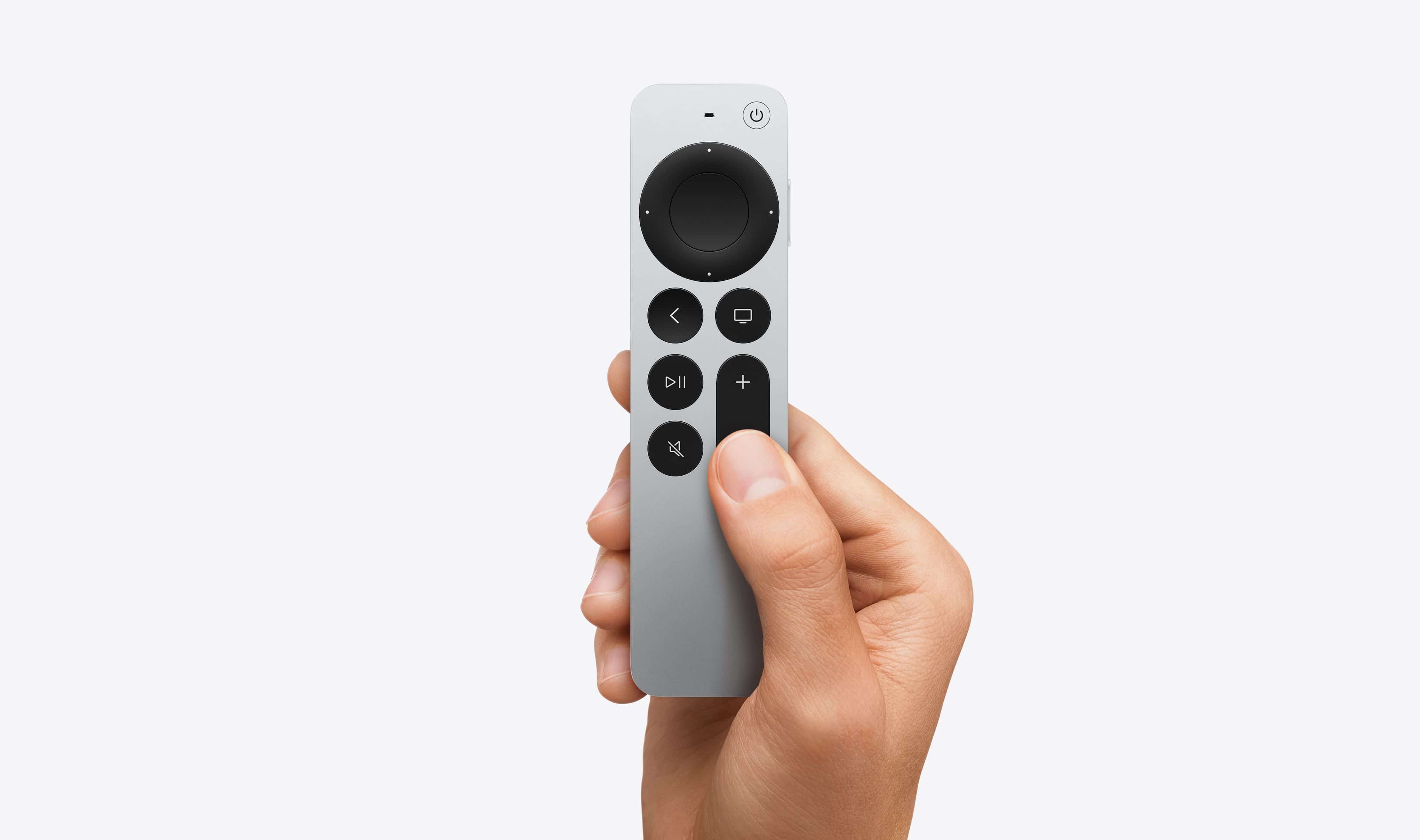
Pedro Henrique Nunes20/06/2022 • 07:00- Mantenha pressionado o botão representado por uma TV no Siri Remote ou no app de controle remoto no iPhone, iPad ou Apple Watch.
- Clique/toque no ícone representado por um boneco e selecione um atalho para ativá-lo ou desativá-lo rapidamente.
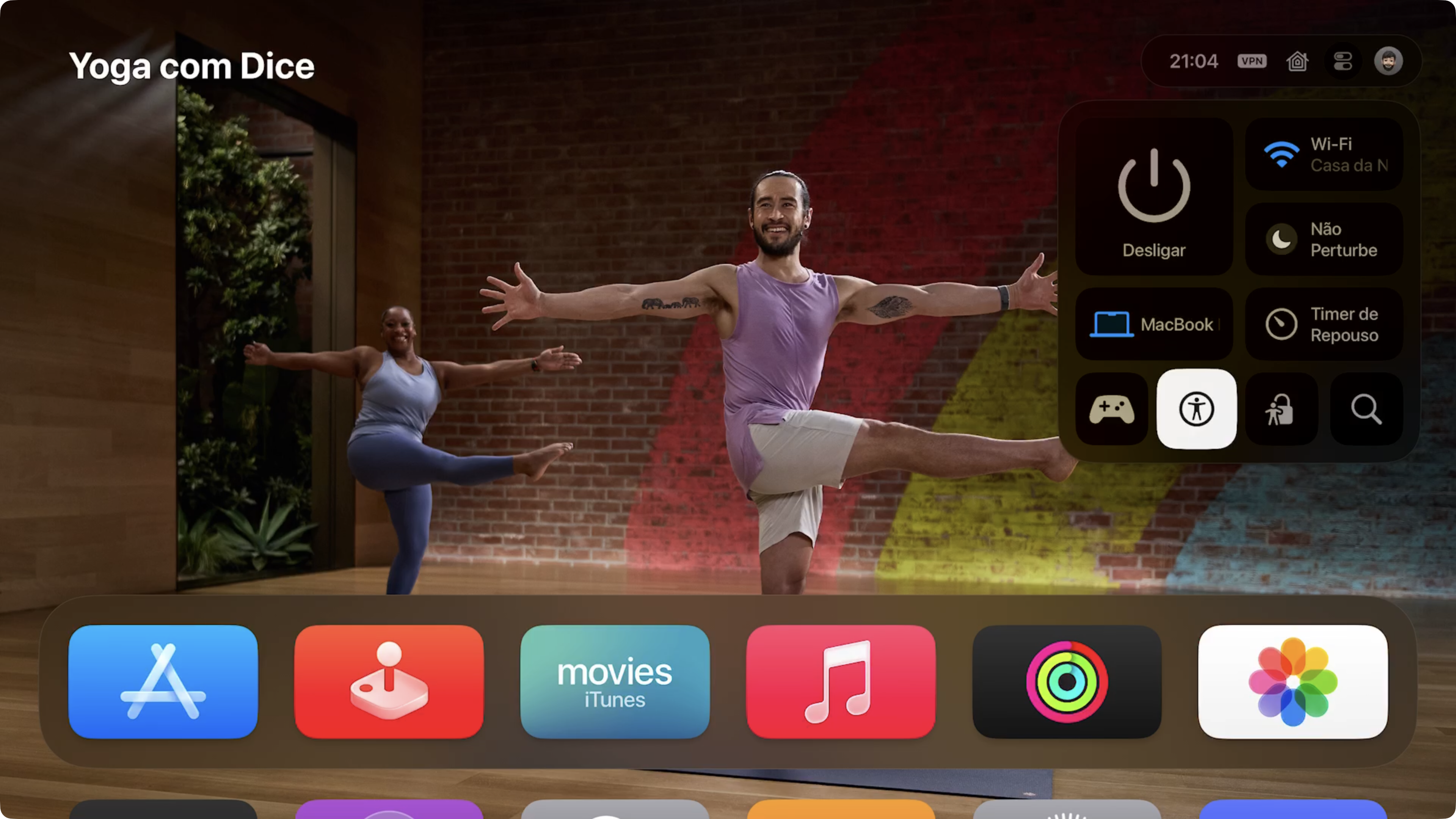
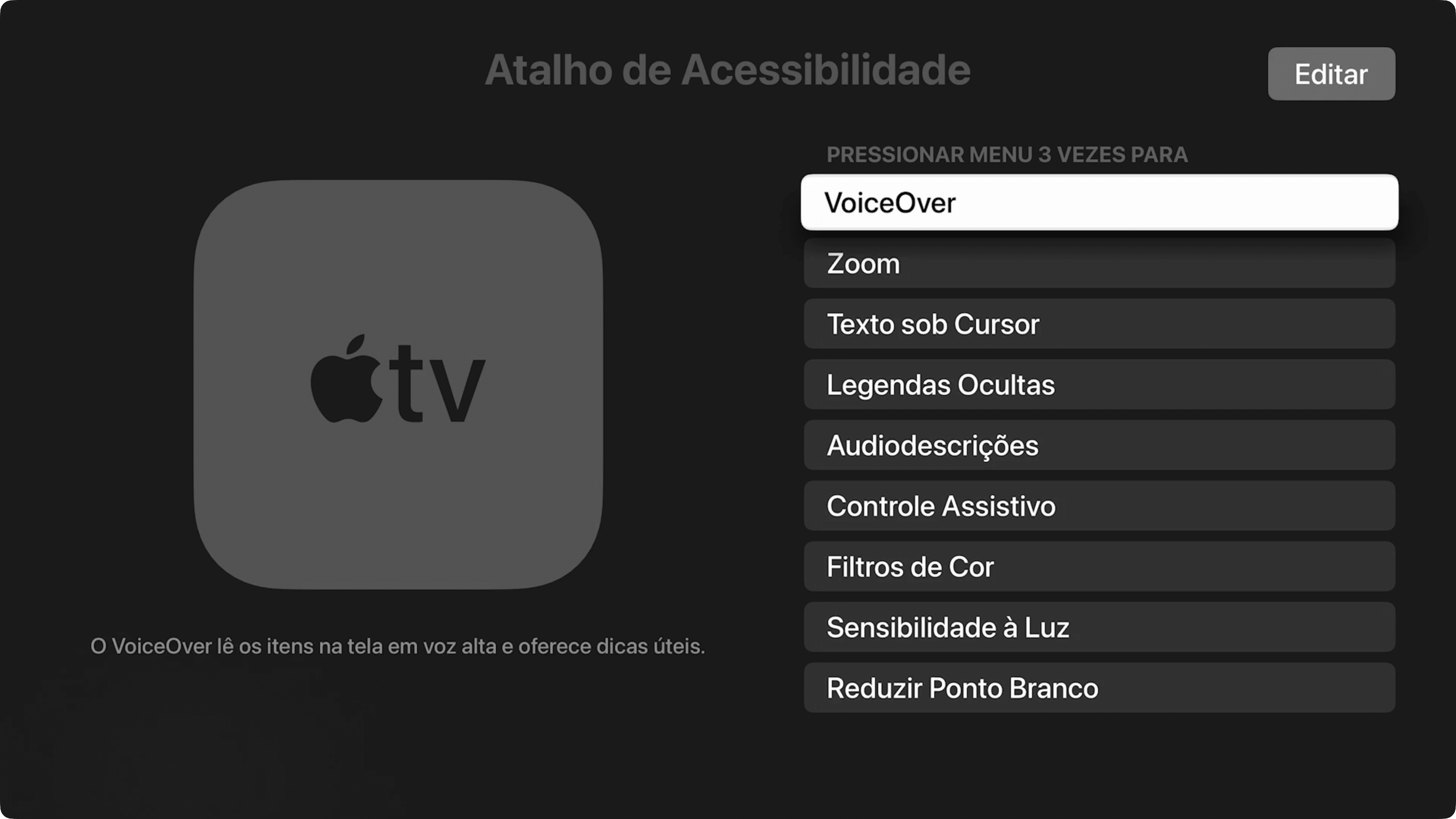
- Caso queira acessar os ajustes ou adicionar um atalho de acessibilidade, selecione o botão “Ir para Ajustes” e selecione um recurso exibido na lista para adicioná-lo como um atalho.
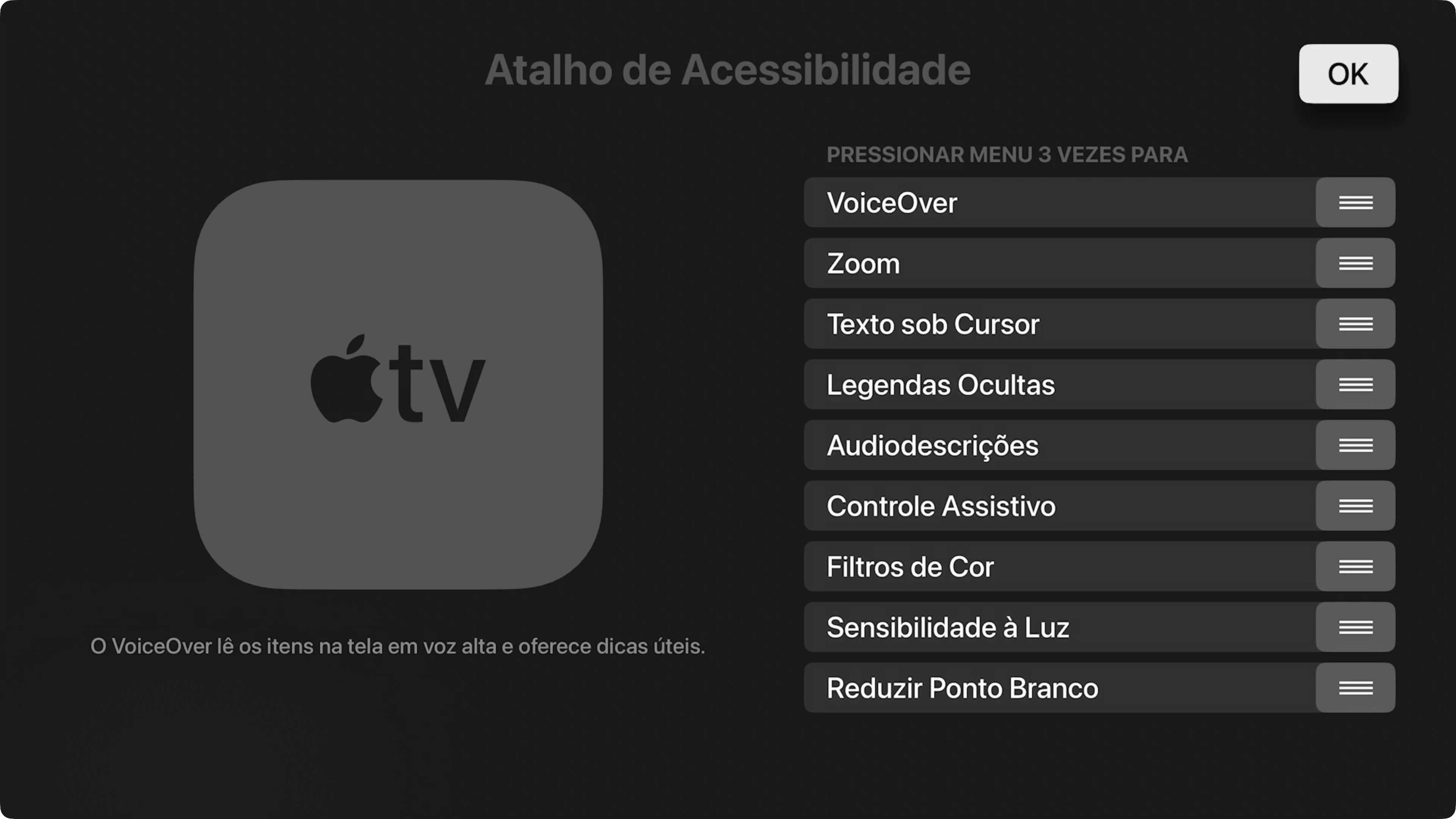
- Nos mesmos ajustes, você pode alterar a ordem dos atalhos de acessibilidade, que determinará como eles aparecem quando você abre um atalho ou seleciona o bonequinho na Central de Controle.
Bom, né? 😉

Apple TV 4K (3ª geração)
Armazenamento: 64GB ou 128GB
Conectividade: Wi-Fi ou Wi-Fi + Ethernet
R$ 1.263,15
R$ 1.729,00
Compre agora
NOTA DE TRANSPARÊNCIA: O MacMagazine recebe uma pequena comissão sobre vendas concluídas por meio de links deste post, mas você, como consumidor, não paga nada mais pelos produtos/serviços usando os nossos links de afiliado.