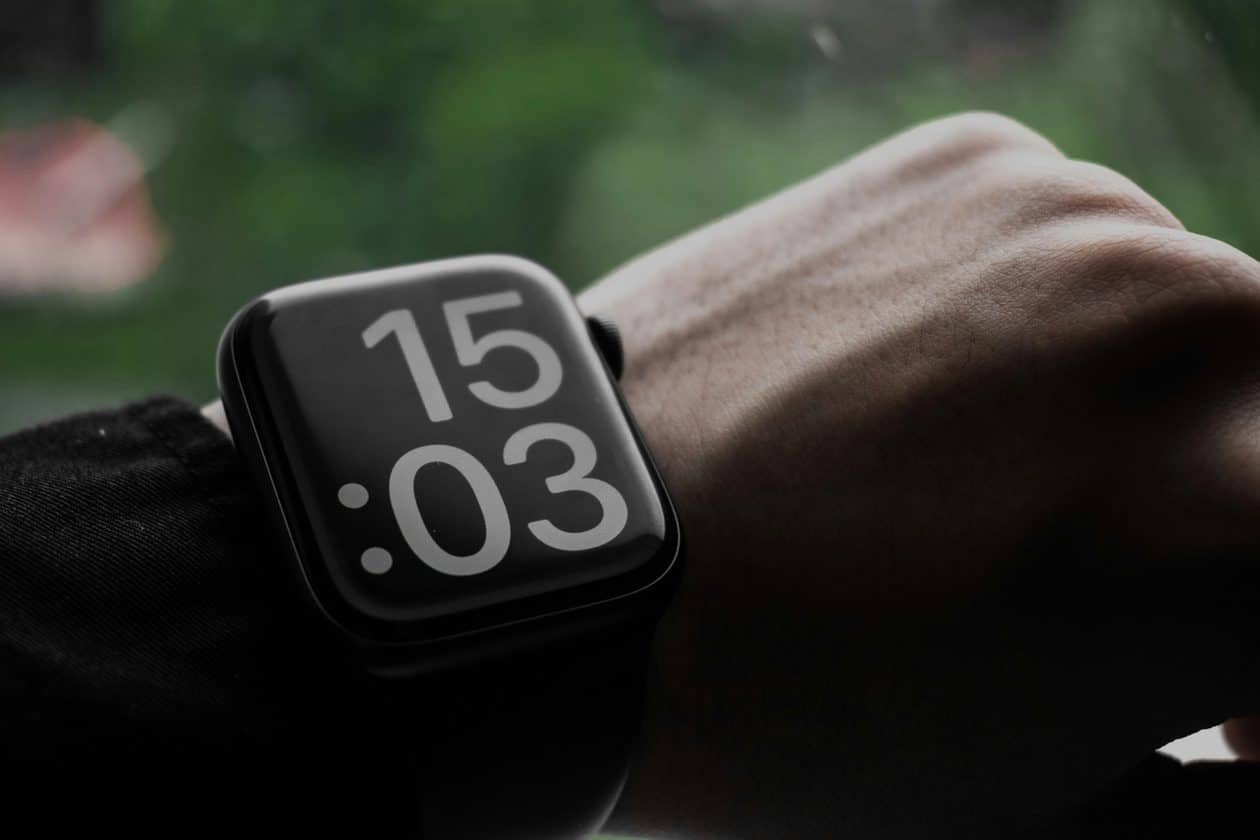
Uma das funções mais legais que chegaram aos Apple Watches com o watchOS 26 foi o gesto de Rotação do Pulso (Wrist Flick).
Girando rapidamente o pulso, é possível descartar uma notificação ou fechar um aplicativo para retornar ao mostrador do relógio, além de silenciar chamadas recebidas e parar timers, por exemplo.
Como desativar o gesto de Rotação do Pulso no Apple Watch
Pedro Henrique Nunes23/09/2025 • 08:00Se quiser, a Apple permite que você altere a velocidade necessária para que a ação do gesto seja realizada — ideal para quem tem algum problema de mobilidade no braço que usa o relógio, por exemplo. Veja como fazer! ⌚️
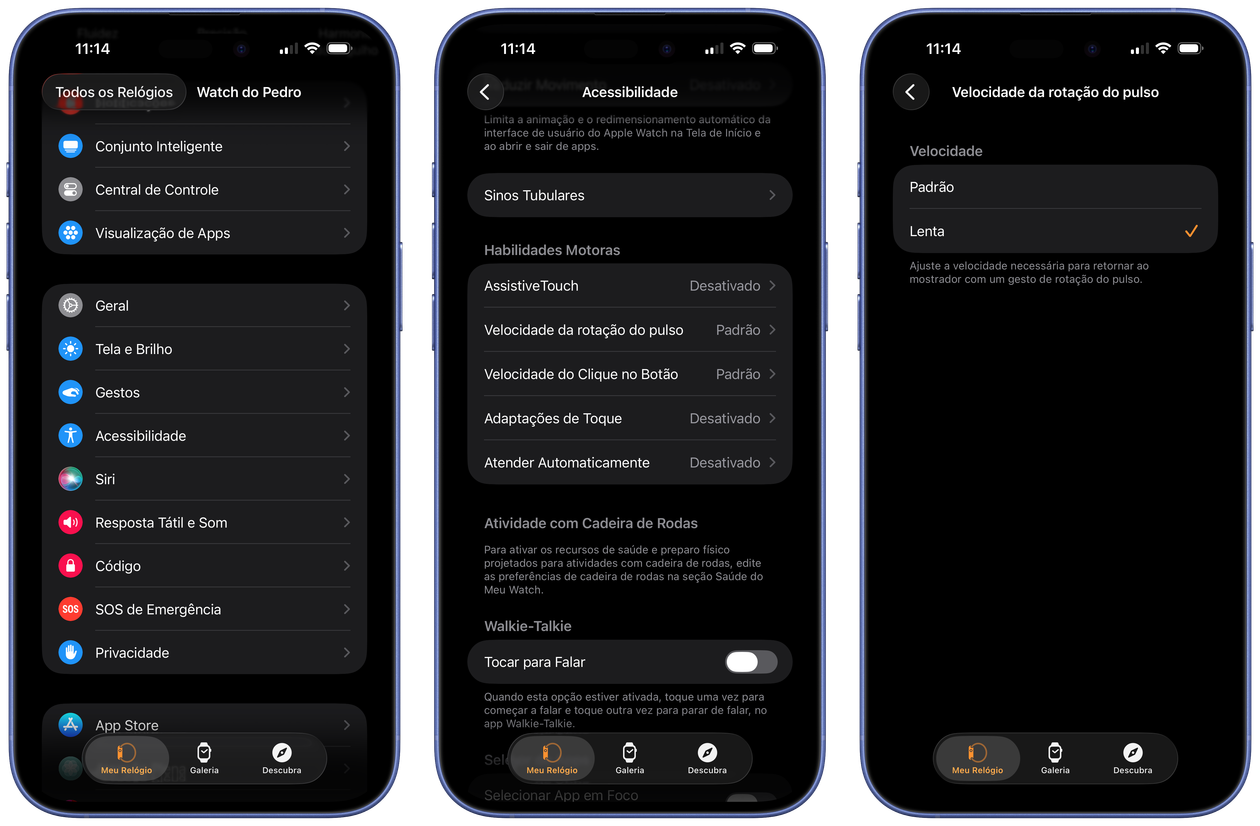
Como alterar a velocidade da Rotação do Pulso pelo iPhone
Abra o app Watch e toque em “Acessibilidade”. Depois, selecione “Velocidade da rotação do pulso” e escolha entre “Padrão” ou “Lenta”.
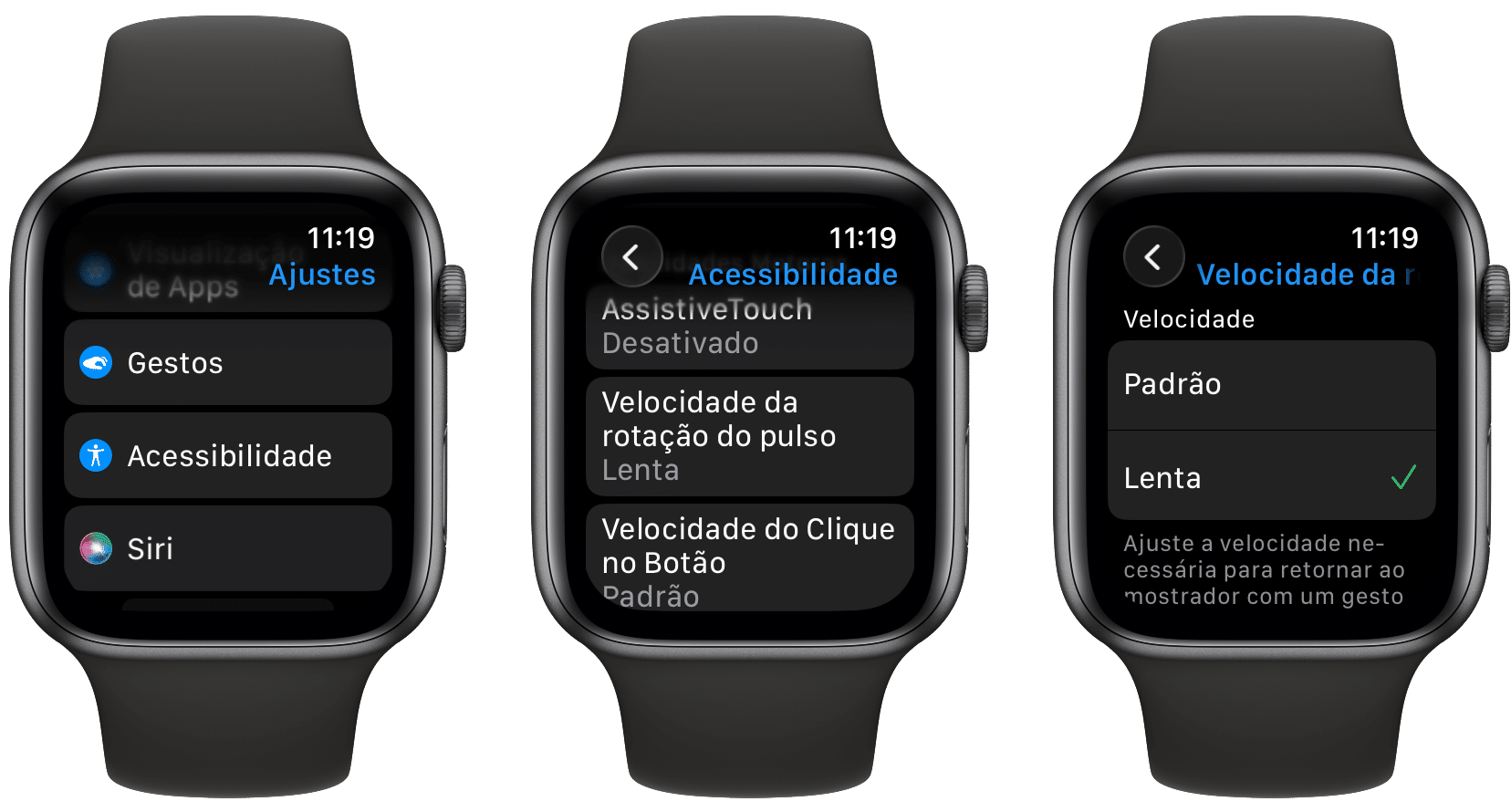
Como alterar a velocidade da Rotação do Pulso pelo Apple Watch
Abra os Ajustes (Settings), vá até Acessibilidade » Velocidade da rotação do pulso e faça a escolha entre “Padrão” ou “Lenta”.

Apple Watch Ultra 3
Cores: natural ou preto
Pulseiras: loop Alpina, loop Trail, Oceano ou estilo milanês de titânio
R$ 9.554,40
R$ 10.499,00
Compre agora

Apple Watch Series 11
Material: alumínio ou titânio
Cores: cinza-espacial, prateado, ouro rosa, preto brilhante, natural, dourado ou ardósia
Tamanho: 42mm ou 46mm
Conectividade: GPS ou GPS + Cellular
Pulseiras: esportiva ou estilo milanês
R$ 5.499,00
Compre agora
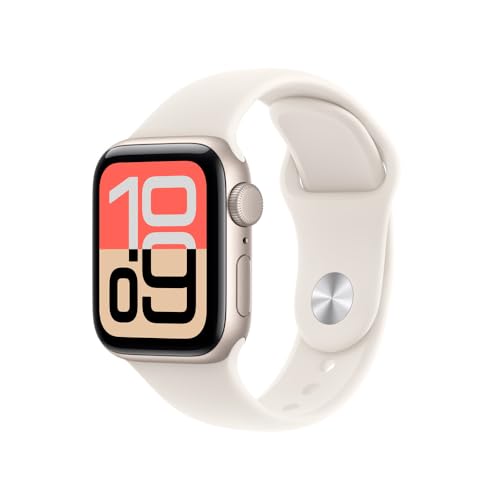
Apple Watch SE 3
Cores: meia-noite ou estelar
Tamanhos: 40mm ou 44mm
Conectividade: GPS ou GPS + Cellular
Pulseira: esportiva
R$ 2.799,00
R$ 3.299,00
Compre agora
NOTA DE TRANSPARÊNCIA: O MacMagazine recebe uma pequena comissão sobre vendas concluídas por meio de links deste post, mas você, como consumidor, não paga nada mais pelos produtos/serviços usando os nossos links de afiliado.