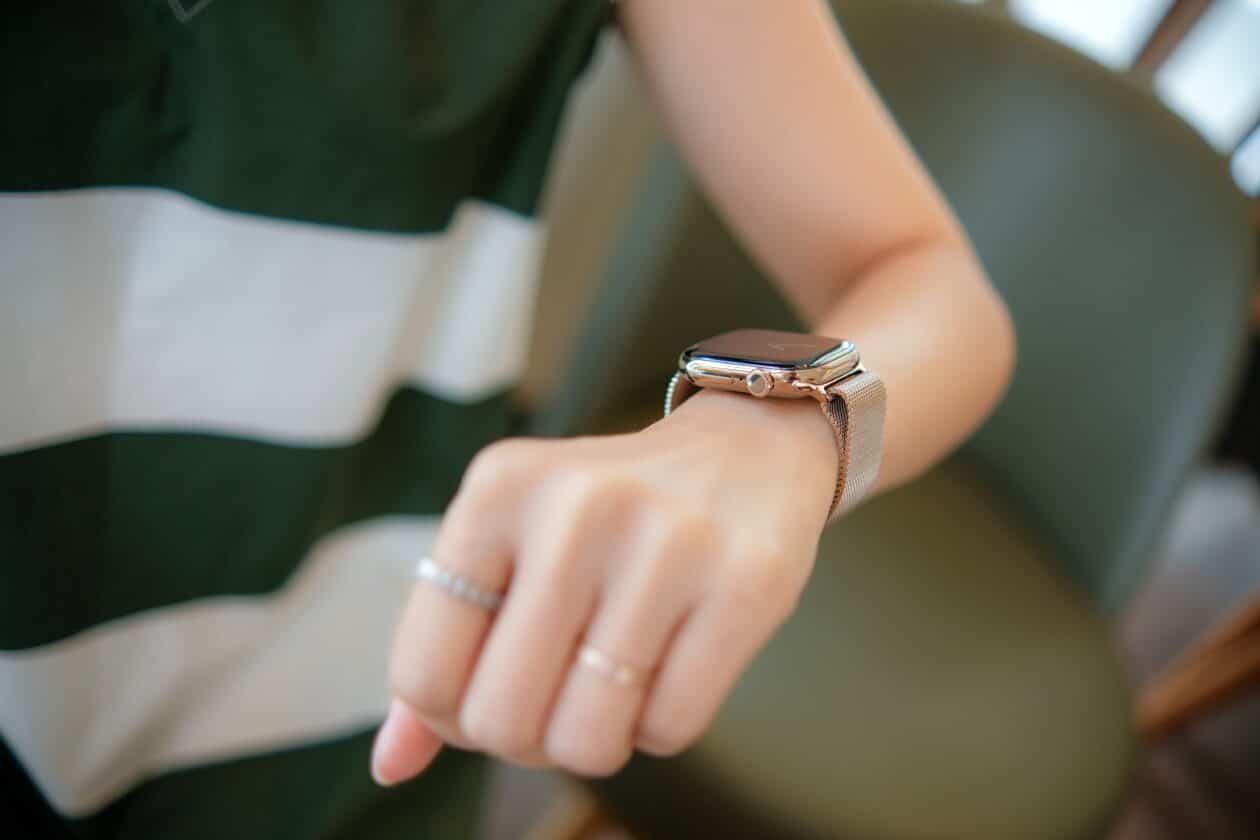
Assim como os iPhones e iPads, os Apple Watches também possuem um ajuste que pode minimizar os efeitos de destaque e de luz intermitente nas interações com os elementos presentes na tela.
Batizado de Redução dos efeitos de brilho, o recurso veio para minimizar os efeitos do Liquid Glass, já que muita gente não curtiu os elementos introduzidos com as versões 26 dos sistemas operacionais da Maçã.
Veja como habilitar isso no seu smartwatch! ⌚️

Como ativar a redução dos efeitos de brilho no iPhone e iPad
Pedro Henrique Nunes29/04/2026 • 07:30Pelo iPhone
Com o app Watch aberto, toque na aba “Meu Relógio” e selecione “Acessibilidade”.

Em seguida, marque a opção “Redução dos efeitos de brilho”.
Pelo Apple Watch
No relógio, abra os Ajustes (Settings), vá até “Acessibilidade” e marque a opção “Redução dos efeitos de brilho”.


Apple Watch Ultra 3
Cores: natural ou preto
Pulseiras: loop Alpina, loop Trail, Oceano ou estilo milanês de titânio
R$ 7.850,50
R$ 10.499,00
Compre agora

Apple Watch Series 11
Material: alumínio ou titânio
Cores: cinza-espacial, prateado, ouro rosa, preto brilhante, natural, dourado ou ardósia
Tamanho: 42mm ou 46mm
Conectividade: GPS ou GPS + Cellular
Pulseiras: esportiva ou estilo milanês
R$ 4.599,00
R$ 5.499,00
Compre agora

Apple Watch SE 3
Cores: meia-noite ou estelar
Tamanhos: 40mm ou 44mm
Conectividade: GPS ou GPS + Cellular
Pulseira: esportiva
R$ 2.444,43
R$ 3.299,00
Compre agora
NOTA DE TRANSPARÊNCIA: O MacMagazine recebe uma pequena comissão sobre vendas concluídas por meio de links deste post, mas você, como consumidor, não paga nada mais pelos produtos/serviços usando os nossos links de afiliado.