![Como ativar a Voz de Estúdio em gravações do app Gravador [iPhone, iPad e Mac]](https://macmagazine.com.br/wp-content/uploads/2023/10/18-app-gravador-iphone-1260x945.jpg)
Por meio do aplicativo Gravador (Voice Memos), os usuários de iPhones, iPads e Macs podem realizar gravações de áudios, além de reproduzi-las e editá-las.
Além disso, a Apple permite que você habilite o recurso Voz de Estúdio para reduzir os ruídos de fundo e reverberações dos áudios gravados em Áudio Espacial — fazendo com que eles pareçam ter sido realizados em um estúdio profissional.
As gravações em Áudio Espacial, vale observar, estão disponíveis em iPhones 16, 16 Pro e posteriores.

Como usar a Mixagem de Áudio em vídeos gravados com o iPhone 16 [Pro]
Pedro Henrique Nunes30/09/2024 • 07:00Veja como reproduzir os áudios dessa maneira! 🎙️
Como ativar o recurso Voz de Estúdio em gravações feitas no iPhone/iPad
Com o app Gravador aberto, selecione o áudio que deseja reproduzir e toque nos três pontinhos (•••).
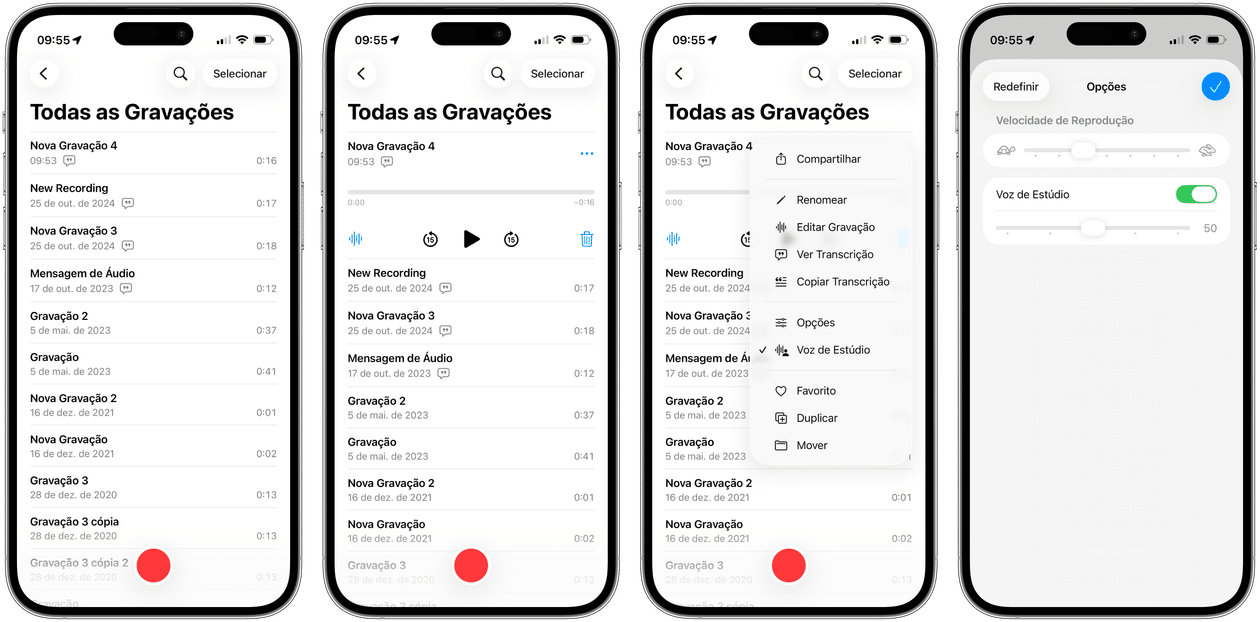
Escolha “Opções”, habilite “Voz de Estúdio” e arraste o controle deslizante para aumentar ou diminuir o efeito e os níveis de ruído de fundo.
Como ativar o recurso Voz de Estúdio em gravações feitas no Mac
Em um Mac com Apple Silicon e o macOS Tahoe 26 ou posterior, abra o app Gravador.
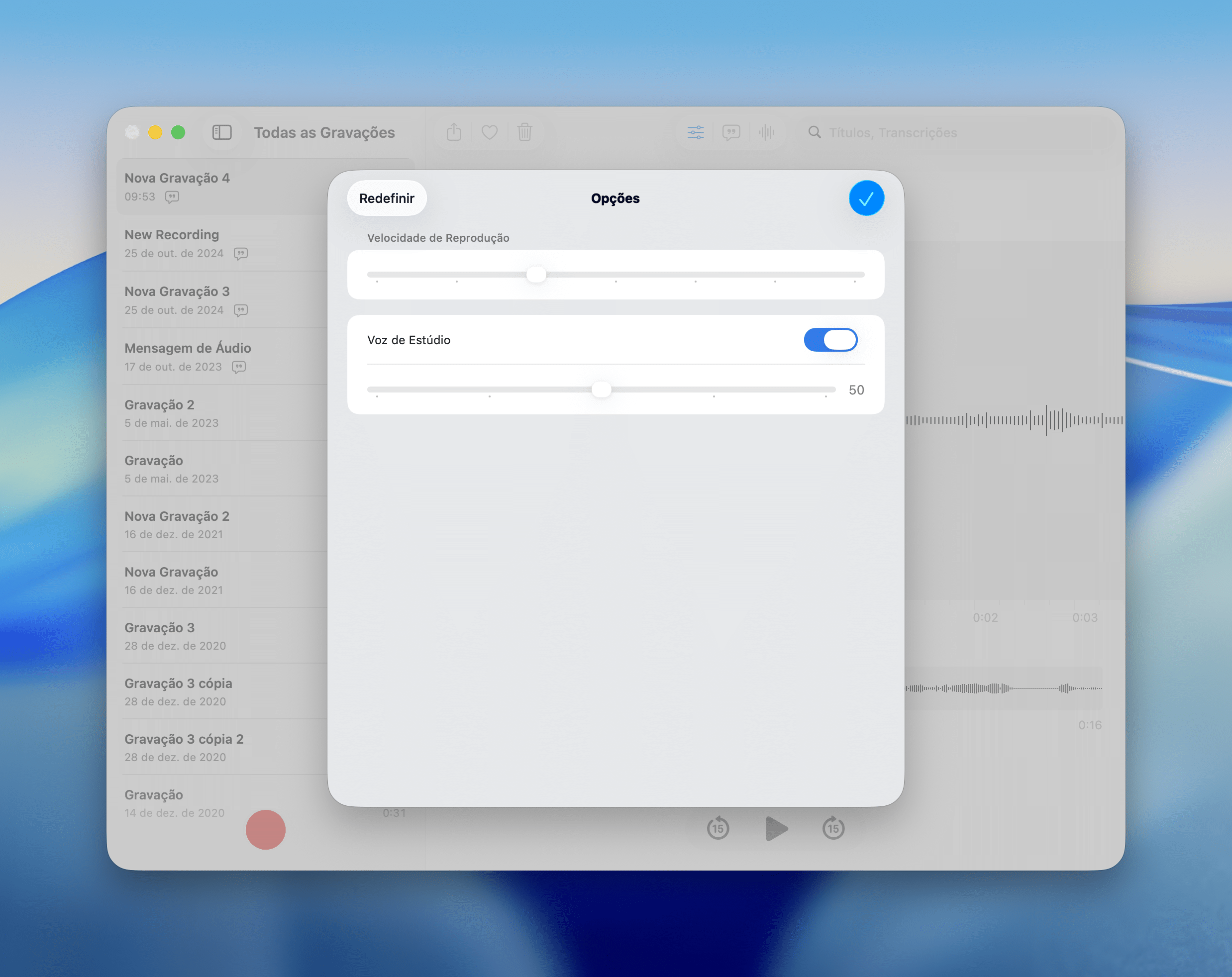
Com a gravação selecionada, clique no botão de ajustes (na parte superior) e ative “Voz de Estúdio” para arrastar o controle deslizante (para aumentar ou diminuir o efeito) e os níveis de ruído de fundo.