O Google Chrome segue sendo um dos navegadores da web mais populares do mundo. Por aqui, já demos diversas dicas interessantes para ele, como fixar uma aba e personalizar a barra de menus, por exemplo.
Neste artigo, você aprenderá a habilitar a função Legenda instantânea (Live Caption) — que gera as legendas de vídeos, podcasts, jogos, transmissões ao vivo, videochamadas ou outras mídias de áudio no navegador, para que as pessoas com alguma dificuldade de audição possam saber do que se trata.
Veja como utilizá-la no seu Mac! 👨💻
Como usar a Confirmação de segurança no Google Chrome [iPhone, iPad e Mac]
Pedro Henrique Nunes17/01/2026 • 12:00Abra as configurações do Chrome e entre na área “Acessibilidade”. Você pode fazer isso de diferentes formas:
- Indo até Chrome » Ajustes…, na barra de menus;
- Usando o atalho ⌘ command ,;
- Digitando o endereço chrome://settings/accessibility na barra de endereços e pressionando return.
Em seguida, habilite “Legenda instantânea” e adicione os idiomas desejados, indo até “Adicionar idiomas”.
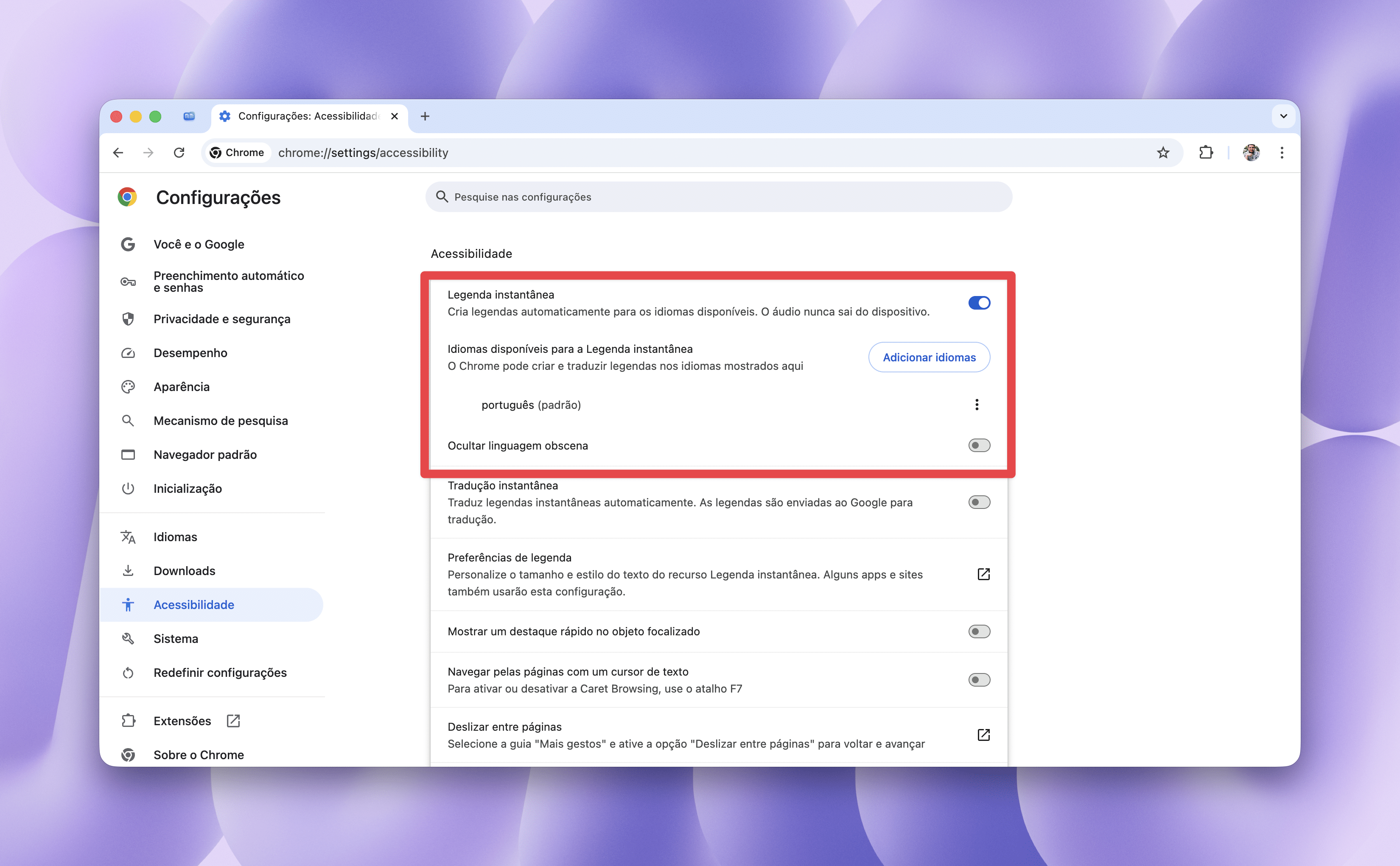
Mais abaixo, escolha se quer ou não que o recurso oculte linguagens consideradas obscenas.
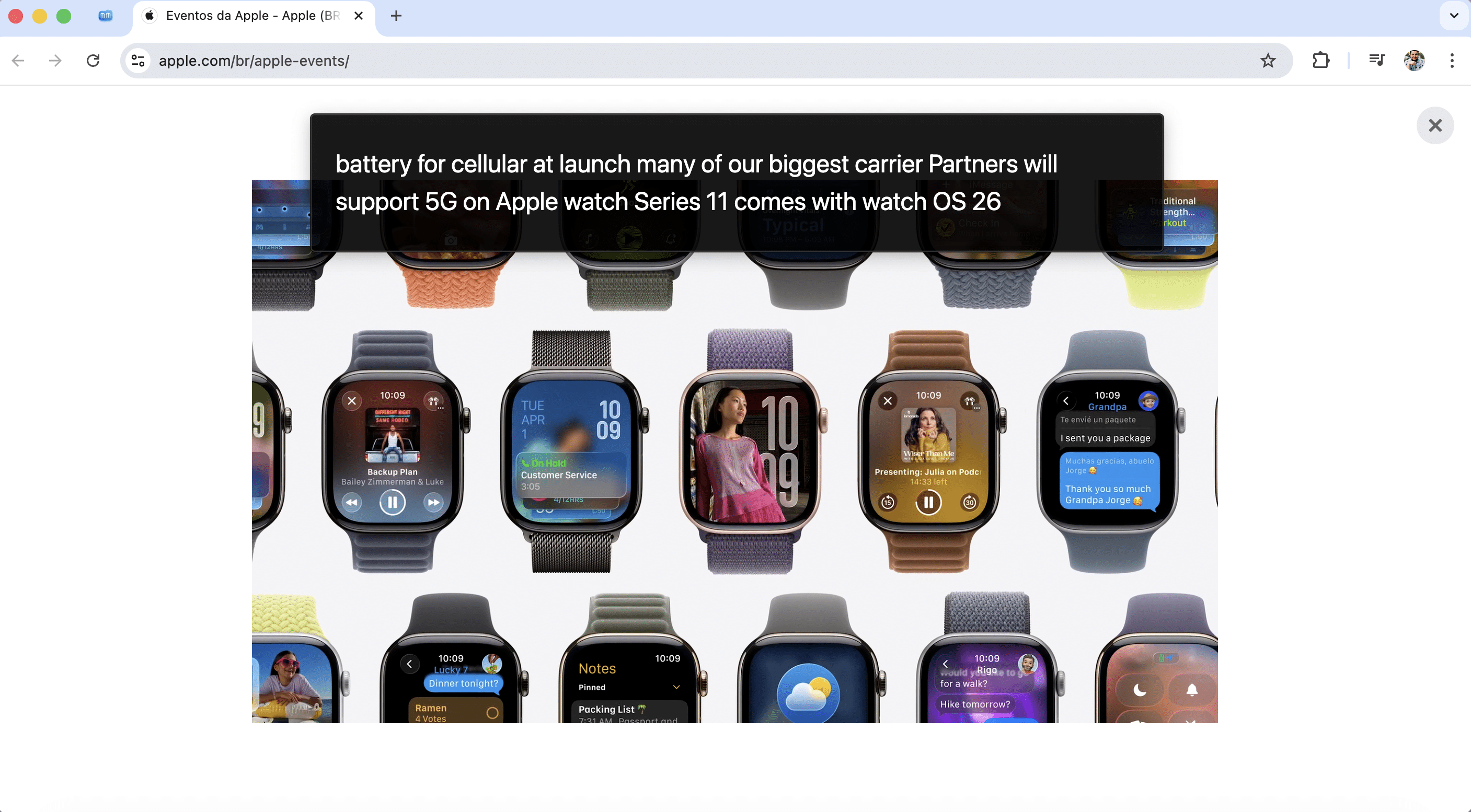
Para usar o recurso Legenda instantânea em vídeos de reprodução automática, basta ativar o som deles. Já se quiser utilizá-lo em todos os vídeos, selecione os controles de mídia, no canto superior direito.
A janela pode ser movimentada para qualquer parte da tela.