![Como ativar e usar um controle de videogame com o AssistiveTouch [iPhone e iPad]](https://macmagazine.com.br/wp-content/uploads/2026/03/10-joystick-1260x841.jpg)
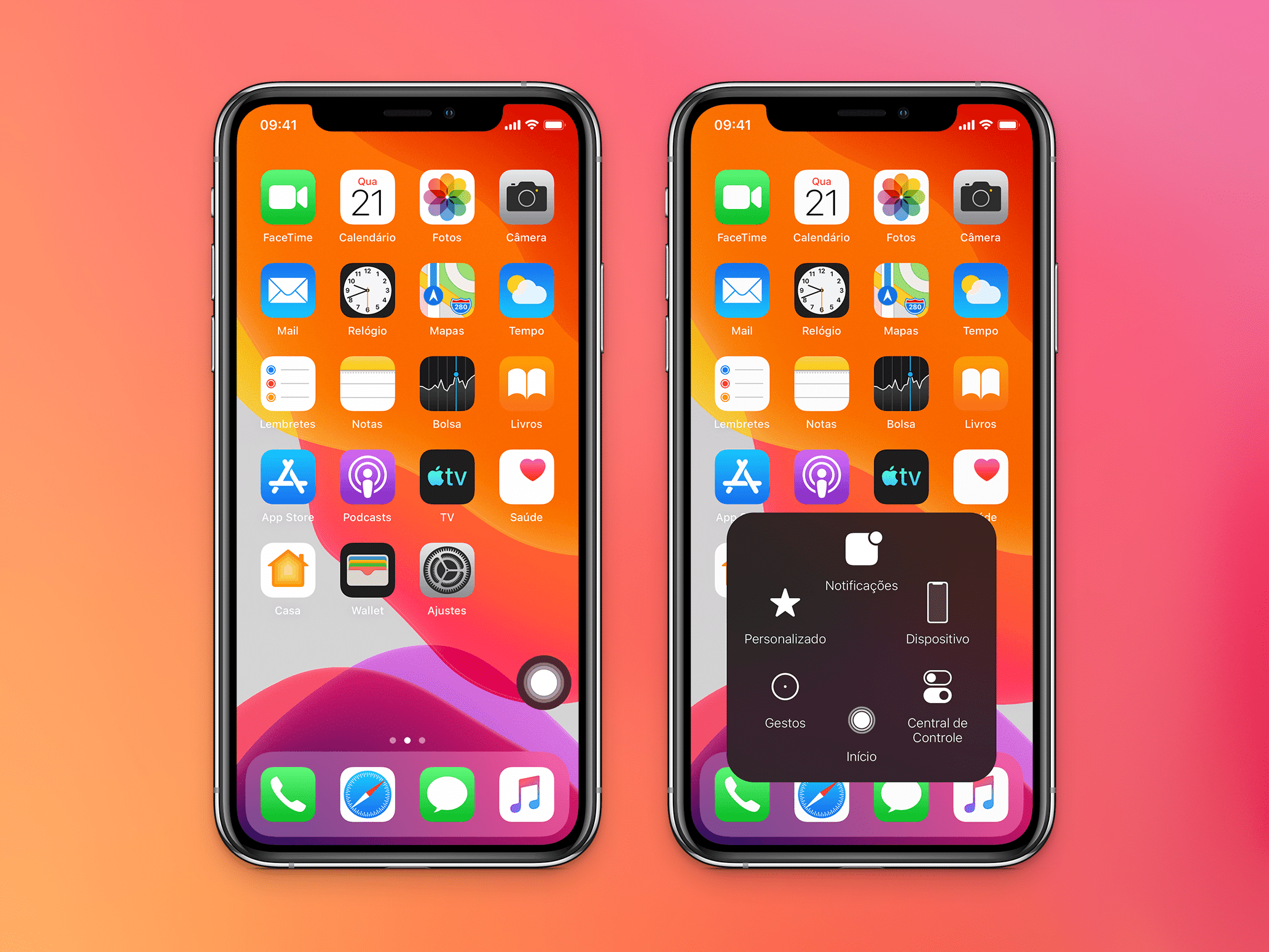
Com o AssistiveTouch, usuários de iPhones e iPads que possuem algum tipo de dificuldade de tocar na tela dos iPhones e iPads podem adaptar a tela sensível ao toque para atender às suas necessidades — usando toques, gestos e sons.
Se quiser, a Maçã possibilita usar essa ferramenta com um controle de videogame. A seguir, mostraremos não só como habilitar isso, como também a como controlar o AssistiveTouch com o acessório.
Vamos lá?! 🎮
Confira 6 dicas para resolver problemas no AssistiveTouch [iPhone e iPad]
Pedro Henrique Nunes05/12/2023 • 07:30Como ativar o uso de um controle de videogame com o AssistiveTouch
Depois de emparelhar o controle com o iPhone/iPad, abra os Ajustes (Settings) e vá até Acessibilidade » Toque » AssistiveTouch.
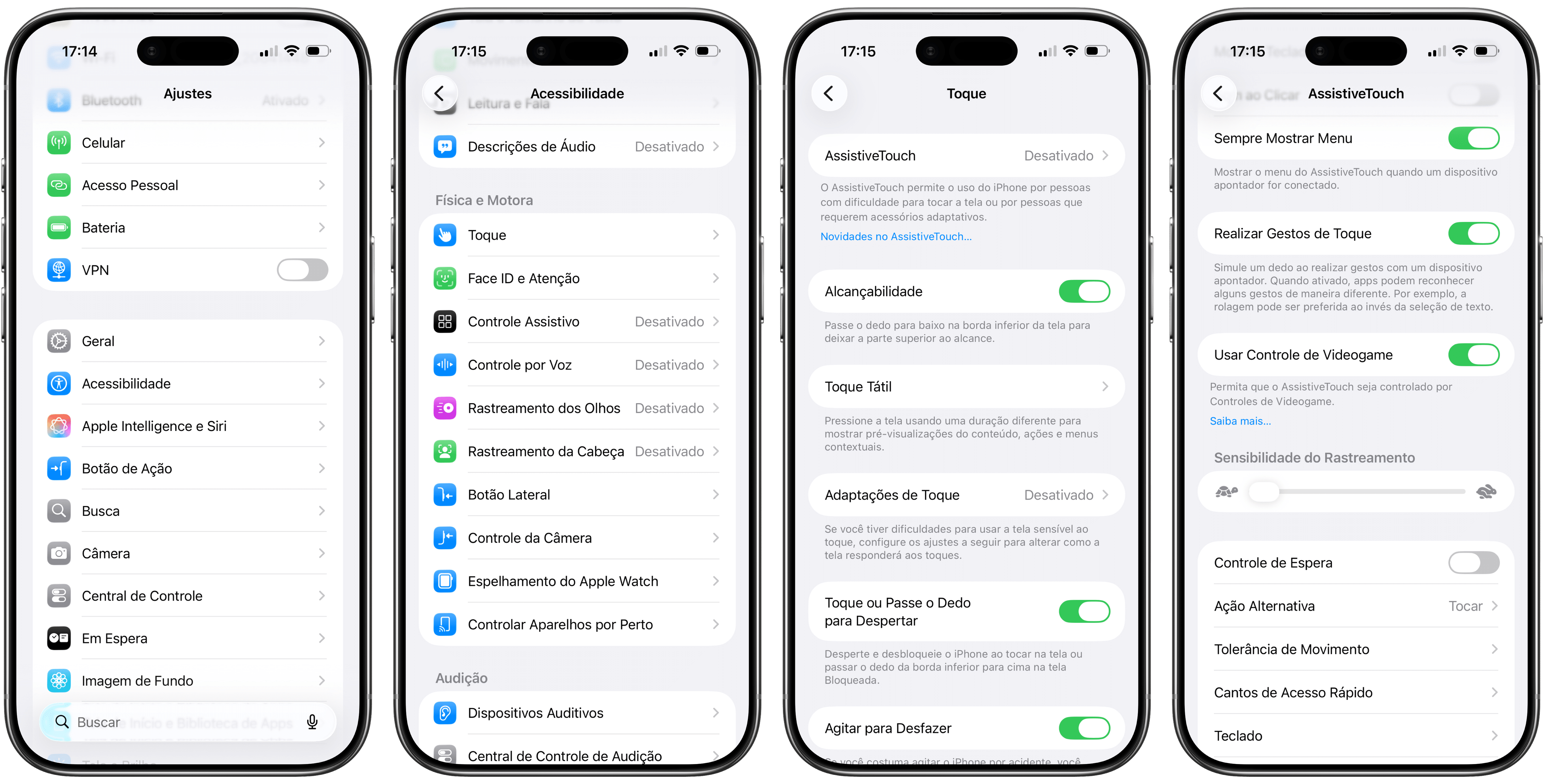
Ligue o “AssistiveTouch” e habilite a função “Usar Controle de Videogame”.
Como usar o AssistiveTouch com um controle de videogame
- Para mover o cursor do sistema: use o controle analógico esquerdo.
- Para mover o cursor do sistema em uma velocidade mais lenta: use o controle analógico direito.
- Para selecionar um item: pressione o botão A ou X do controle.
- Para abrir o menu do AssistiveTouch: pressione B ou círculo.
- Para iniciar uma ação de tocar e manter o dedo: pressione o botão Y ou triângulo. Para deixar de fazer o gesto, pressione novamente.
- Para ir ao início: clique no X ou quadrado.
- Para alternar o Modo de Jogo (Game Mode): pressione “Start” ou “Share”/”Menu”.
Bem bacana, não é mesmo? 🙂