![Como ativar o Repouso do Tempo de Uso [iPhone, iPad e Mac]](https://macmagazine.com.br/wp-content/uploads/2025/05/13-homem-iphone-mac-airpods-1260x840.jpg)
A função Tempo de Uso (Screen Time) permite que os donos de iPhones, iPads e Macs verifiquem quanto tempo passam usando os seus dispositivos. Assim, é possível tomar decisões para diminuir ou limitar o uso de algum aplicativo que esteja instalado.
Dentro do “guarda-chuva” do Tempo de Uso, a Apple oferece o Repouso (Downtime) — ideal para bloquear apps e notificações por períodos específicos, quando você quiser um ficar um tempo longe de seus aparelhos ou quando quiser separar um tempo para o seu filho ficar longe de telas.
Veja como habilitá-lo! 🙂

Tempo de Uso: como garantir que conteúdos adultos sejam bloqueados
Pedro Henrique Nunes05/08/2025 • 07:30Como ativar o recurso Repouso pelo iPhone/iPad
- Abra os Ajustes (Settings).
- Toque em “Tempo de Uso” e entre em “Repouso”.
- Escolha entre “Ativar Repouso Até Amanhã” ou agende-o de acordo com o horário que quiser.
- Quando ele for agendado, ficarão disponíveis apenas as ligações telefônicas e os apps que você decidir permitir (dentro do próprio Tempo de Uso).
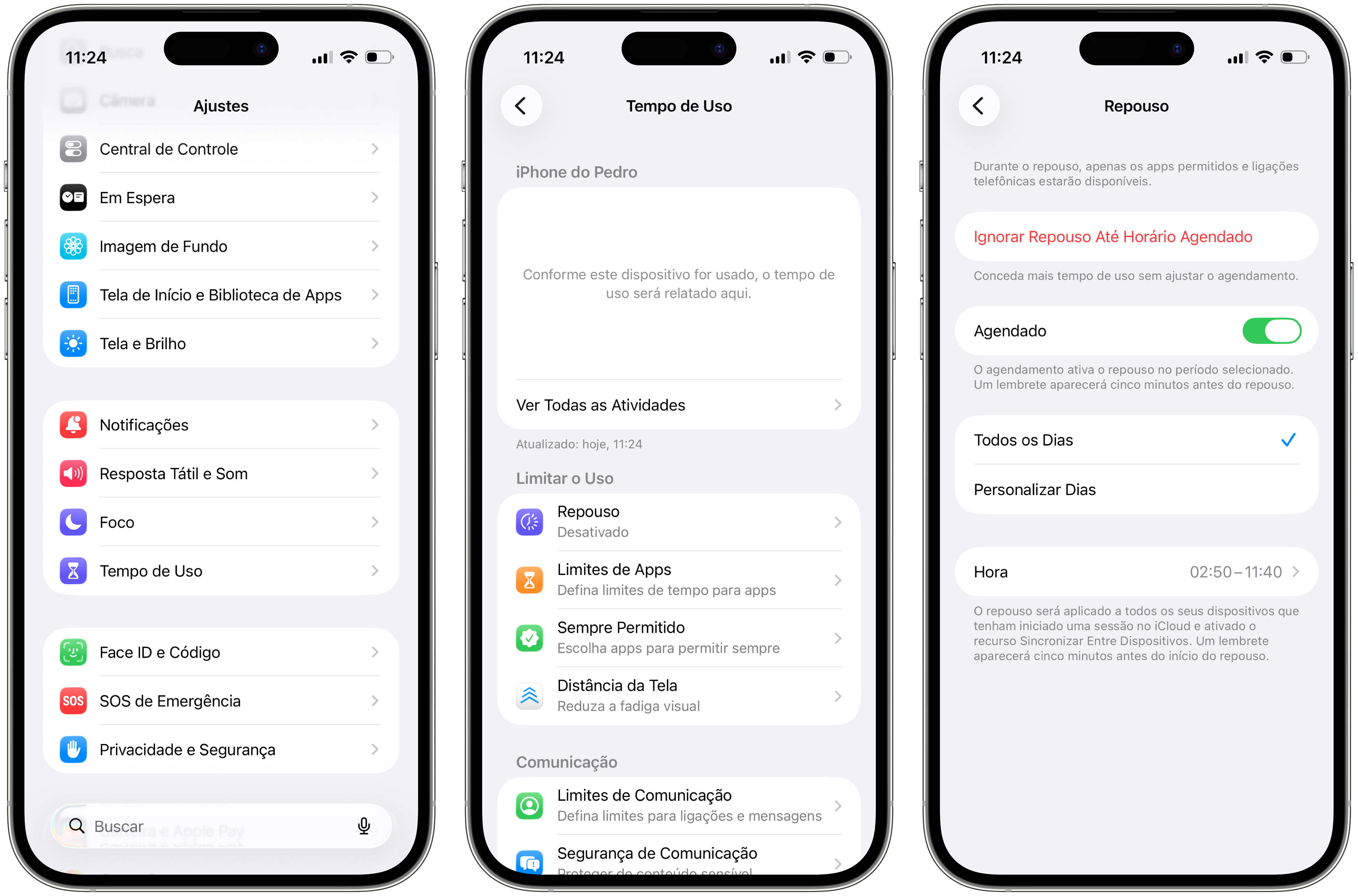
O Repouso será habilitado em todos os dispositivos nos quais o recurso Tempo de Uso estiver ativado, e você receberá um lembrete cinco minutos antes do início.
Como ativar o recurso Repouso pelo Mac
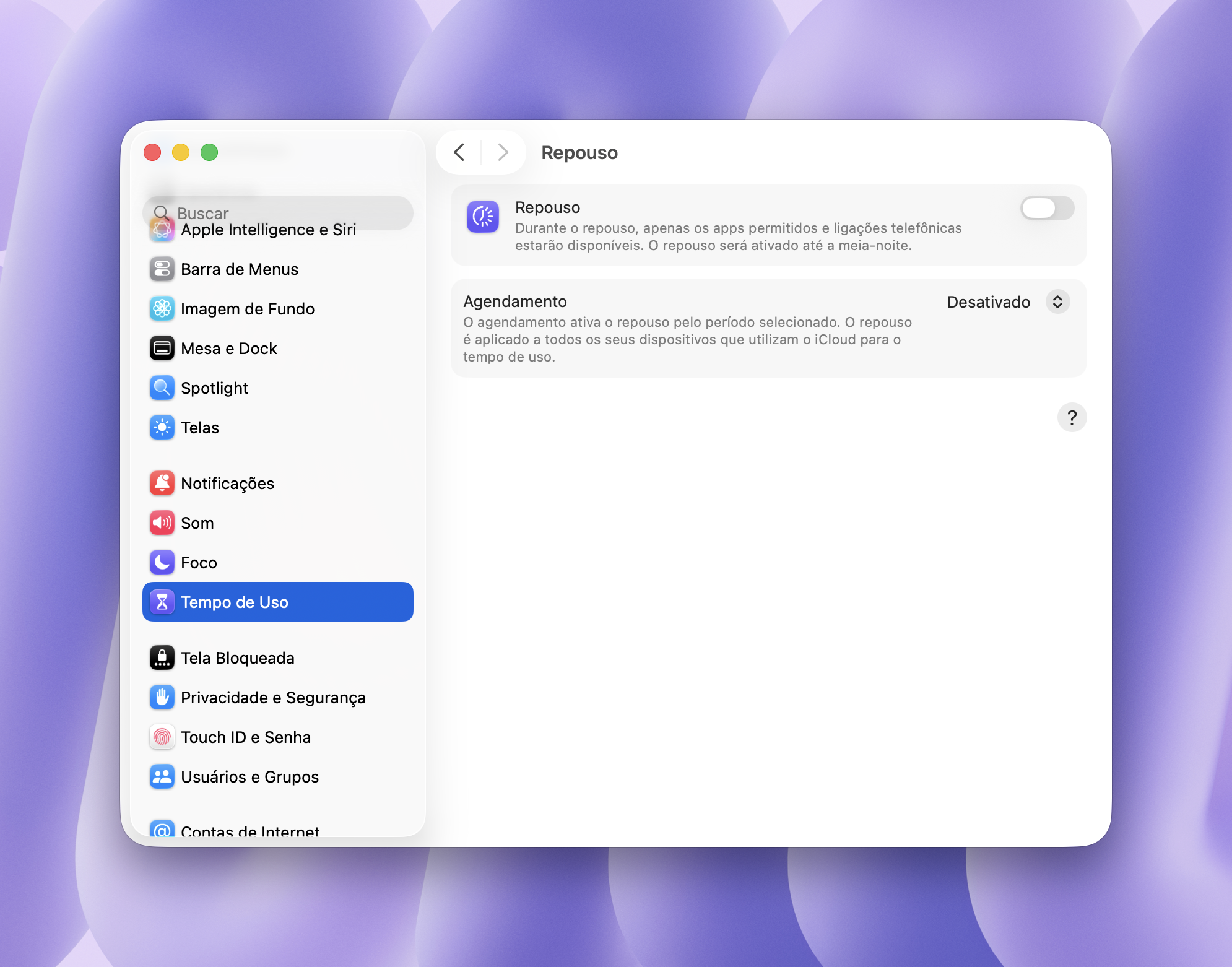
- Abra os Ajustes do Sistema (System Settings).
- Clique em “Tempo de Uso” e “Repouso” para habilitá-lo manualmente até a meia-noite, ou então agendá-lo.
Fácil, não?! 📱 🖥️
Caso você esteja em busca de uma ferramenta com mais opções de controle parental — inclusive multiplataforma —, vale a pena dar uma olhada no Qustodio. 😉
NOTA DE TRANSPARÊNCIA: O MacMagazine recebe uma pequena comissão sobre vendas concluídas por meio de links deste post, mas você, como consumidor, não paga nada mais pelos produtos/serviços usando os nossos links de afiliado.