
A versão do WhatsApp para Mac possui praticamente todos os recursos encontrados também nos iPhones e iPads. Com ele, fica fácil enviar e responder mensagens, além de visualizar os Status dos seus contatos e fazer chamadas de voz ou texto.
E, assim como na versão para dispositivos móveis, você pode escolher se quer ou não salvar automaticamente as fotos, os vídeos e os arquivos recebidos na pasta “Downloads” do seu computador.
Veja, a seguir, como fazer isso! 👨💻

Como escolher o WhatsApp como app padrão de chamadas e mensagens no iPhone
Pedro Henrique Nunes10/05/2025 • 10:30- Com o app aberto no seu Mac, clique na engrenagem (na parte inferior esquerda). Se preferir, vá até WhatsApp » Configurações, na barra de menus, ou utilize o atalho ⌘ command ,.
- Selecione a aba “Conversas”.
- Marque ou desmarque a caixa ao lado de “Salvar em Downloads”.
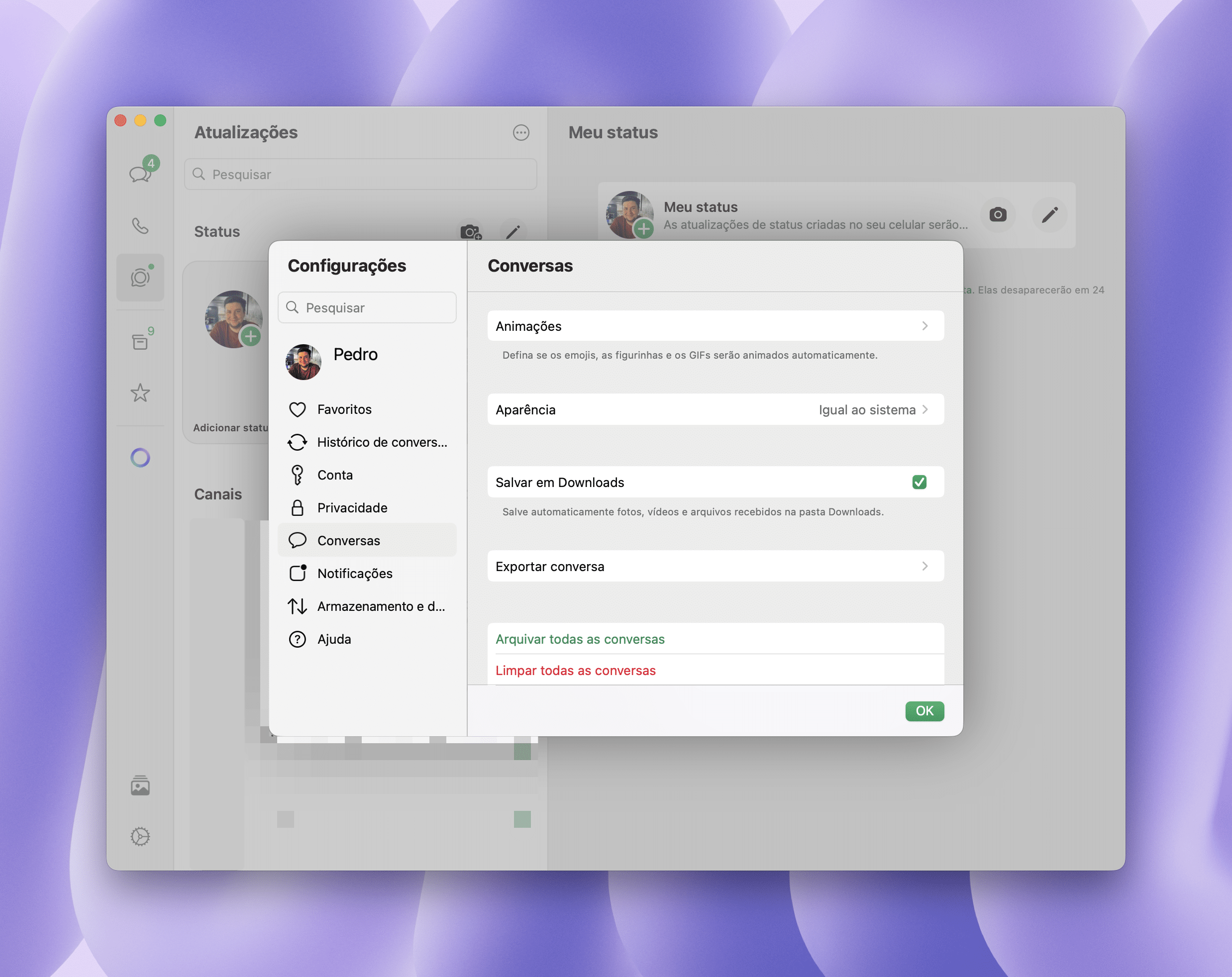
- Por fim, confirme a ação clicando em “OK”.