![Como atualizar aplicativos manualmente pela App Store [iPhone, iPad, Watch e Mac]](https://macmagazine.com.br/wp-content/uploads/2025/11/16-icone-app-store-1260x709.png)
Os desenvolvedores fornecem, com uma certa frequência, atualizações para seus aplicativos — sejam com correções de bugs ou novos recursos.
Ainda que a Apple facilite esse processo, fazendo com que os apps possam ser atualizados automaticamente em segundo plano, também é possível fazer isso manualmente, caso você queria atualizar rapidamente um app qualquer para ter acesso a algo que não tinha antes, por exemplo.

O que fazer se não conseguir comprar aplicativos na App Store [iPhone, iPad e Mac]
Pedro Henrique Nunes16/05/2024 • 08:00Veja como fazer esse procedimento nos iPhones, iPads, Macs e Apple Watches! 😉
Como atualizar apps manualmente no iPhone/iPad
Abra a App Store e toque na sua foto, no canto superior direito. Puxe o dedo de cima para baixo para atualizar a lista de updates e visualizar aqueles que estão disponíveis para atualização no momento.
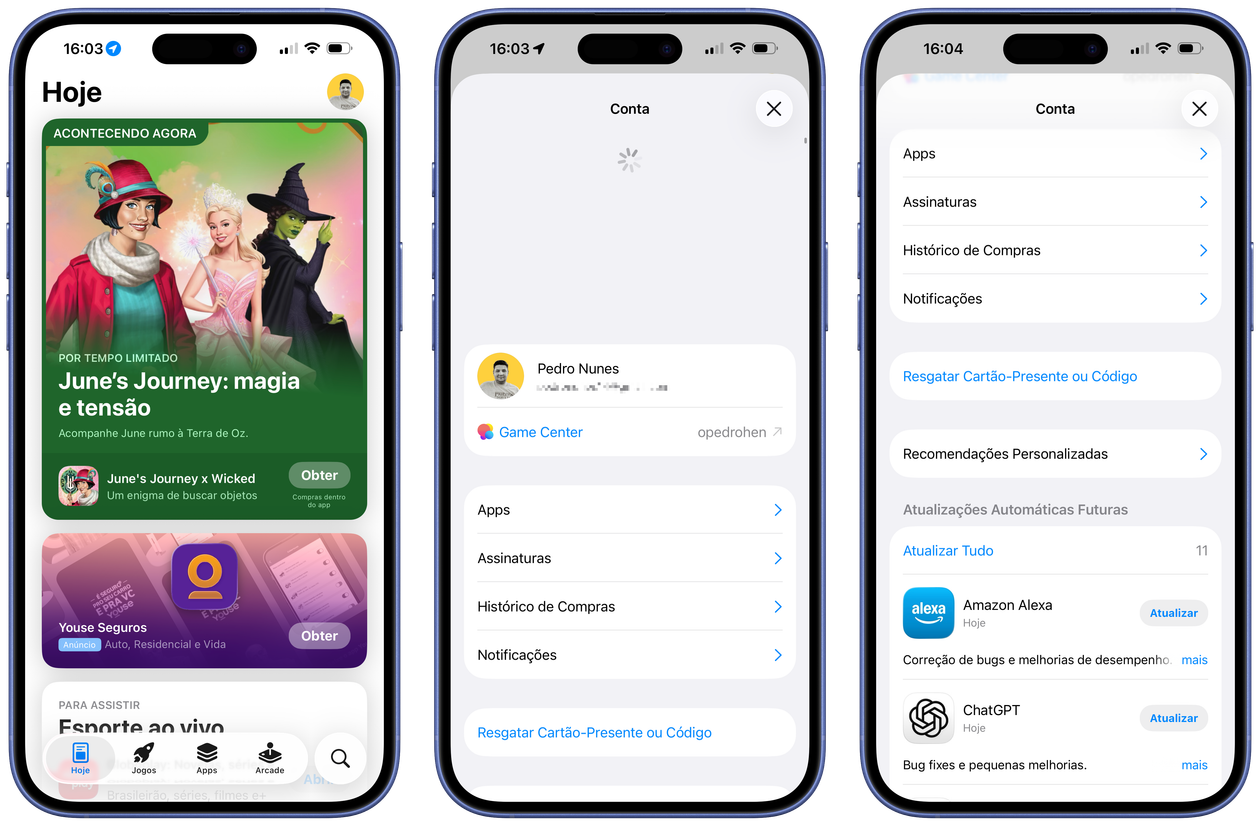
Toque em “Atualizar” ao lado daquele que quiser ou “Atualizar Tudo”, para baixar e instalar todos de uma só vez.
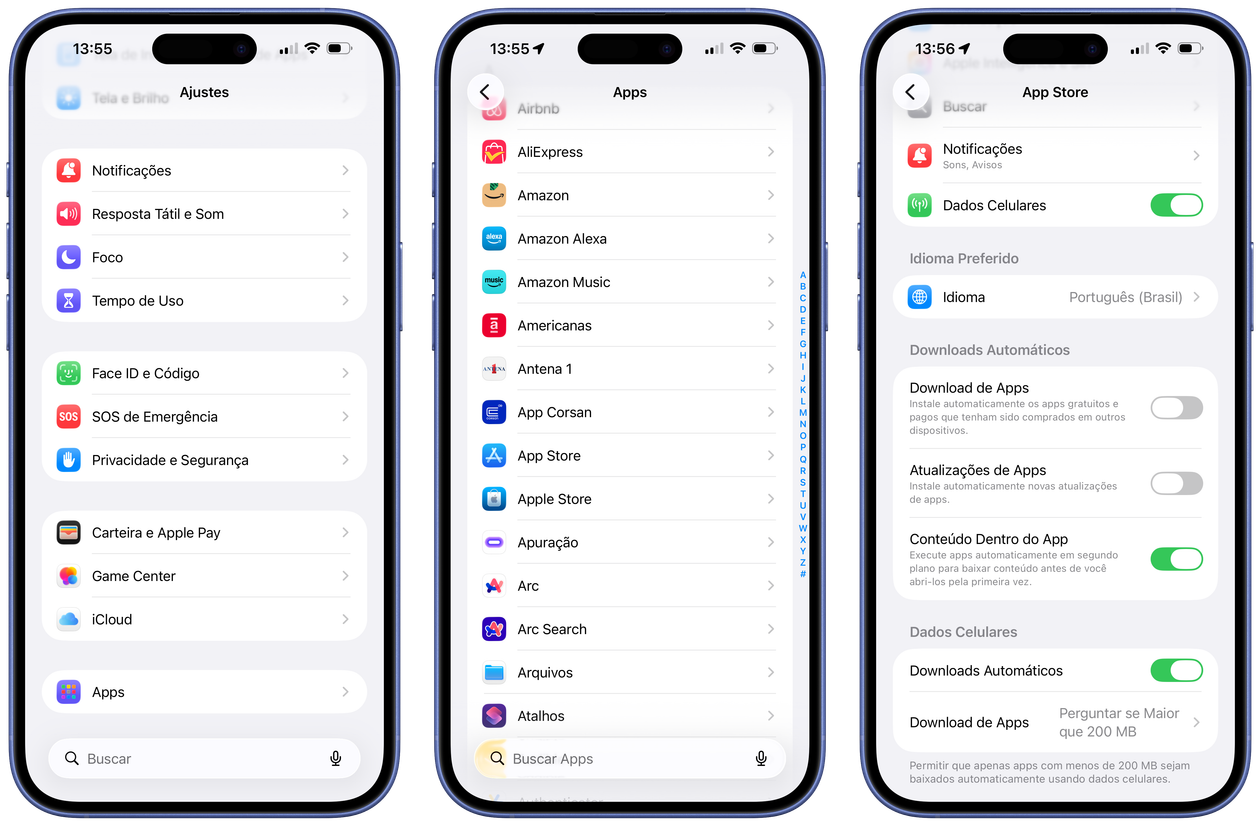
Para se certificar de que eles não serão atualizados automaticamente, desabilite isso indo até Ajustes » Apps » App Store e desmarcando a opção “Atualizações de Apps”.
Como atualizar apps manualmente no Apple Watch
Abra a App Store diretamente no seu relógio, role até a parte inferior da tela e vá até “Conta”.
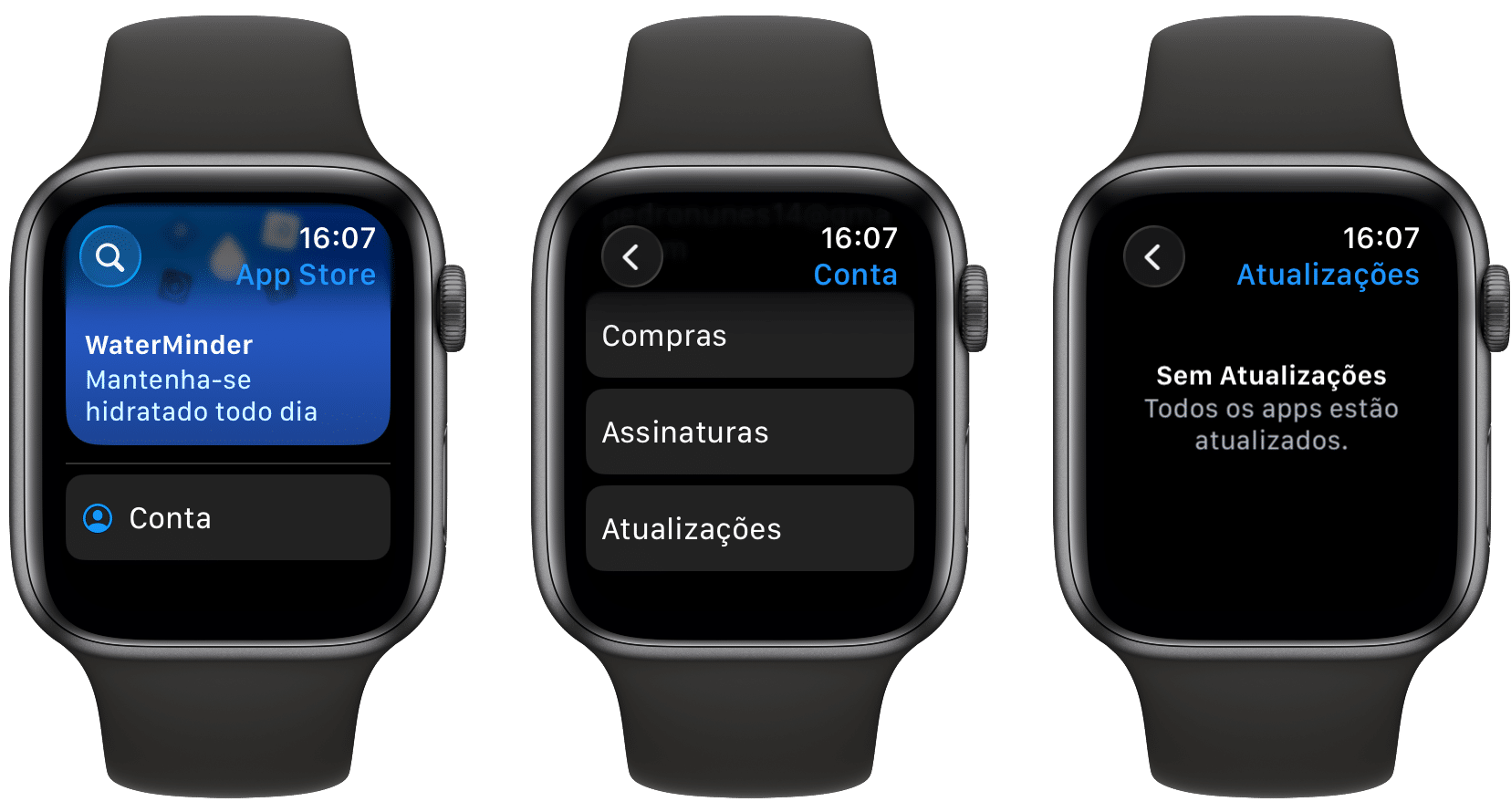
Toque em “Atualizações” para vê-las.
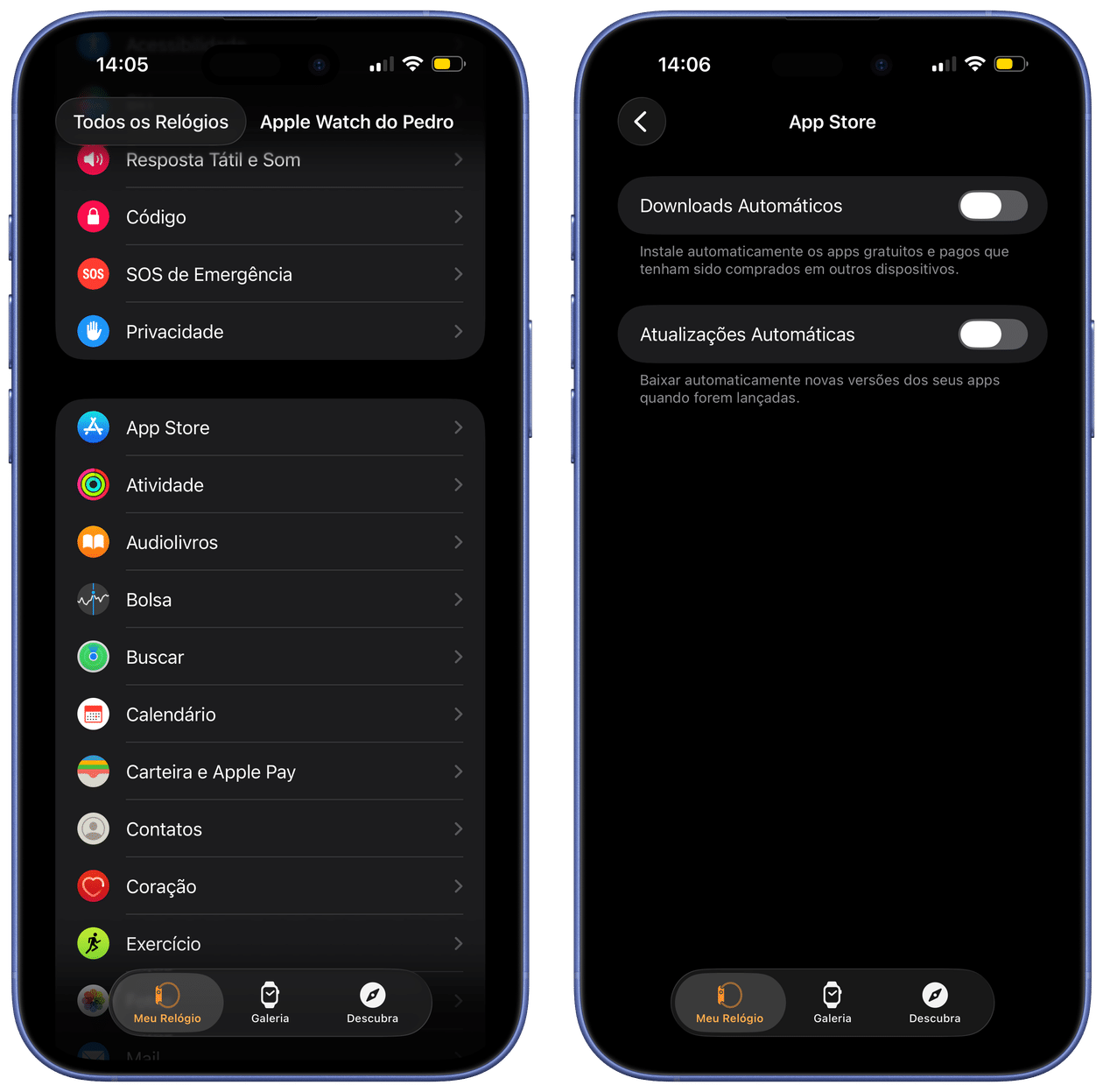
Desative os downloads automáticos para evitar que isso ocorra, abrindo o app Watch no iPhone, indo até “App Store” e desativando a opção “Atualizações Automáticas”.
Como atualizar apps manualmente no Mac
Acesse a Mac App Store e clique em “Atualizações”, na barra lateral. Se preferir, faça isso indo até Loja » Atualizações, na barra de menus, ou usando o atalho ⌘ command 8.
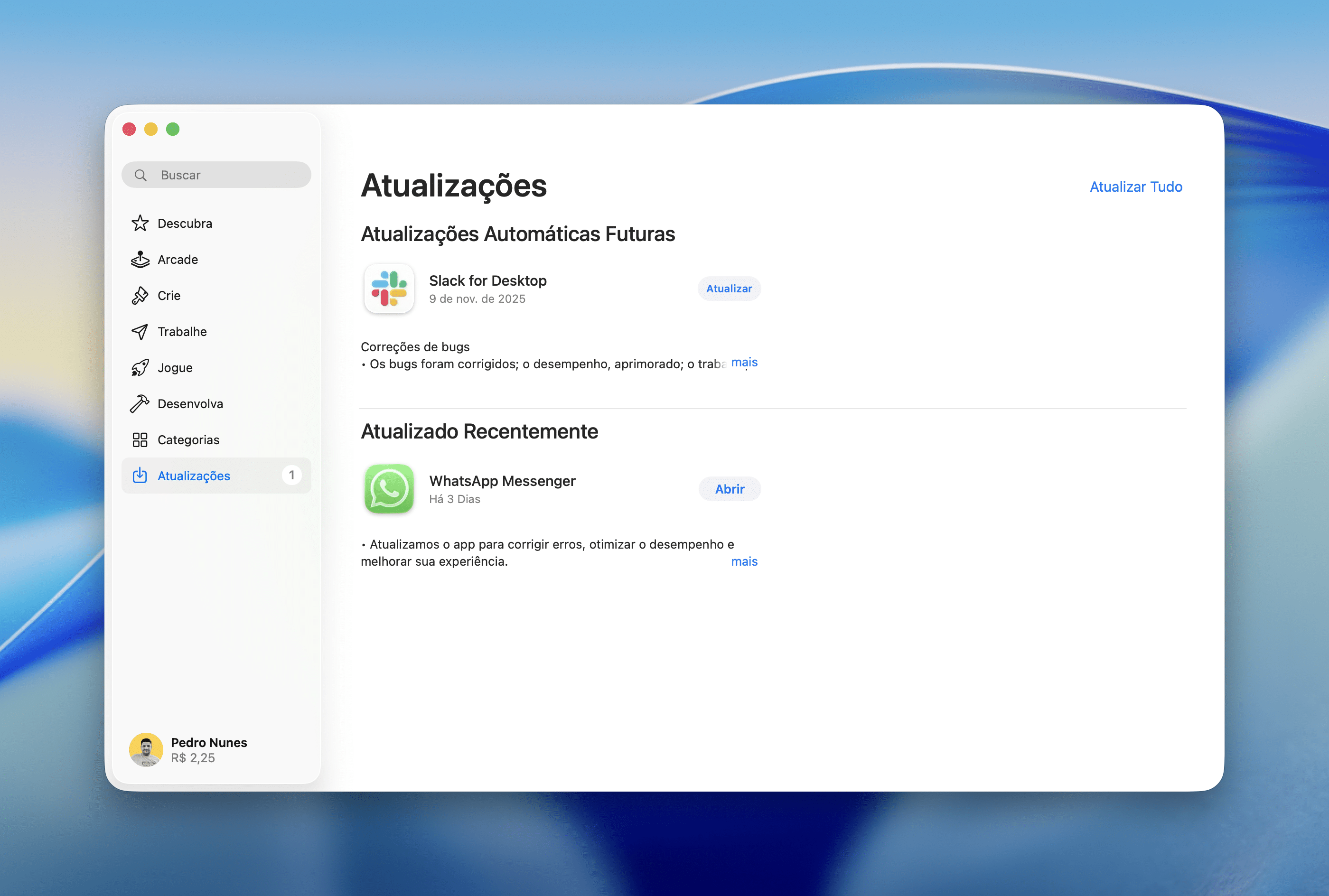
Clique em “Atualizar” ao lado do app ou “Atualizar Tudo”, caso queira fazer isso de uma só vez com todos os apps.
Desative também os downloads automáticos, evitando que isso possa ocorrer sem querer.
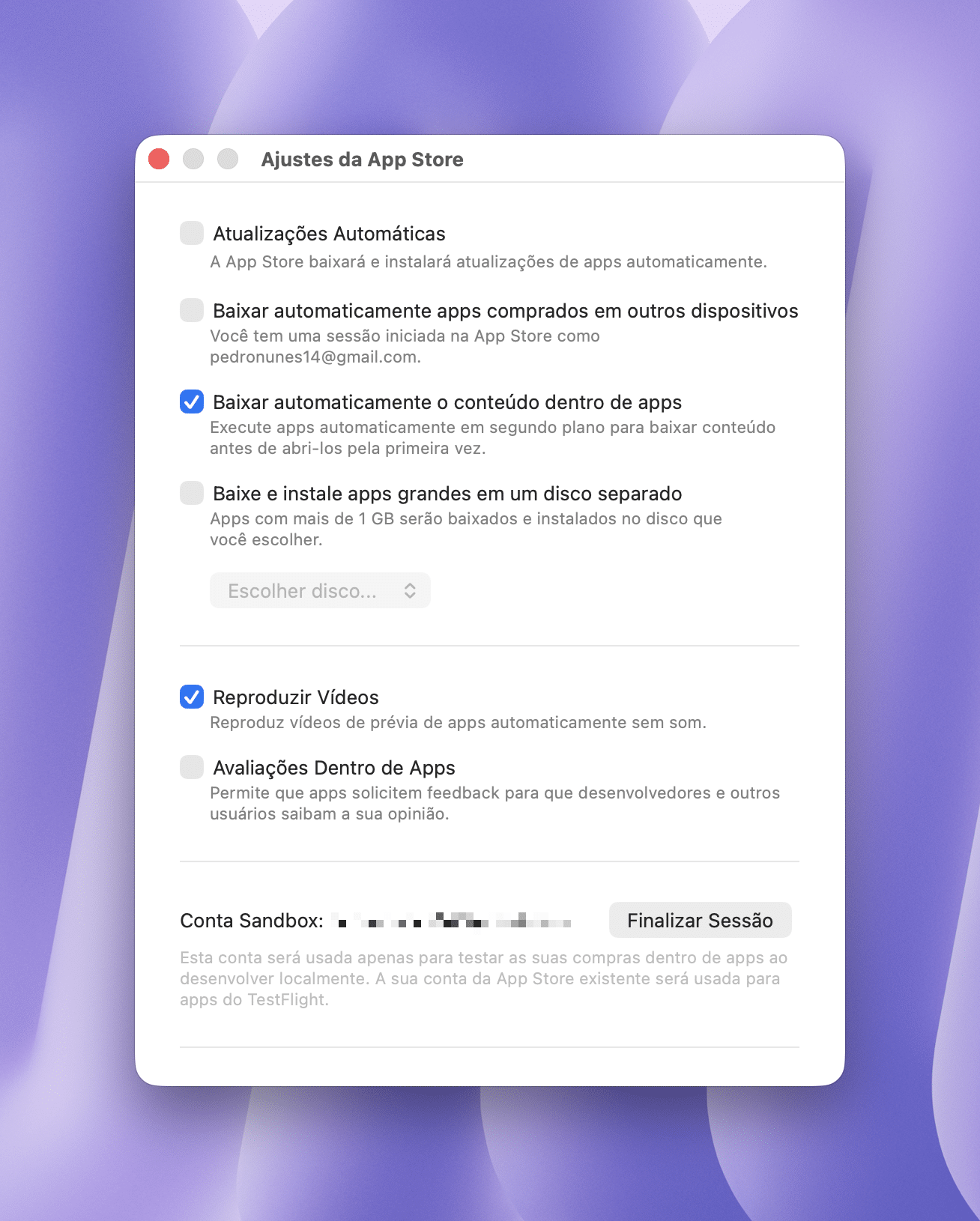
Com a Mac App Store aberta, vá até App Store » Ajustes…, na barra de menus, ou use o atalho ⌘ command ,. Depois, desmarque a opção “Atualizações Automáticas” logo no topo.