![Como aumentar ou diminuir o texto de uma página no Microsoft Edge [iPhone, iPad e Mac]](https://macmagazine.com.br/wp-content/uploads/2023/06/11-microsoft-edge.jpg)
O Microsoft Edge de iPhones, iPads e Macs traz alguns truques muito úteis que facilitam a sua navegação pela web.
Um desses exemplos é a função que possibilita ajustar o tamanho da fonte dos textos de uma página — ideal para quem possui algum problema de visão ou queira ler algum artigo em um tamanho mais avantajado.
Veja como é simples utilizar isso! 🙂

Como importar as suas senhas para o Microsoft Edge [iPhone, iPad e Mac]
Pedro Henrique Nunes25/08/2025 • 07:30Como aumentar/diminuir o texto de uma página no Microsoft Edge pelo iPhone/iPad
Com o navegador aberto na página, toque no botão representado por três risquinhos (no canto inferior direito) e deslize o dedo entre as opções até encontrar “Tamanho da fonte”.

Depois de selecioná-la, use o controle deslizante para aumentar o texto (em direção à direita) ou diminuí-lo (esquerda).
Como aumentar o texto de uma página no Microsoft Edge pelo Mac
Na barra de menus, vá até “Exibir” e use “Ampliar” ou “Reduzir” para controlar o tamanho.
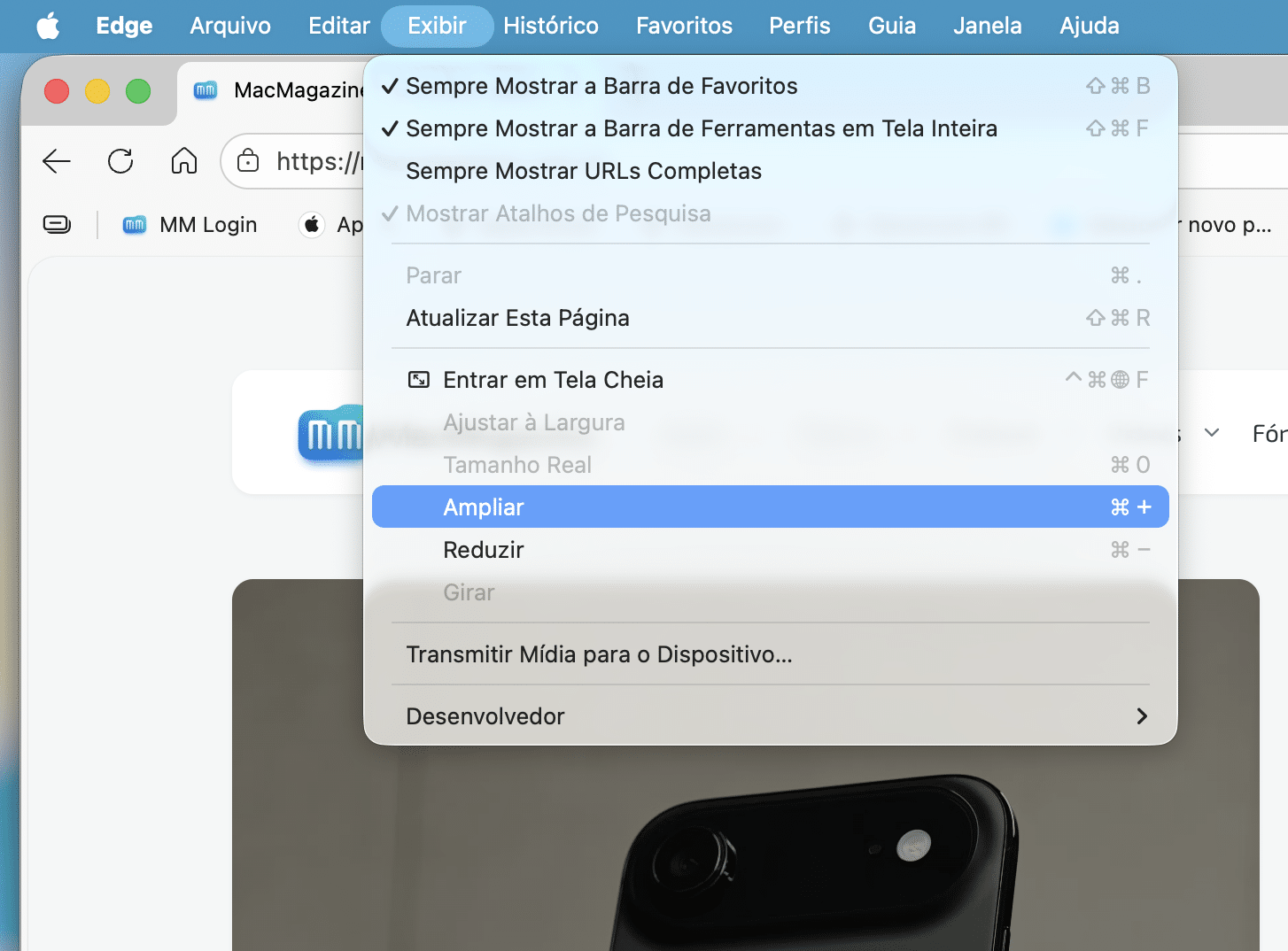
Se preferir, use os atalhos ⌘ command + ou ⌘ -. Você também pode usar os botões clicando nos três pontinhos, ao lado da barra de endereços.