![Como cancelar a assinatura de um calendário [iPhone, iPad e Mac]](https://macmagazine.com.br/wp-content/uploads/2025/04/29-icone-calendario-mac-1260x840.jpg)
O aplicativo Calendário (Calendar) possibilita a assinatura de calendários criados por outras pessoas — como empresas, membros da família ou algum outro que seja específico, como é o caso do calendário do MacMagazine.
Porém, caso você não queira mais que algum desses calendários assinados sigam aparecendo no seu dispositivo, é possível cancelar a assinatura facilmente. Veja como! 🗓️

Como adicionar calendários de feriados de outros países e regiões [iPhone, iPad e Mac]
Pedro Henrique Nunes04/12/2025 • 07:00Como cancelar a assinatura de um calendário no iPhone/iPad
Com o app aberto, toque no ícone de um calendário (no canto inferior direito).
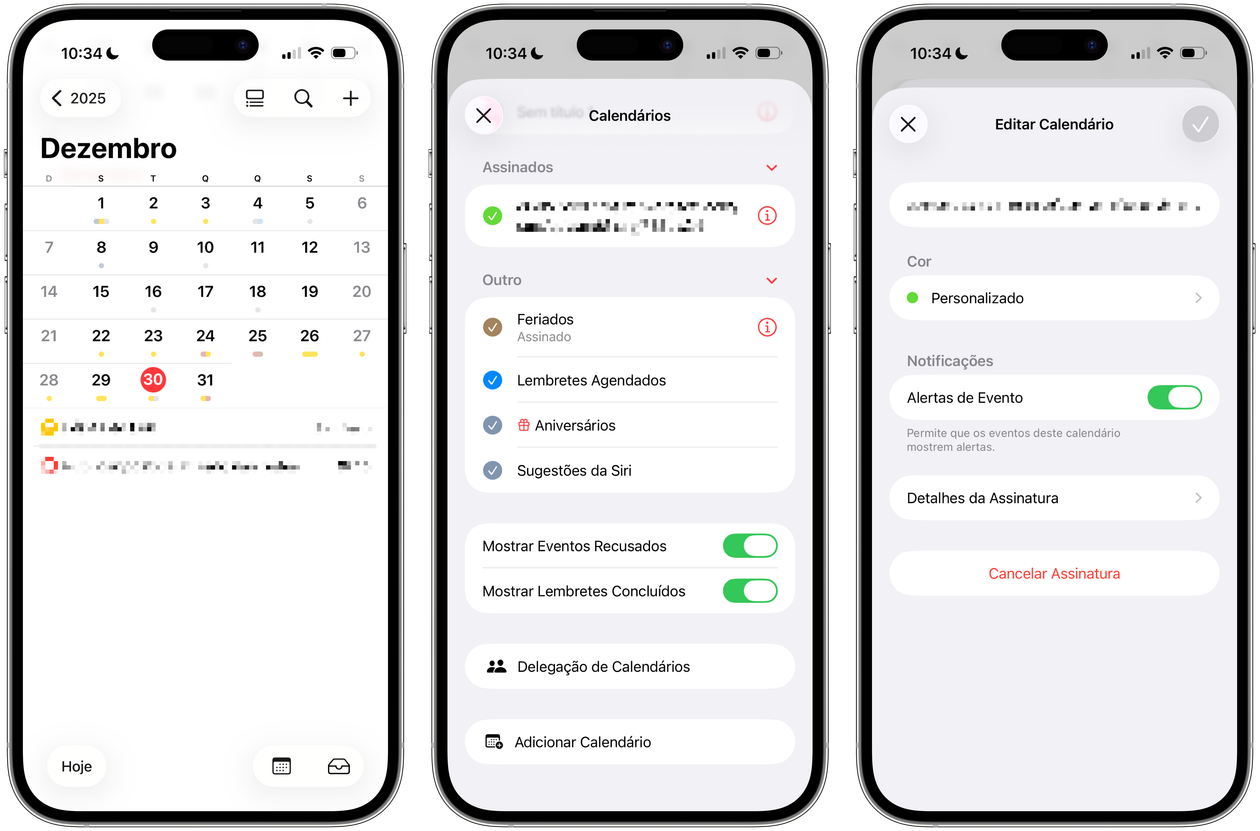
Selecione o “i” ao lado do calendário que deseja cancelar a assinatura e toque em “Cancelar Assinatura”.
Como cancelar a assinatura de um calendário no Mac
Com o app aberto, abra a visualização dos calendários — seja clicando no ícone da parte superior esquerda ou indo até Visualizar » Mostrar Lista de Calendários, na barra de menus.
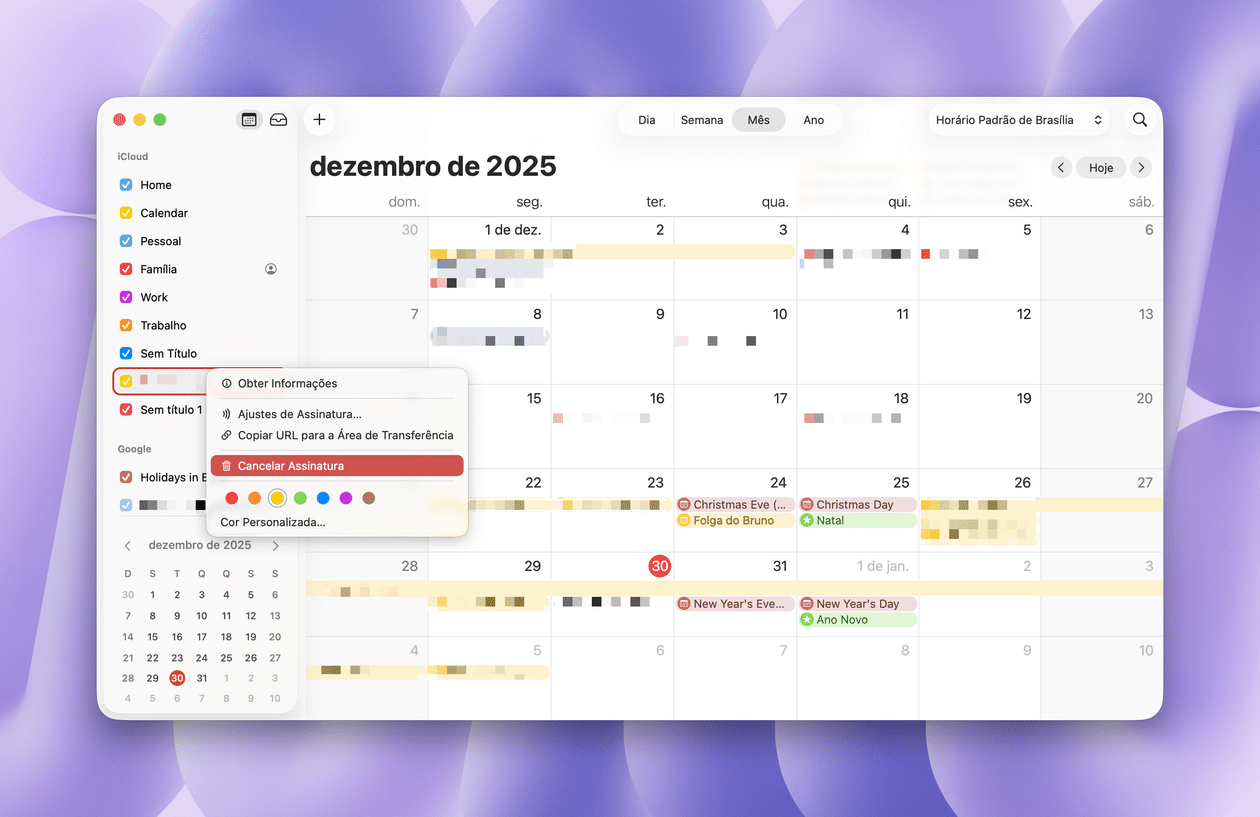
Clique com o botão direito em cima do nome do calendário e escolha “Cancelar Assinatura”.