![Como colocar um alarme em um lembrete importante [iPhone, iPad e Mac]](https://macmagazine.com.br/wp-content/uploads/2025/12/15-alarme-lembretes-1.png)
O aplicativo Lembretes (Reminders) ganhou uma ótima novidade com a liberação do iOS/iPadOS 26.2 e do macOS Tahoe 26.2!
Agora, é possível configurar um lembrete como urgente, para aqueles muito importantes que você não pode perder por nada — assim, quando um alarme de lembrete tocar, uma opção de adiar ou deslizar para parar aparecerá na tela.
Caso adie-o, uma contagem regressiva será exibida na Tela Bloqueada, com uma opção de concluir o lembrete ou reagendá-lo, se precisar.
Veja como utilizar isso! 😃
Como usar a Categorização Automática no app Lembretes [iPhone, iPad e Mac]
Pedro Henrique Nunes24/11/2025 • 07:30Como colocar um alarme em lembretes pelo iPhone/iPad
Antes de mais nada, dê acesso aos seus alarmes pelo app Lembretes. Abra os Ajustes (Settings), vá até “Apps” e “Lembretes”. Marque, então, “Alarmes”.
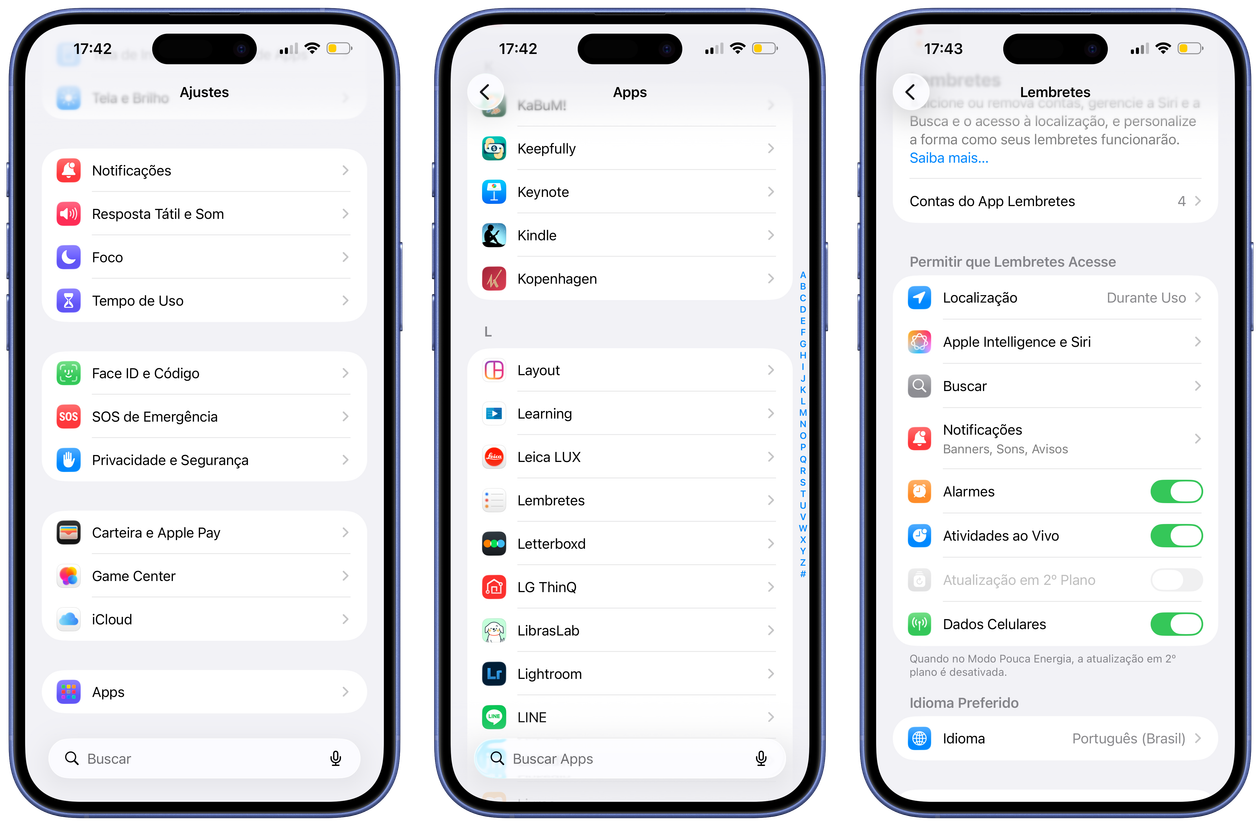
Depois, com o Lembretes aberto, escolha uma lista e toque em um campo da tela para digitar o lembrete.
Vá até o “i”, marque “Urgente” (na seção “Data e Hora”) e escolha a data e o horário desejado, além do som.
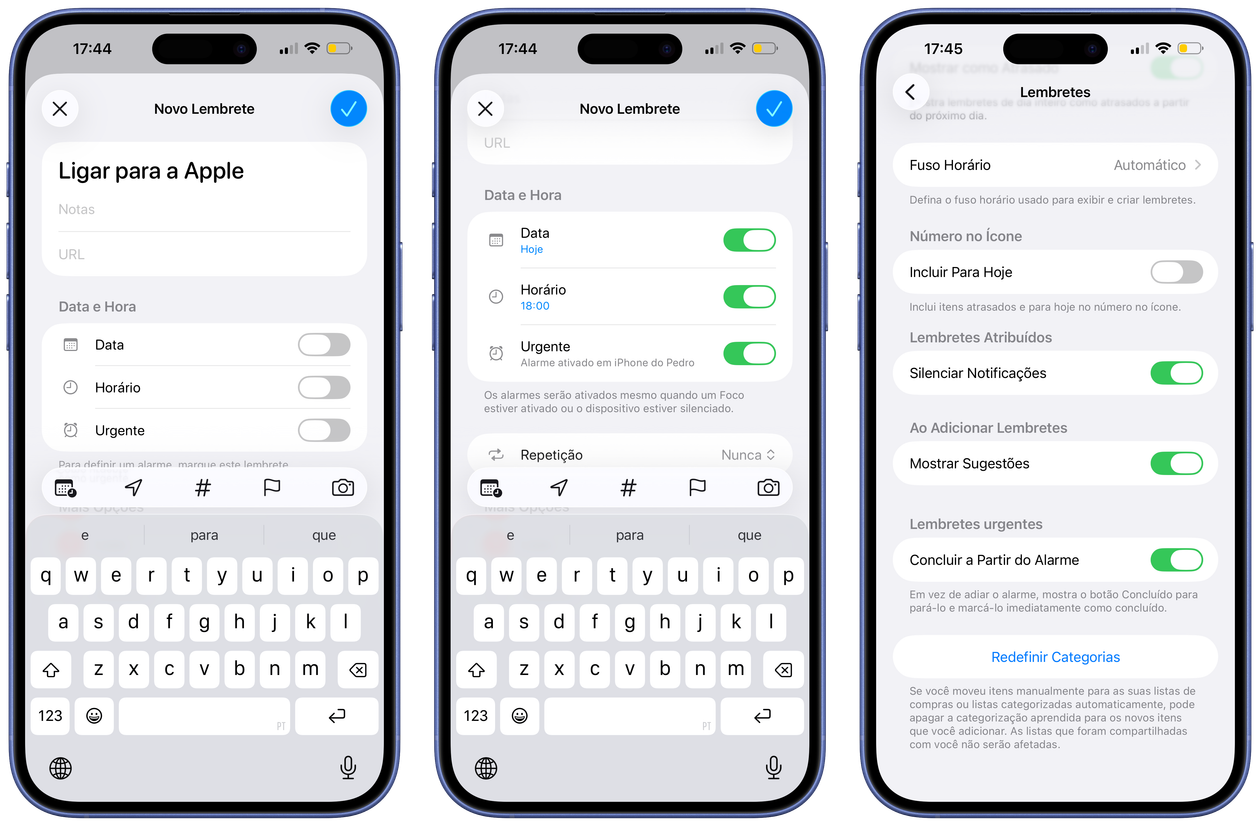
Posteriormente, você pode substituir o botão de adiar por outro de concluído, a fim de marcar o lembrete como tal. Nos ajustes do app, ative a chave ao lado de “Concluir a Partir do Alarme”.
Como colocar um alarme em lembretes pelo Mac
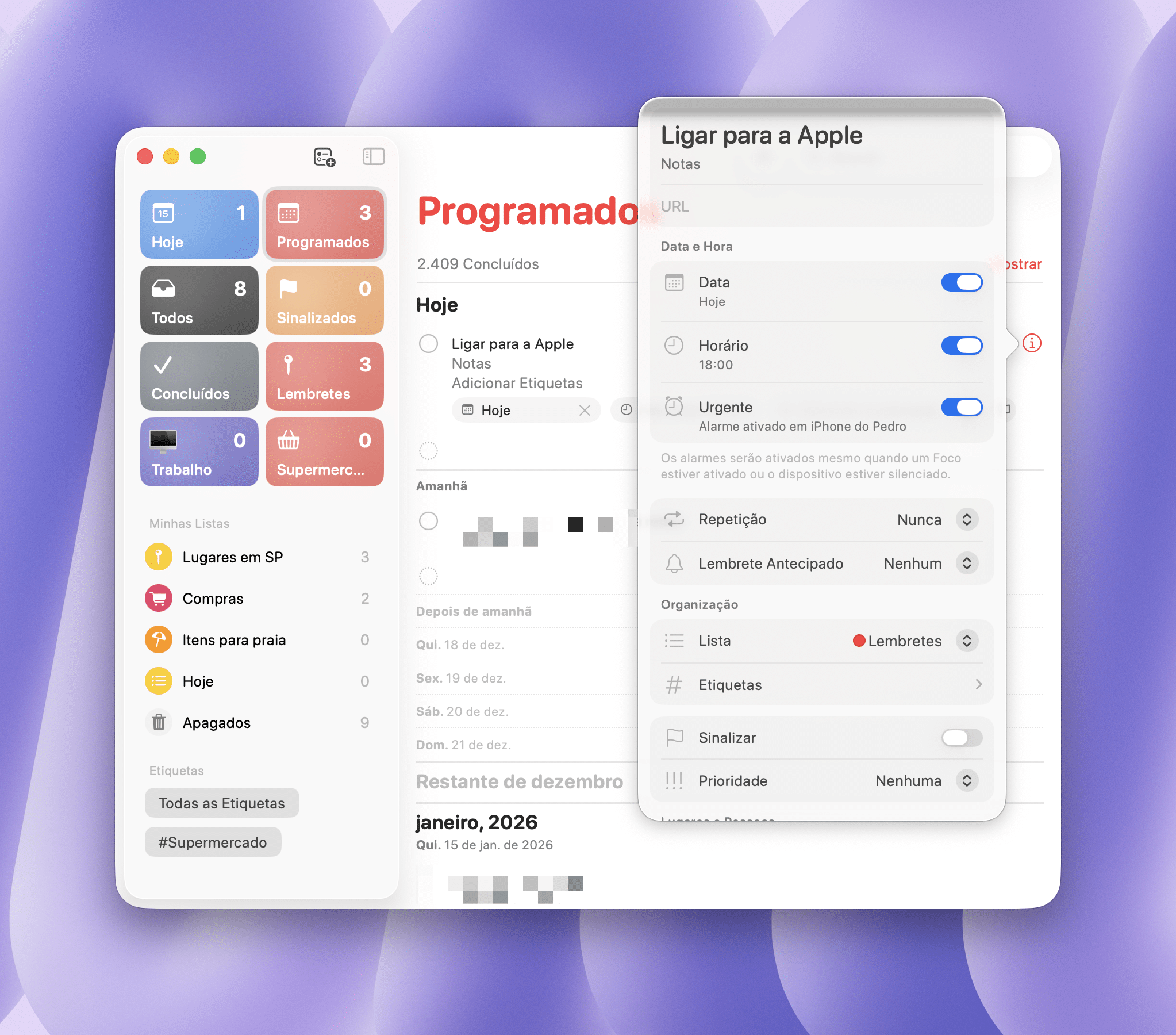
Com o app aberto, digite o lembrete desejado na lista, clique no “i” ao lado dele a fim de escolher a data e a hora e marque a opção “Urgente”. Observe que, no caso do Mac, os alarmes são ativados no iPhone logado com a mesma Conta Apple.