![Como compartilhar itens com pessoas via AirDrop mais facilmente [iPhone, iPad e Mac]](https://macmagazine.com.br/wp-content/uploads/2026/01/21-airdrop.png)
O AirDrop não ficou de fora das novidades do iOS/iPadOS 26.2 e do macOS Tahoe 26.2. A partir dessas versões dos sistemas operacionais, a Apple facilitou a troca de arquivos com pessoas que não estão na sua lista de contatos.
Normalmente, ao ativar o AirDrop para todas as pessoas, isso fica disponível apenas numa janela de dez minutos (por questões de segurança). Agora, a Apple permite que você compartilhe um código seguro com uma pessoa confiável (mas que não esteja na sua agenda de contatos) para trocar arquivos por até 30 dias.
Claro que você pode simplesmente incluir o contato da pessoa em questão no seu iPhone, mas pense, por exemplo, num evento de 2-3 dias durante o qual você vai trocar informações com pessoas e depois provavelmente não vai mais vê-las. É aí que entra tal benefício.
Veja como utilizar isso na prática! 😃
Como usar o AirDrop via código
A primeira coisa a se fazer é ativar o AirDrop para “Todas as Pessoas por 10 Minutos”. Você pode fazer isso abrindo a Central de Controle (em iPhones/iPads mais recentes, deslizando o dedo da parte superior direita para baixo, tocando/segurando o local onde está o botão do AirDrop e escolhendo a opção).
No Mac, o processo é mais fácil ainda, já que basta abrir o Finder, clicar em AirDrop, se tornar visível para qualquer pessoa e seguir os mesmos passos.
Ao fazer isso, basta tocar no nome do iPhone da outra pessoa para tentar compartilhar o arquivo para que a tela abaixo (gerando o código em si) apareça.
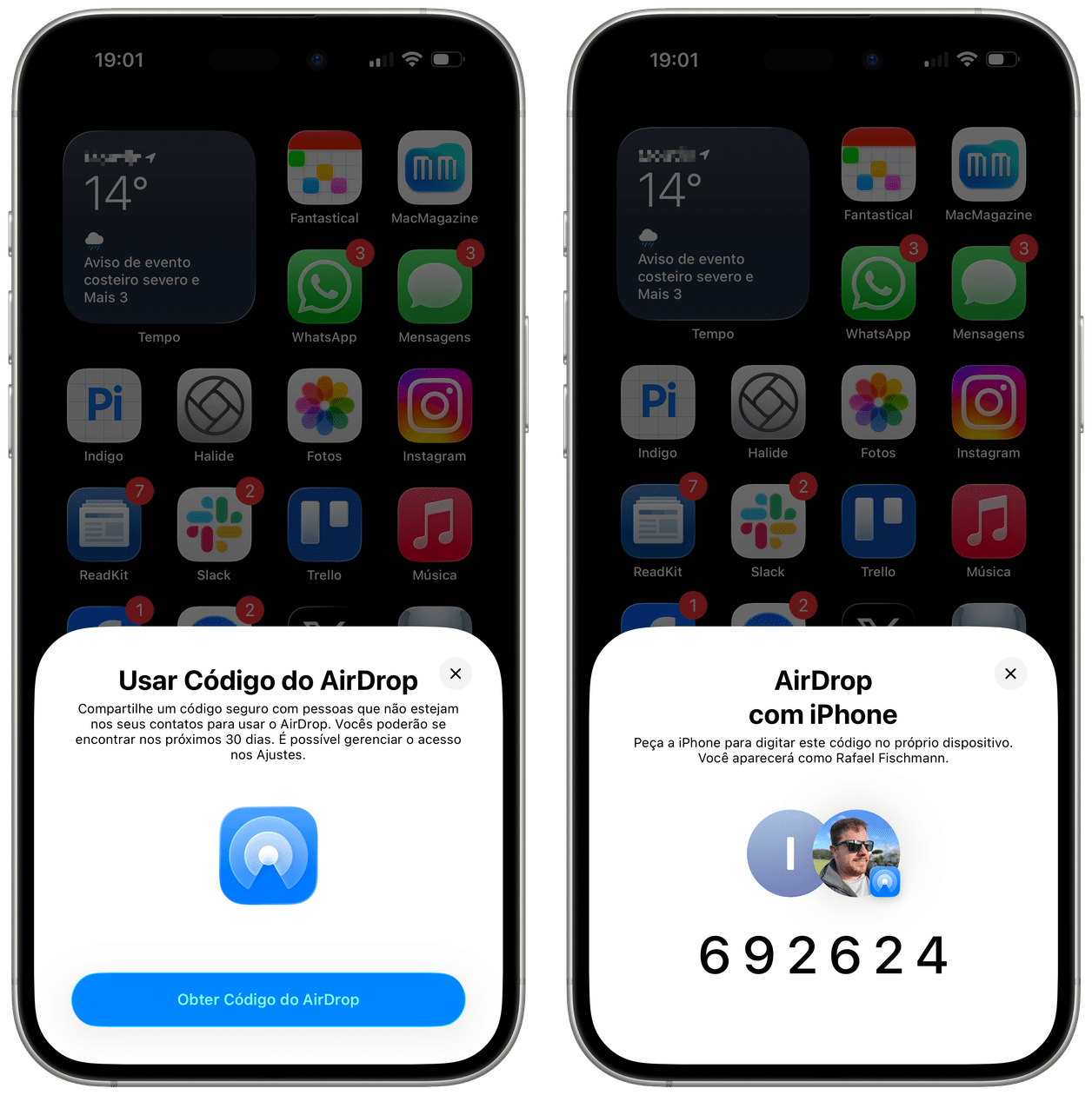
Se você é a pessoa que está recebendo o arquivo, selecione “Continuar” e digite o código compartilhado pela outra pessoa.
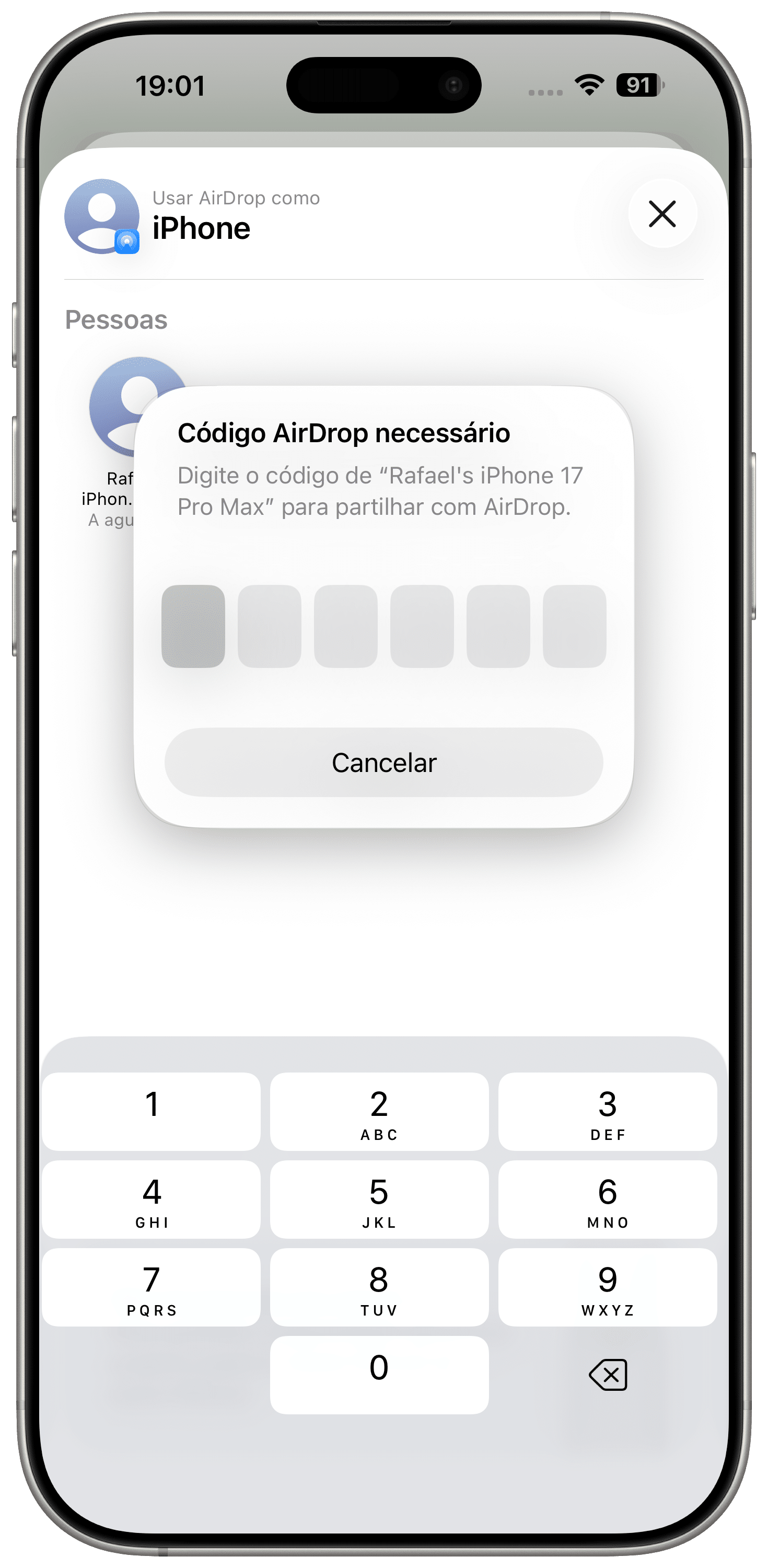
Após isso, o item será compartilhado normalmente!
Mesmo que o status do seu AirDrop esteja definido para “Apenas contatos”, você ainda poderá enviar e receber os arquivos com essas pessoas que trocou códigos únicos válidos (dentro da janela de 30 dias).
Como gerenciar os seus contatos conhecidos do AirDrop
Quando quiser, você pode gerenciar os contatos da lista de permissões do AirDrop via código — caso não queira mais compartilhar itens antes do término desse prazo, por exemplo. Faça o seguinte:
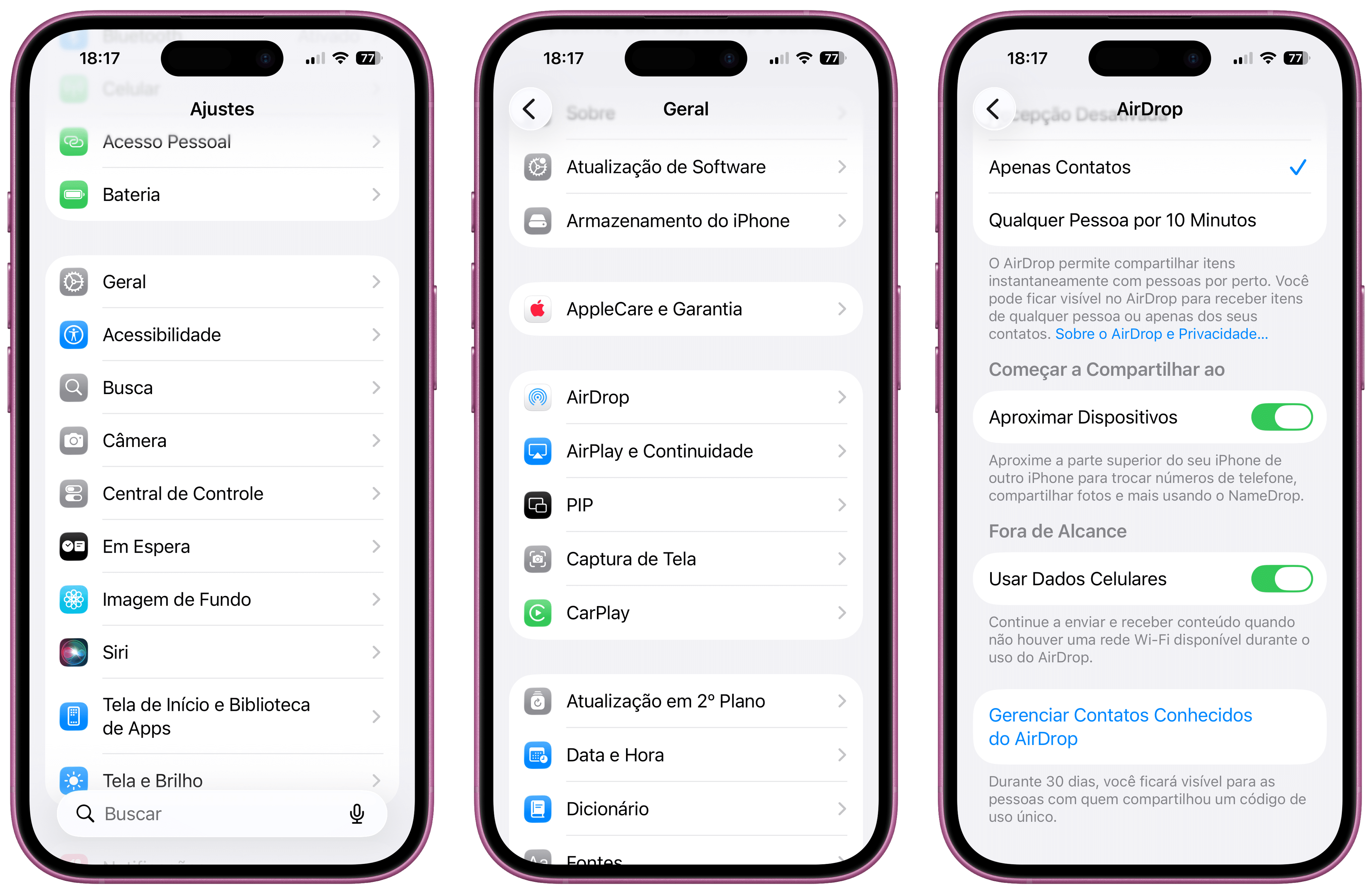
- No iPhone e iPad: abra os Ajustes (Settings), toque em “Geral” e em “Gerenciar Contatos Conhecidos do AirDrop” para ser encaminhado ao app Contatos (Contacts). Depois busque o remetente e selecione “Esquecer esta pessoa”.
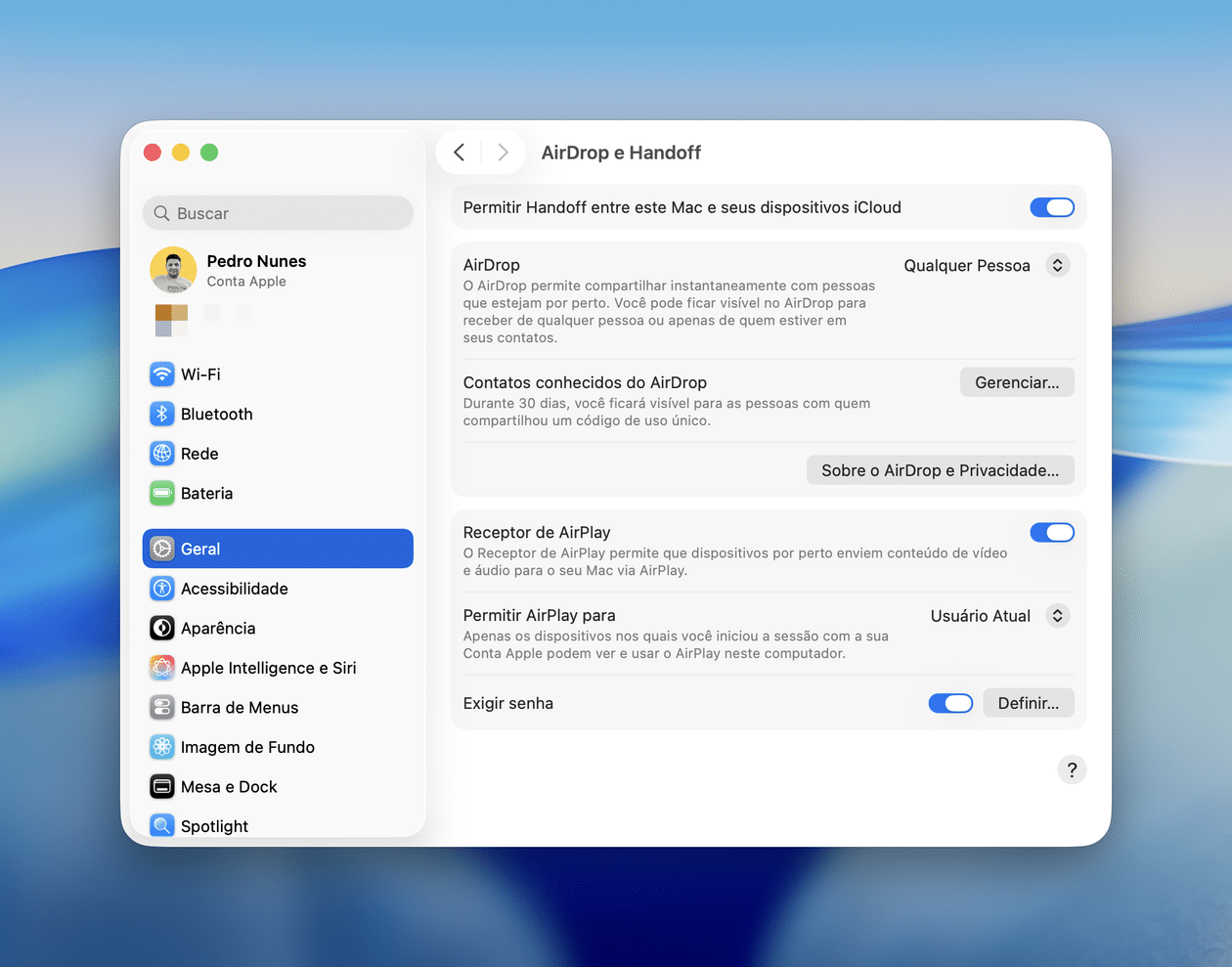
- No Mac: abra os Ajustes do Sistema (System Settings), clique em “Geral” e em “AirDrop e Handoff”. Depois, selecione “Gerenciar…”, ao lado de “Contatos conhecidos do AirDrop”. Outra opção é simplesmente abrir o app Contatos e clicar na seção “Outro desconhecido”. Depois que identificar a pessoa em questão, clique em “Esquecer esta pessoa”.
Fácil, não?! 🙂
via Digital Trends