
Muita gente não sabe, mas a Apple disponibiliza alguns aplicativos bem específicos no Mac — voltados principalmente para quem trabalha ou estuda design gráfico, cálculos matemáticos ou criações.
Um deles é o Medidor de Cor Digital (Digital Color Meter). Com ele, você consegue descobrir exatamente o valor de uma cor que esteja sendo mostrada na tela do seu computador.
Isso acaba sendo ideal para quem precisa trabalhar com apps de design, por exemplo. Veja, a seguir, como utilizar esse app! 👨💻
Como calibrar a tela do seu Mac
Pedro Henrique Nunes22/06/2021 • 06:43Com o app aberto, mova o cursor sobre os pixels cujos valores você deseja descobrir. A cor abaixo do cursor é exibida na janela do app, com os seus valores de cor à direita.
Se quiser, é possível alterar o formato dos valores de cor exibidos para espaços de cores baseados em RGB 1, indo até Visualizar » Mostrar Valores, na barra de menus.
Quando precisar ajustar o tamanho da abertura, arraste o controle de “Tamanho da Abertura”. Diminuindo a abertura, você pode selecionar uma área pequena ou um único pixel.
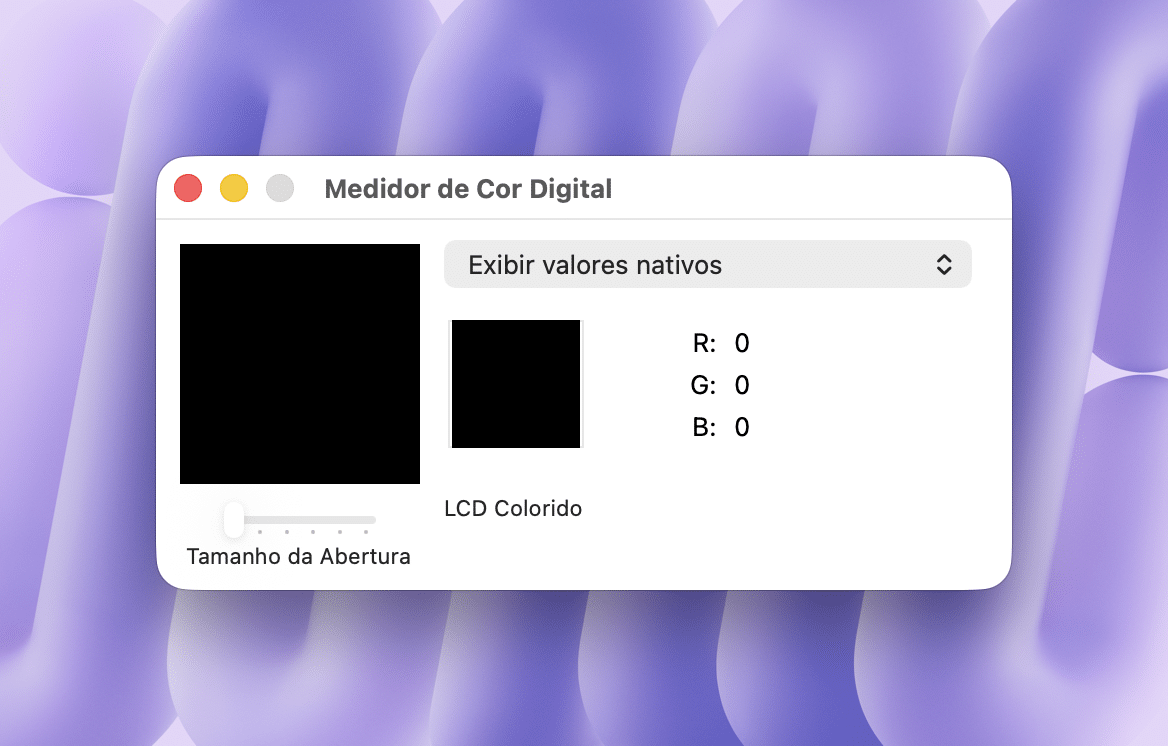
Se quiser escolher um espectro de cor diferente, clique no menu local e escolha um espectro de cor. Os valores exibidos são específicos para o espectro e a cor que você escolher.
Para bloquear a localização da abertura horizontalmente, pressione ⌘ command X. Para bloqueá-la verticalmente, pressione ⌘ Y. Ou, para fazer isso ambas as direções, use ⌘ L.
Você também pode copiar o valor da cor como texto, indo até Cor » Copiar Cor como Texto ou pressionando caps lock ⌘ C. Para copiar o valor de cor como imagem, escolha Cor » Copiar Cor como Imagem ou use o atalho ⌥ option ⌘ C.