Na Tela Bloqueada (Lock Screen), usuários de iPhones podem personalizar o estilo do relógio, podendo deixá-lo com o efeito Liquid Glass e torná-lo maior ou menor.
Com a chegada do iOS 27, a Apple trouxe outra opção de ajuste: agora é possível usar um relógio compacto, que aparece no topo junto à data. Assim, a Tela Bloqueada pode ficar com um visual ainda mais clean.
Veja como deixá-lo desse jeito! 📱
- Mantenha o dedo pressionado por alguns segundos na Tela Bloqueada;
- Toque em “Personalizar”.
- Selecione a área do relógio (na parte superior).
- Com as opções de personalização exibidas, toque no ícone com dois risquinhos (na parte superior direita). Com isso, o relógio será compactado e aparecerá junto à data (na parte superior).
- Toque em “OK” para salvar.

Fácil, não? 🕑

iPhone 18 Pro Max
Cores: bordô, glacial, prateado e preto
Armazenamento: 256GB, 512GB, 1TB ou 2TB
R$ 12.999,00
Compre agora

iPhone 18 Pro
Cores: bordô, glacial, prateado e preto
Armazenamento: 256GB, 512GB, 1TB ou 2TB
R$ 11.999,00
Compre agora
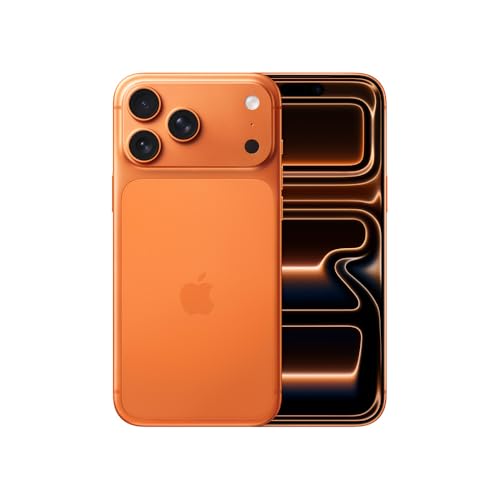
iPhone 17 Pro Max
Cores: prateado, laranja-cósmico ou azul-intenso
Armazenamento: 256GB, 512GB, 1TB ou 2TB
R$ 9.792,69
R$ 12.499,00
Compre agora
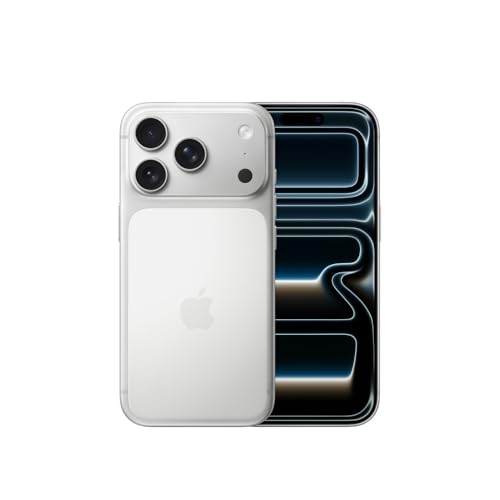
iPhone 17 Pro
Cores: prateado, laranja-cósmico ou azul-intenso
Armazenamento: 256GB, 512GB ou 1TB
R$ 9.359,10
R$ 11.499,00
Compre agora

iPhone Air
Cores: azul-céu, dourado-claro, branco-nuvem ou preto espacial
Armazenamento: 256GB, 512GB ou 1TB
R$ 7.999,10
R$ 10.499,00
Compre agora

iPhone 17
Cores: lavanda, sálvia, azul-névoa, branco ou preto
Armazenamento: 256GB, 512GB ou 1TB
R$ 6.332,22
Compre agora
NOTA DE TRANSPARÊNCIA: O MacMagazine recebe uma pequena comissão sobre vendas concluídas por meio de links deste post, mas você, como consumidor, não paga nada mais pelos produtos/serviços usando os nossos links de afiliado.