![Como escanear e anexar um documento a um item no Lembretes [iPhone, iPad e Mac]](https://macmagazine.com.br/wp-content/uploads/2025/03/21-icone-lembretes-1260x946.png)
Além de criar um lembrete simples usando texto, o aplicativo Lembretes (Reminders) também possibilita adicionar outros detalhes, como um lembrete antecipado, etiquetas, alterar a prioridade, entre outros.
Você também pode realizar o escaneamento de um documento que queira anexar ao lembrete — como a receita de um remédio que precisa comprar ou um documento que precisa ser levado ao cartório, por exemplo.
Como adicionar uma imagem aos Lembretes [iPhone, iPad e Mac]
Pedro Henrique Nunes20/02/2022 • 15:00Veja como é fácil fazer isso! 🙂
Como escanear um documento no Lembretes do iPhone/iPad
Com o app aberto, adicione um lembrete normalmente e toque no “i” ao lado para abrir as demais opções.
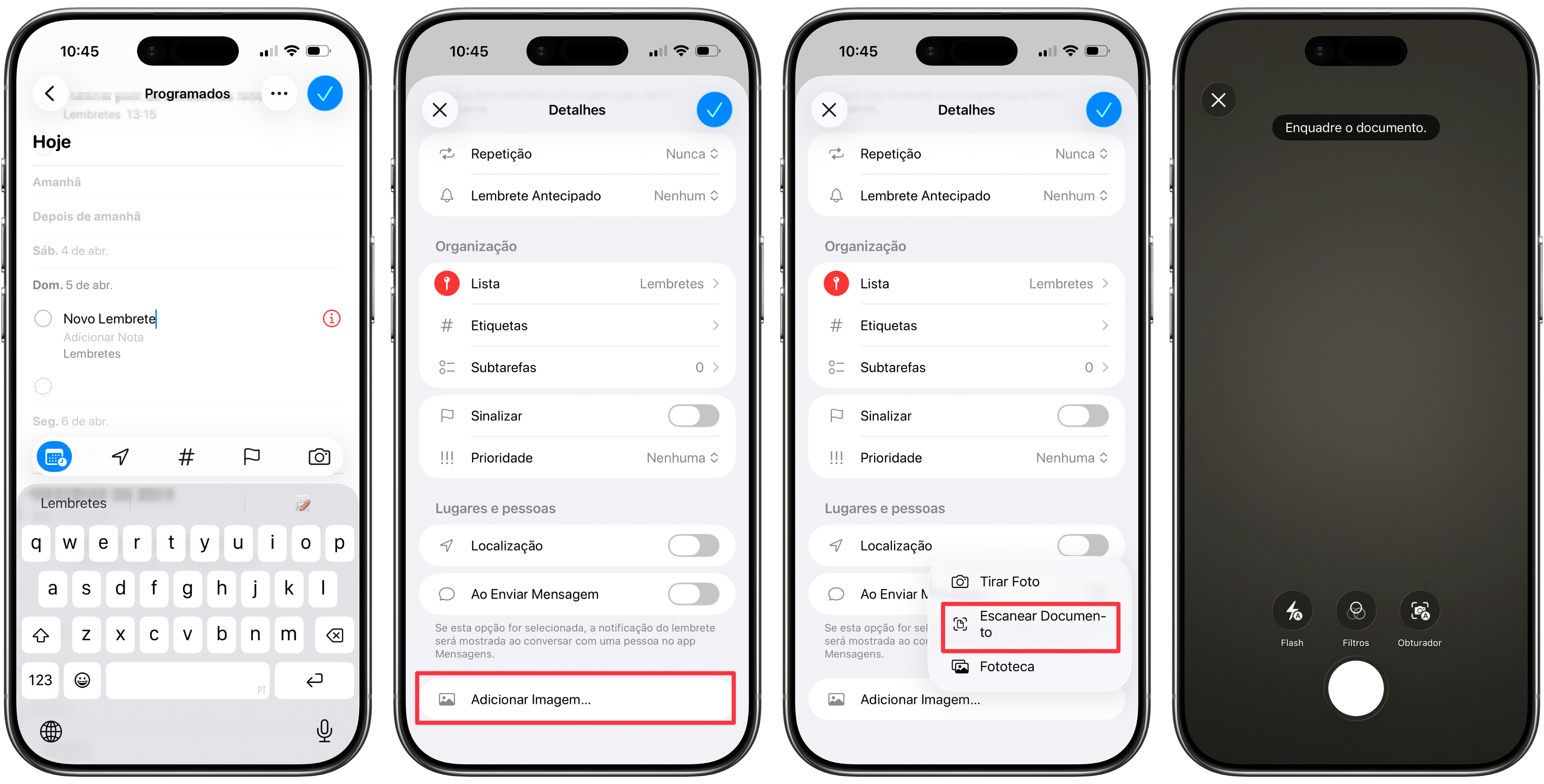
Na parte inferior, escolha “Adicionar Imagem…” e “Escanear Documento” para enquadrar o que quiser anexar.
Como escanear um documento no Lembretes do Mac
Depois de adicionar um lembrete, clique no “i” ao lado dele, em “Adicionar Imagem…” e “Escanear Documentos”.
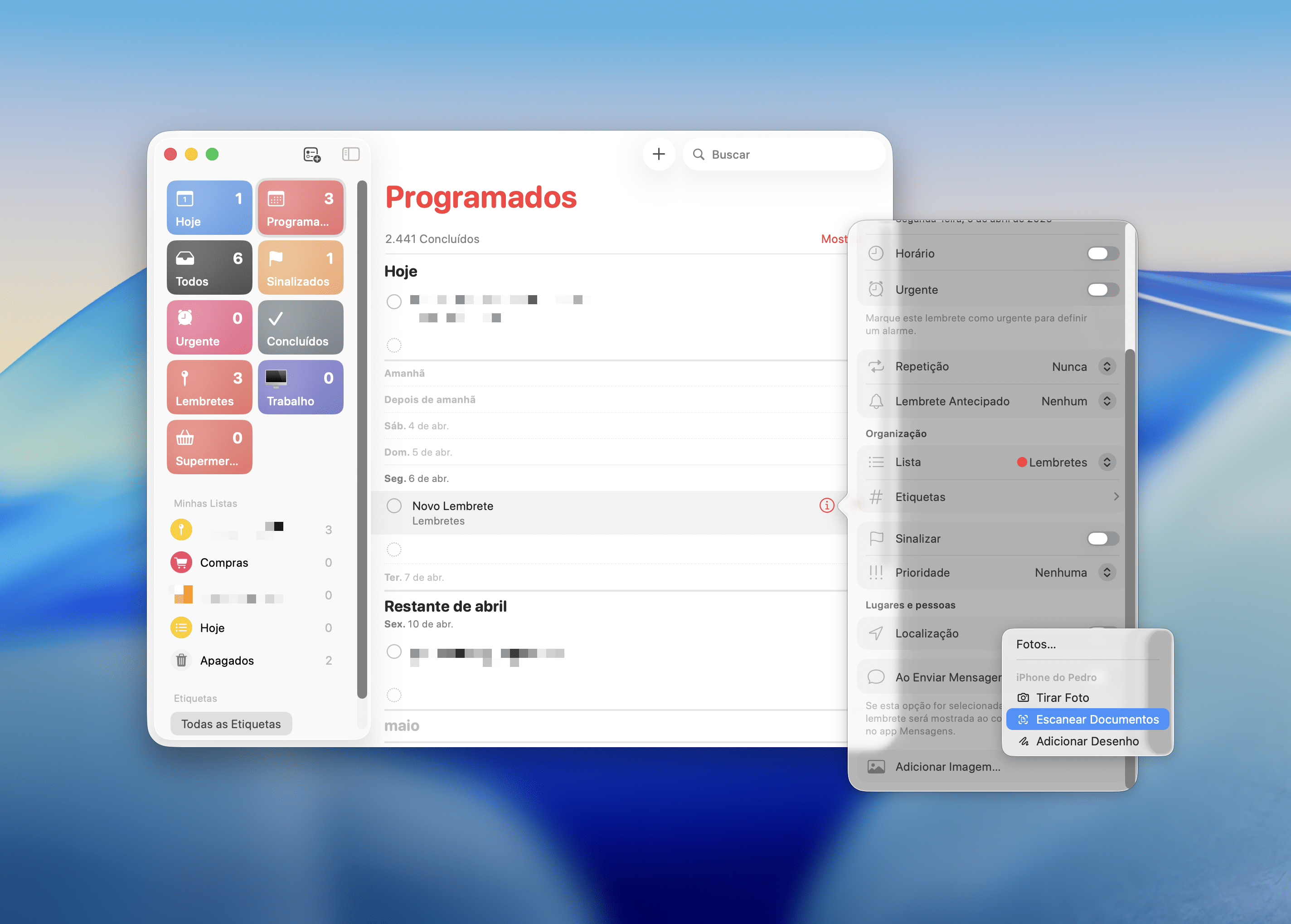
Assim, a câmera do iPhone será aberta e você poderá escanear o documento que quiser. Em seguida, ele aparecerá automaticamente no Mac.