
Um gerenciador de senhas é muito útil para quem quer manter todos os seus nomes de usuários e senhas protegidos em um único local, criptografado de ponta a ponta e disponível nos mais diversos dispositivos e/ou sistemas operacionais.
Conforme noticiamos recentemente, alguns planos do 1Password (um dos gerenciadores mais famosos do mercado) sofrerão reajustes em seus valores a partir de março.
Caso você use o 1Password, mas não queira migrar para outro serviço pago de terceiros — principalmente depois dos aumentos anunciados —, é possível facilmente mudar para a solução nativa da Apple, o Senhas (Passwords).
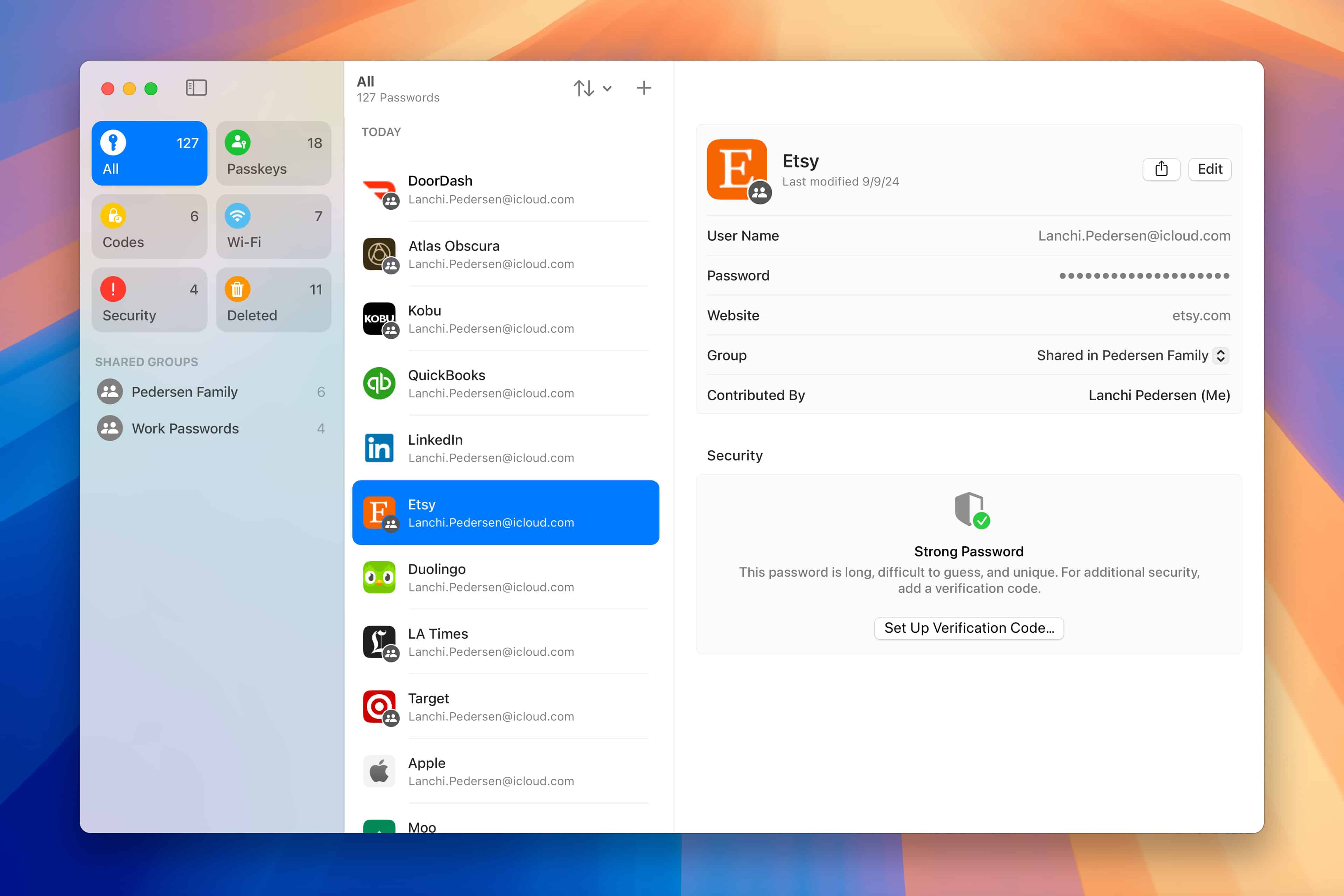
Como acessar o app Senhas (Passwords) pela barra de menus do Mac
Pedro Henrique Nunes20/09/2024 • 06:20Veja como proceder! 🔑
Como exportar as suas senhas do 1Password
Antes de mais nada, é preciso exportar as suas senhas do 1Password. Para isso, abra o app no seu Mac e desbloqueie-o usando o Touch ID ou a sua senha.
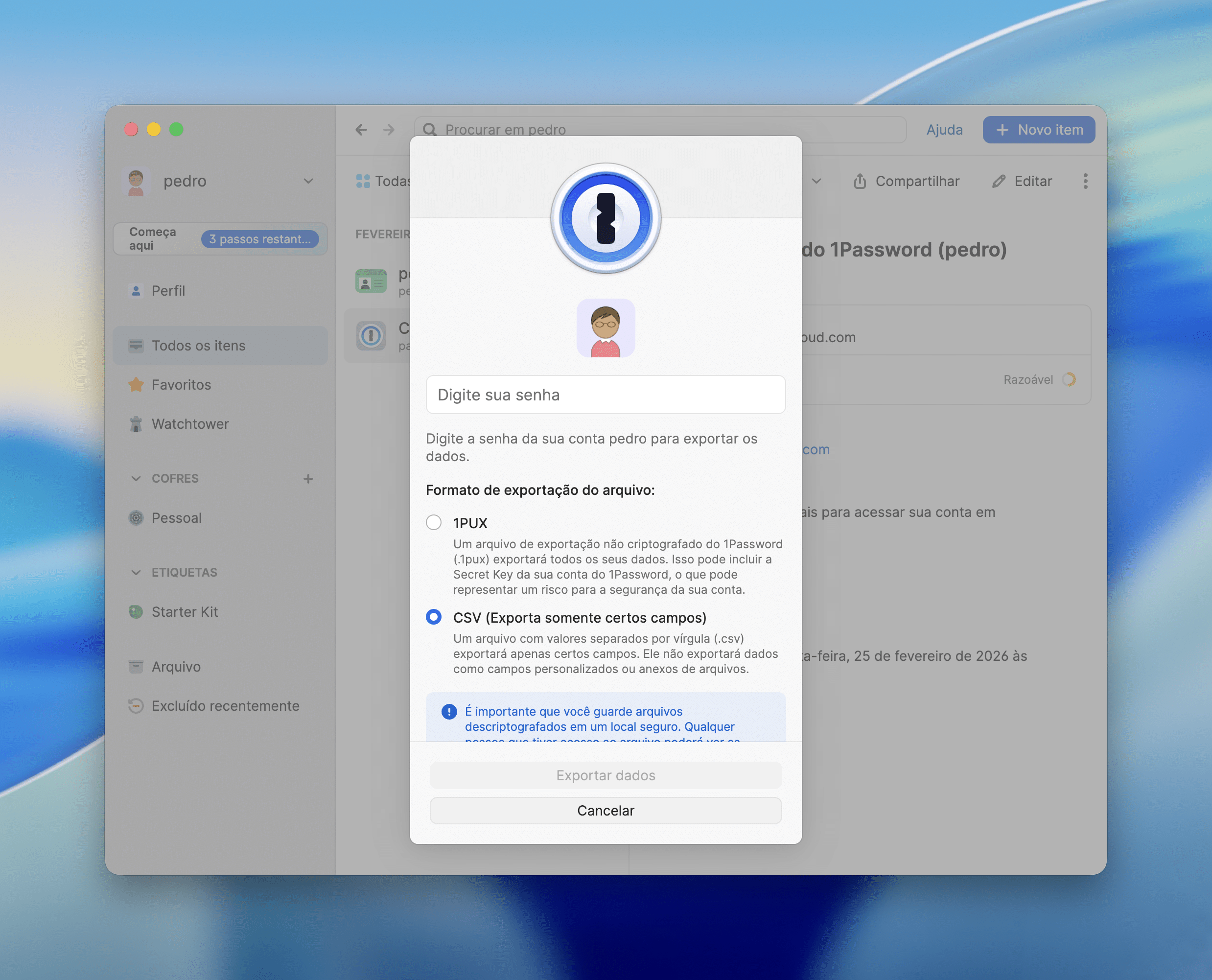
Na barra de menus, vá até Arquivo » Exportar e selecione a conta que deseja exportar. Use a sua senha para confirmar a ação, escolha o formato CSV e exporte o arquivo.
Como importar as suas senhas do 1Password no Senhas
Abra o app Senhas e use o Touch ID ou a senha para desbloqueá-lo. Na barra de menus, vá até Arquivo » Importar Senhas do Arquivo…
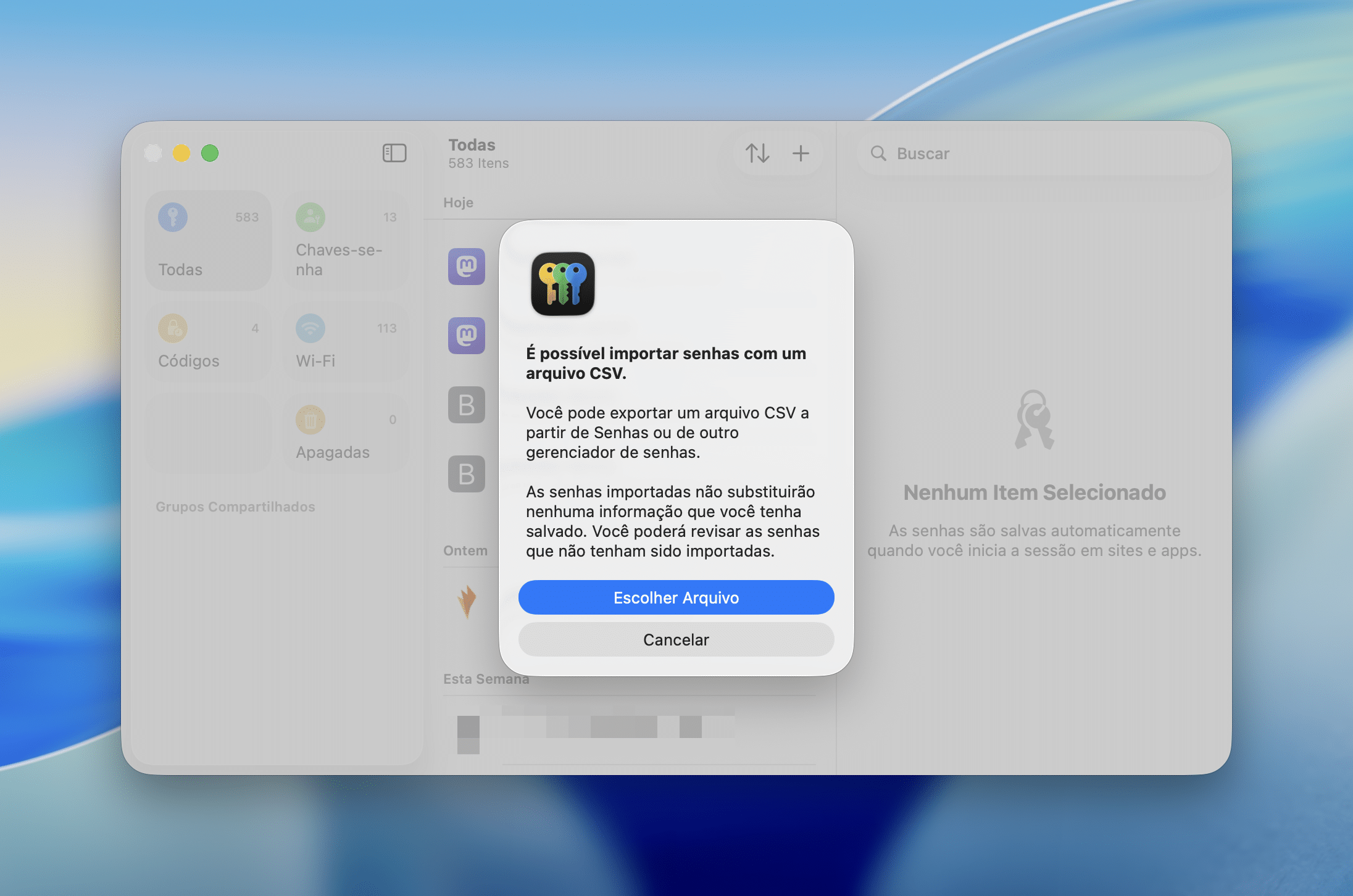
Clique em “Escolher Arquivo” e escolha aquele que foi exportado em CSV do 1Password.
E no iPhone/iPad, é possível?
Sim. Para isso, siga as instruções abaixo:
- Abra o 1Password.
- Toque no seu avatar.
- Toque em “Configurações…”.
- Toque em “Avançado”.
- Escolha a opção “Iniciar exportação”.
- Digite o nome da sua conta (o próprio 1Password dá a dica do nome abaixo desse campo).
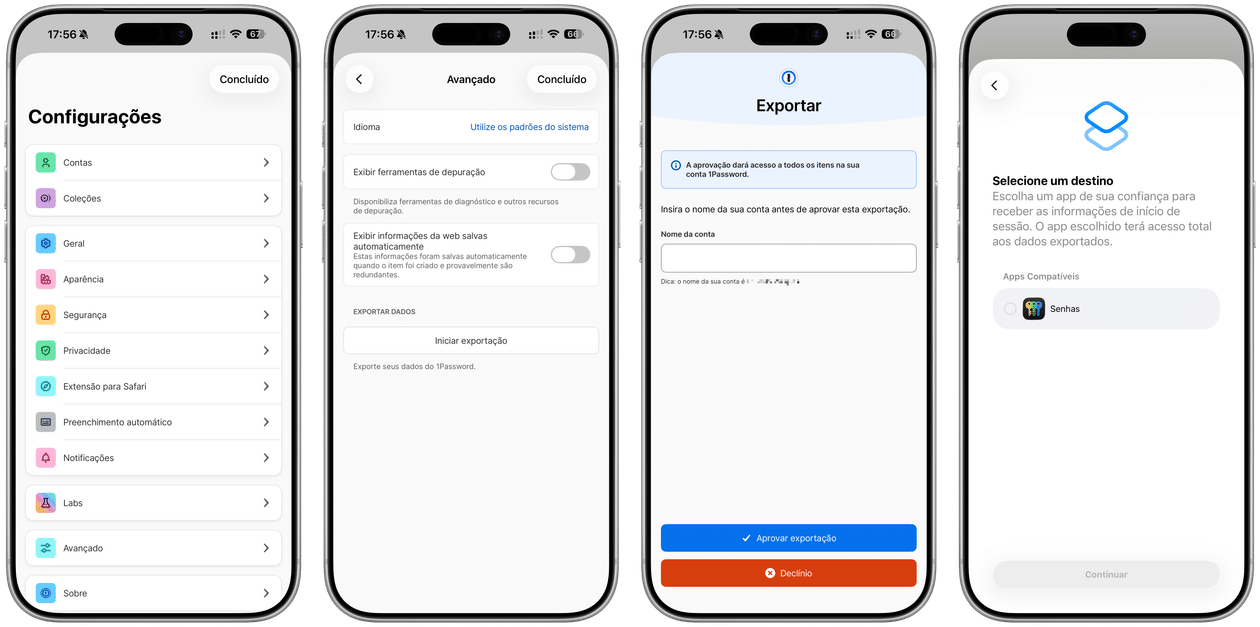
- Depois, selecione o app Senhas para receber tais informações.
- Confirme a migração.
Prontinho! 😉