
Além de ser possível exportar conversas do WhatsApp usando o seu iPhone ou iPad, você também pode fazer esse mesmo procedimento na versão do mensageiro para Macs.
A ideia é manter alguns chats armazenados com segurança localmente — assim, fica quase impossível perder um histórico de conversa importante caso ocorra algum tipo de problema com a sua conta no aplicativo da Meta.
Veja como fazer isso no seu Mac! 💬

WhatsApp: como exportar uma conversa
Pedro Henrique Nunes13/02/2022 • 16:30- Com o app do WhatsApp aberto, acesse o ícone de uma engrenagem (na parte inferior esquerda). Se preferir, vá até WhatsApp » Configurações, na barra de menus, ou use o atalho ⌘ command ,.
- Clique na aba “Conversas”.
- Clique em “Exportar conversa”.
- Escolha uma conversa.
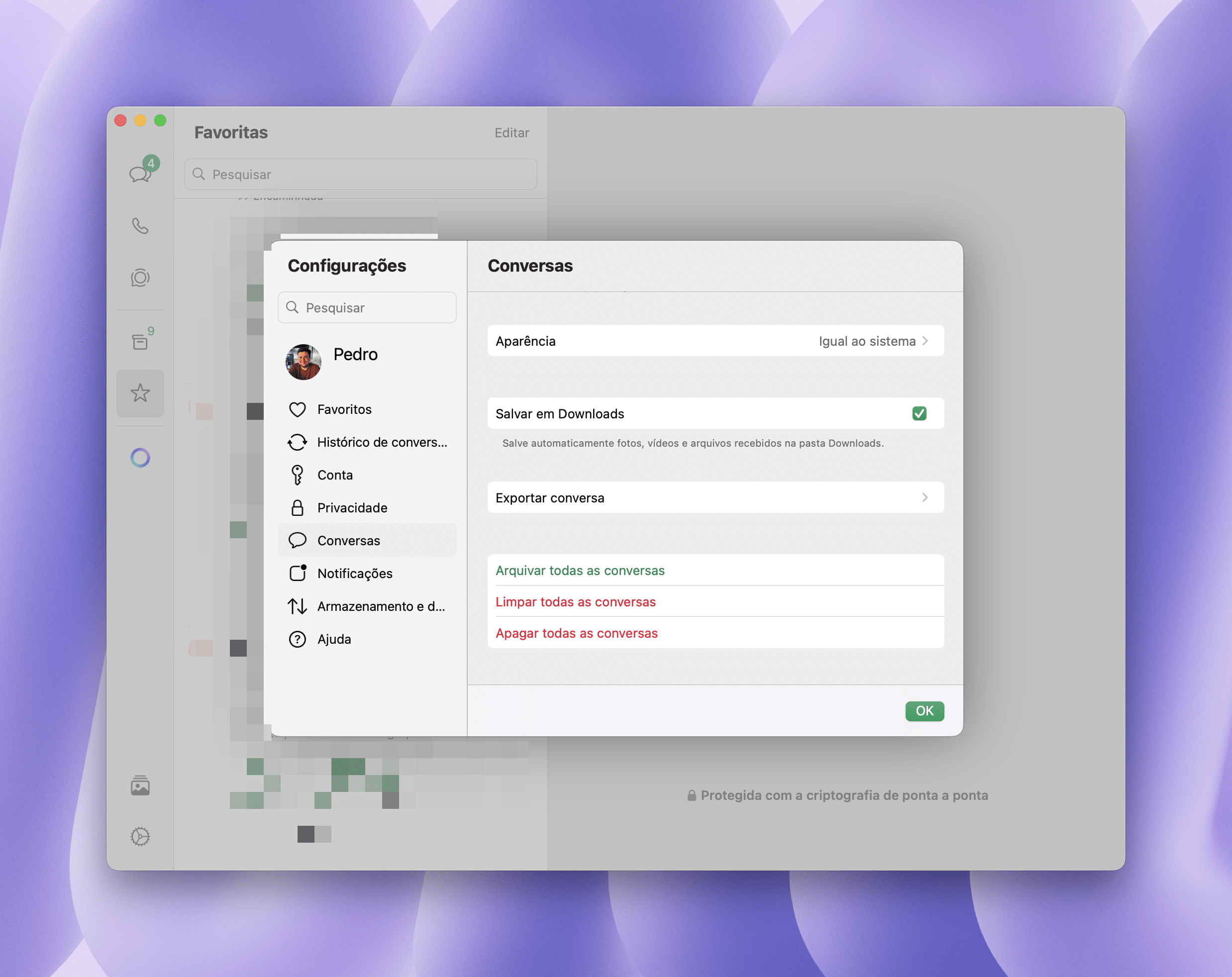
- Por fim, marque se deseja anexar as mídias ou não, para que o bate-papo seja salvo na pasta “Downloads” do seu Mac.
Bem fácil, né? Lembrando que, como o Mac não é o dispositivo principal para a utilização do WhatsApp, pode ser que o histórico da conversa em questão não esteja completo — ou seja, pode ser que no iPhone o histórico seja maior. É bom observar isso antes de fazer a exportação, é claro. 😉