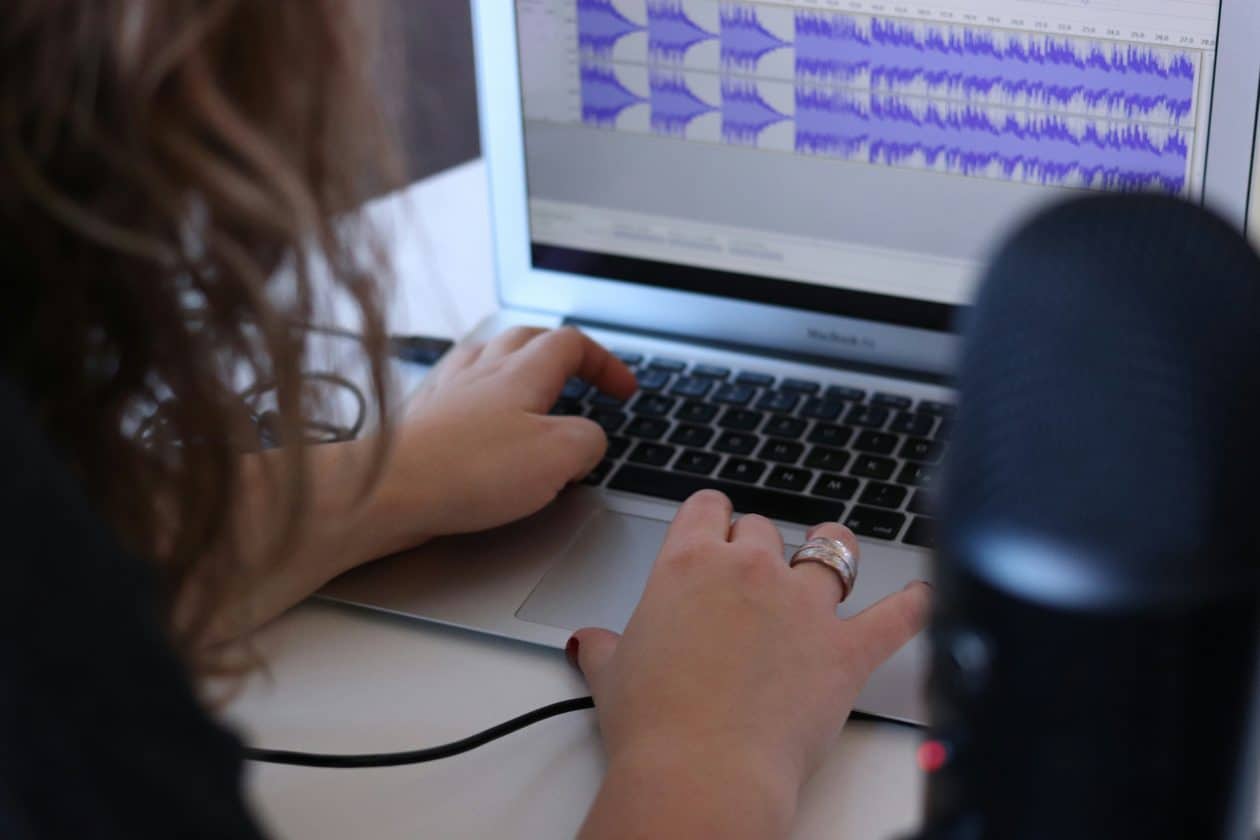
A gravação de tela é considerada, com razão, um dos recursos mais úteis dos computadores e laptops modernos. Ela é frequentemente usada para trabalho, criação de conteúdo e aprendizagem. Os usuários de Mac gravam regularmente vários webinars, aulas online, vídeos com instruções passo a passo e jogabilidade. Portanto, não é surpresa que a questão de como gravar a tela do Mac continue sendo altamente relevante em 2026.
Versões modernas do macOS oferecem ferramentas integradas, projetadas para gravação de tela. Mas o principal problema é que há algumas limitações técnicas e funcionais. Por exemplo, usando soluções padrão, o usuário pode gravar imagens e som do microfone. Mas já existem problemas com o áudio do sistema. Não é possível gravar os sons de um navegador, aplicativos ou reprodutor de vídeo.
A partir deste material, você aprenderá como gravar vídeo da tela no Mac, quais métodos existem, quais são as limitações das soluções padrão e se elas podem ser contornadas.
É possível gravar a tela do Mac com áudio interno?
Para usuários de computadores Apple, é surpreendente saber que gravar a tela do Mac com áudio interno e sons do sistema não é tão fácil. O fato é que o próprio macOS inicialmente limita a capacidade dos usuários de gravar diretamente o áudio interno.
Se um usuário tentar gravar a tela do Mac com áudio interno, o sistema oferecerá automaticamente duas fontes de som. São elas: microfone ou ausência de som. Isso significa que os sons do sistema, aplicativos e vídeos no YouTube podem não estar disponíveis para a gravação da tela.
No macOS, existem dois tipos de som que diferem entre si:
- Microfone: é usado para gravar a voz do usuário, bem como sons externos;
- Som do sistema: inclui vários sons de jogos, aplicativos, navegadores, etc.
Portanto, os usuários frequentemente se deparam com uma situação em que desejam gravar a tela do Mac com som, mas apenas a imagem é gravada. Portanto, para capturar a tela com áudio no macOS, você precisa usar configurações adicionais do sistema ou software de terceiros.
Usando a Barra de Captura do macOS
A partir do macOS Mojave, os desenvolvedores da Apple adicionaram um painel integrado aos seus dispositivos para gravação de tela. Ele é chamado de Barra de Captura. Para executá-lo, você deve usar a combinação de teclas ⌘ command ⇧ shift 5.
Essa é considerada a maneira mais fácil de gravar a tela do Mac, na qual o usuário não precisa instalar nenhum software auxiliar de terceiros. O Centro de Controle oferece várias opções, como:
- Gravar a tela inteira;
- Gravar a área selecionada;
- Criar capturas de tela;
- Selecionar a fonte do microfone.
Essa ferramenta é frequentemente usada para fazer uma gravação rápida, preparar uma apresentação ou criar um manual de instruções.
Como ativar a gravação
Você pode usar as instruções passo a passo para iniciar a gravação de uma tela por meio do Centro de Controle integrado:
- Pressione a combinação de teclas para iniciar o painel (⌘ ⇧ 5);
- Aguarde a gravação da tela abrir no painel de controle;
- Selecione um dos modos sugeridos (tela inteira ou área selecionada);
- Clique no botão “Gravar”.
Assim, você pode iniciar rapidamente a gravação de tela do MacBook sem instalar software adicional. Quando concluída, a gravação finalizada é salva automaticamente na área de trabalho.
Como incluir o microfone
Muitas vezes, os usuários precisam gravar a tela do Mac com microfone. Nesse caso, você deve ativar adicionalmente a função do microfone pelas configurações do painel. Para fazer isso, abra a Barra de Captura, clique em “Opções” e selecione a fonte de microfone apropriada.
Essas configurações permitem que o sistema grave a imagem da tela junto com a voz do usuário. Esse método é amplamente utilizado para criar vídeos instrutivos, explicar interfaces de programas, etc.
Limitações desse método
Apesar de sua conveniência e facilidade de uso óbvias, o Centro de Controle integrado tem várias limitações:
- Não pode gravar diretamente o áudio do sistema;
- As configurações de qualidade de som são limitadas;
- Não há configurações avançadas de codificação.
Portanto, para usuários que precisam gravar a tela do Mac com áudio interno, os recursos da ferramenta integrada não serão suficientes.
Como gravar a tela do Mac com áudio interno
Para uma gravação em tela cheia, incluindo sons do sistema, as ferramentas padrão do macOS não serão suficientes. Devido às limitações do sistema operacional e às políticas de segurança para desenvolvedores, você não poderá gravar sons internos diretamente. Portanto, uma gravação profissional e de alta qualidade requer o uso de um software especializado.
Esse software tem vários recursos:
- Gravação simultânea da tela e do som do sistema;
- Gravação da webcam;
- Captura de áudio via microfone;
- Salvar vídeo em diferentes formatos.
Portanto, cada vez mais usuários preferem soluções aprimoradas. O multifuncional Movavi Screen Recorder para Mac é considerado, com razão, uma escolha popular, pois possui um conjunto importante e útil de recursos. Ele grava sons do sistema sem ajustes extras, captura a webcam e o microfone, pode gravar áreas selecionadas e salvar vídeos finalizados com alta qualidade. Portanto, se você precisa criar vídeos com resolução 4K, para vídeos educacionais ou conteúdo profissional, a solução da Movavi pode ser uma ótima escolha.
As vantagens adicionais e importantes do software moderno para gravação de tela são:
- Otimizar automaticamente a codificação de vídeo;
- Reduzir a carga no processador do dispositivo;
- Exportar rapidamente vídeo em MP4 para publicar em hospedagem de vídeo.
Como resultado, um número crescente de usuários de Mac está optando por soluções alternativas. A funcionalidade padrão do macOS não é suficiente para eles. Isso não se deve apenas à incapacidade de gravar sons do sistema.
Como usar o Movavi Screen Recorder
Siga as instruções para facilitar o uso desta solução para gravar a tela junto com o som do sistema:
- Baixe e instale o software: use o site oficial para garantir que você obtenha a versão mais atualizada desta solução. Isso permitirá que você use com segurança os recursos e benefícios do Movavi Screen Recorder.
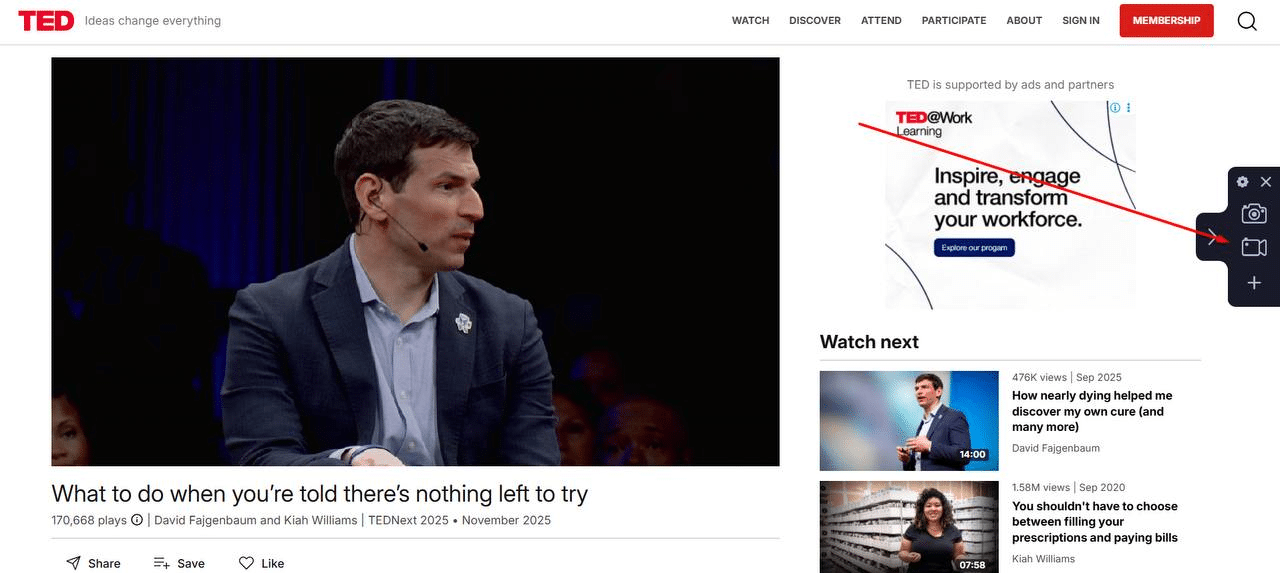
- Faça os ajustes necessários: há uma opção de captura de tela na barra lateral. Se você precisar gravar o som do sistema, desative os ícones “Webcam” e “Microfone”. Ative “Som do sistema” (o botão está destacado em verde). Em seguida, selecione a área para gravar e clique em REC.
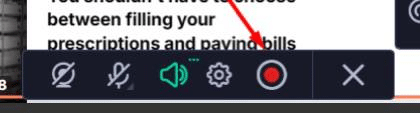
- Edite a gravação finalizada: quando a gravação da tela estiver concluída, você poderá cortar o fragmento de áudio necessário. As funções “Tesoura” e “Lixeira” estão disponíveis para essa finalidade. Isso permitirá que você salve o arquivo com os fragmentos necessários.
- Converta e salve o arquivo no seu dispositivo: para fazer isso, clique em “Exportar” e selecione “MP3”. Isso permitirá que você salve apenas o áudio. Agora você só precisa clicar em “Salvar” e aguardar a conclusão do procedimento.
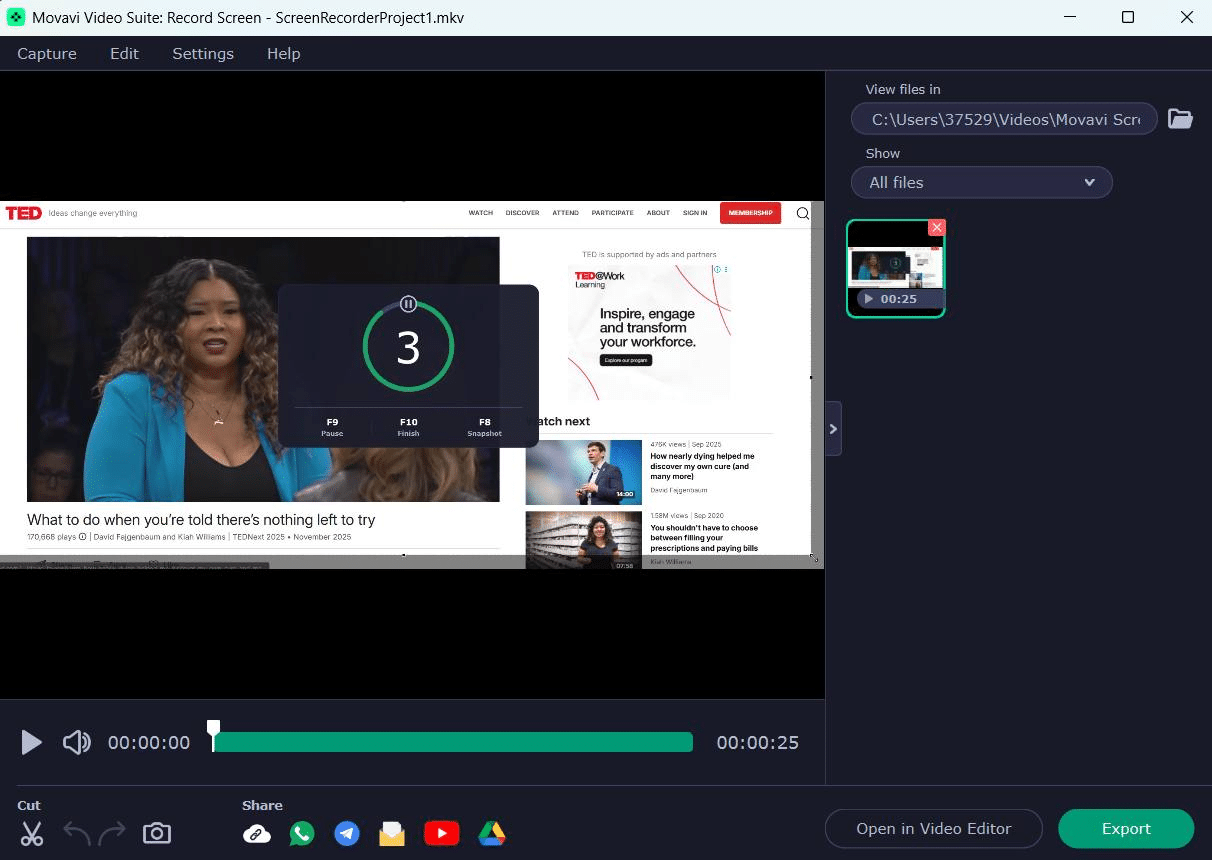
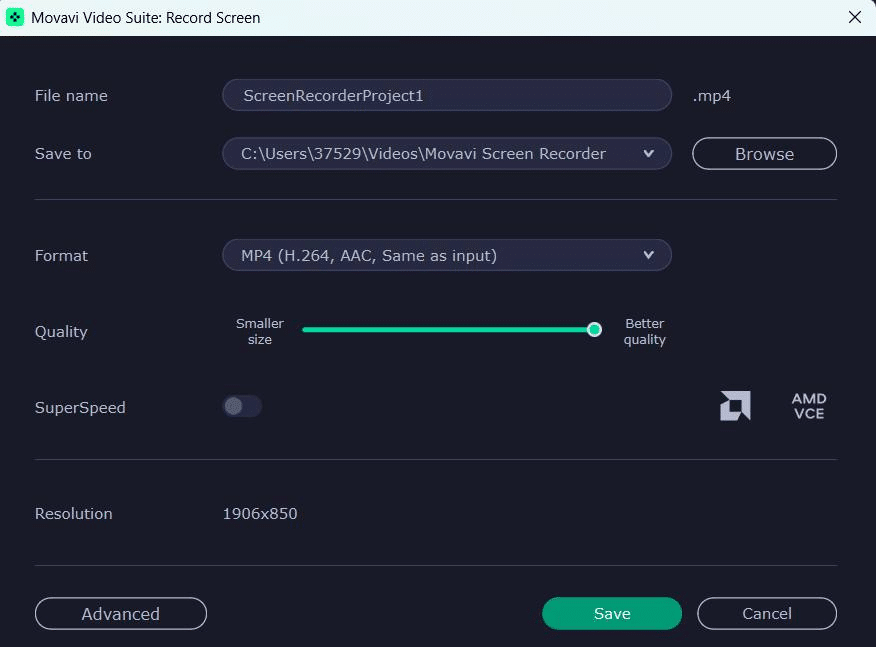
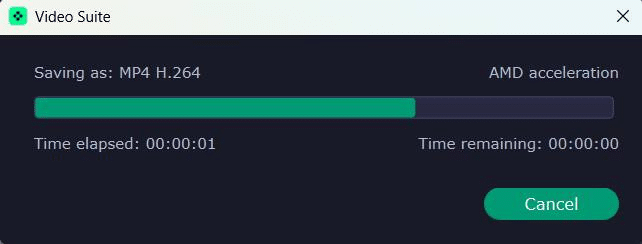
Como você pode ver, trabalhar com esta solução da Movavi é bastante fácil e simples.
Gravar a tela com o QuickTime Player
Outra opção é usar a ferramenta integrada, instalada por padrão no macOS. O QuickTime Player possui um recurso de gravação de tela. Seus recursos podem ser suficientes para necessidades básicas.
Passo a passo
Use as instruções para gravar uma tela usando este software integrado:
- Inicie o reprodutor de mídia no seu dispositivo;
- Vá para o menu “Arquivo” e selecione “Nova gravação de tela”;
- Clique para iniciar a gravação;
- Selecione a área que deseja gravar.
Após a conclusão do processo, você pode salvar ou editar um arquivo de vídeo. Este método é bom para quando você precisa criar rapidamente uma gravação de tela sem nenhuma configuração complicada.
Por que o áudio interno não é gravado
O principal problema do QuickTime Player é que ele também não grava diretamente os sons do sistema. A Apple limita especificamente esse recurso por motivos de proteção de conteúdo e segurança. Portanto, quando você usa o programa integrado, uma imagem é gravada, o som do microfone, mas não os sons do sistema.
Quando esse método é suficiente
Apesar de seus recursos limitados, muitas pessoas usam o QuickTime Player para realizar diferentes tarefas:
- Gravar apresentações;
- Criar vídeos instrutivos;
- Demonstrar como o software e os aplicativos funcionam;
- Explicar as interfaces do programa.
Se você não precisa dos sons do sistema em seu vídeo, os recursos dessa ferramenta podem ser suficientes.
Como gravar tela e a webcam ao mesmo tempo
Para muitos criadores de conteúdo, é importante criar vídeos que incluam tanto a captura de tela quanto as imagens da câmera. Esse formato permite mostrar a interface do software e, ao mesmo tempo, mostrar o autor, criando instruções ao vivo e claras.
O software moderno para gravação de tela tem uma funcionalidade correspondente. Isso permite selecionar a área apropriada da tela, capturar vídeo de uma webcam, áudio de um microfone e adicionar gravações de som do sistema. Esse formato é particularmente útil para streaming, cursos online e criação de apresentações.
Como gravar a tela no MacBook com chip M1, M2 ou M3
A Apple está atualmente trabalhando duro para criar e desenvolver suas próprias CPUs, com foco no Apple Silicon. Todos os modelos modernos de MacBook são equipados com poderosos chips da série M. São eles: M1, M2, M3, M4 e, mais recentemente, M5.
Muitos usuários se perguntam se a gravação de tela nos dispositivos será diferente dependendo do chip instalado. Na prática, gravar a tela do Mac (M1, M2, M3, etc.) está disponível da mesma forma. Isso pode ser feito por meio de ferramentas integradas ao sistema operacional ou com software de terceiros.
Mas os novos processadores permitem que os usuários obtenham vários benefícios adicionais:
- Desempenho aprimorado;
- Carga do sistema reduzida;
- Gravação de vídeo mais suave.
Isso será especialmente perceptível ao gravar tela no macOS Sonoma com alta definição e alta resolução.
Perguntas frequentes
Como gravar a tela do Mac com som interno e microfone?
Para tais tarefas, geralmente é recomendável usar um software especializado projetado para gravação de tela. Certifique-se de que o software tenha um recurso de captura de som do sistema e microfone. As ferramentas padrão integradas ao macOS normalmente permitem a gravação de áudio apenas pelo microfone.
O macOS grava áudio interno nativamente?
Não. As ferramentas integradas deste sistema operacional não gravam sons do sistema por padrão. Isso requer a instalação e o uso de software adicional de terceiros.
Como salvar a gravação em MP4?
Após concluir a gravação, a maioria dos programas oferece uma opção para selecionar o formato de exportação. A versão mais comum é MP4. Isso pois é compatível com a maioria das plataformas e serviços de vídeo.
Como gravar apenas uma parte da tela?
Ao iniciar um procedimento de gravação, você pode selecionar o modo que permite gravar uma área específica da tela. Selecione a parte da tela que você precisa e somente essa área selecionada será gravada.