![Como incluir emails de spam em buscas no Mail [iPhone, iPad e Mac]](https://macmagazine.com.br/wp-content/uploads/2026/01/23-icones-dock-iphone-air-1260x840.jpg)
O aplicativo Mail permite que você faça buscas (englobando diversos parâmetros) para encontrar alguma mensagem que tenha sido enviada ou recebida.
Para tornar essa tarefa ainda mais fácil, a Apple permite que você habilite um ajuste para incluir também os emails marcados como spam nessa busca — assim, você não corre o risco de perder alguma mensagem importante que tenha ido diretamente para essa caixa.
Veja como ativar isso! 📧

Como marcar todas as mensagens de uma conversa como lidas no Mail [Mac]
Pedro Henrique Nunes21/07/2024 • 18:00Como incluir emails de spam em buscas do Mail no iPhone/iPad
Abra os Ajustes (Settings) e toque em “Apps”, no final da página. Selecione “Mail” e “Buscar”.
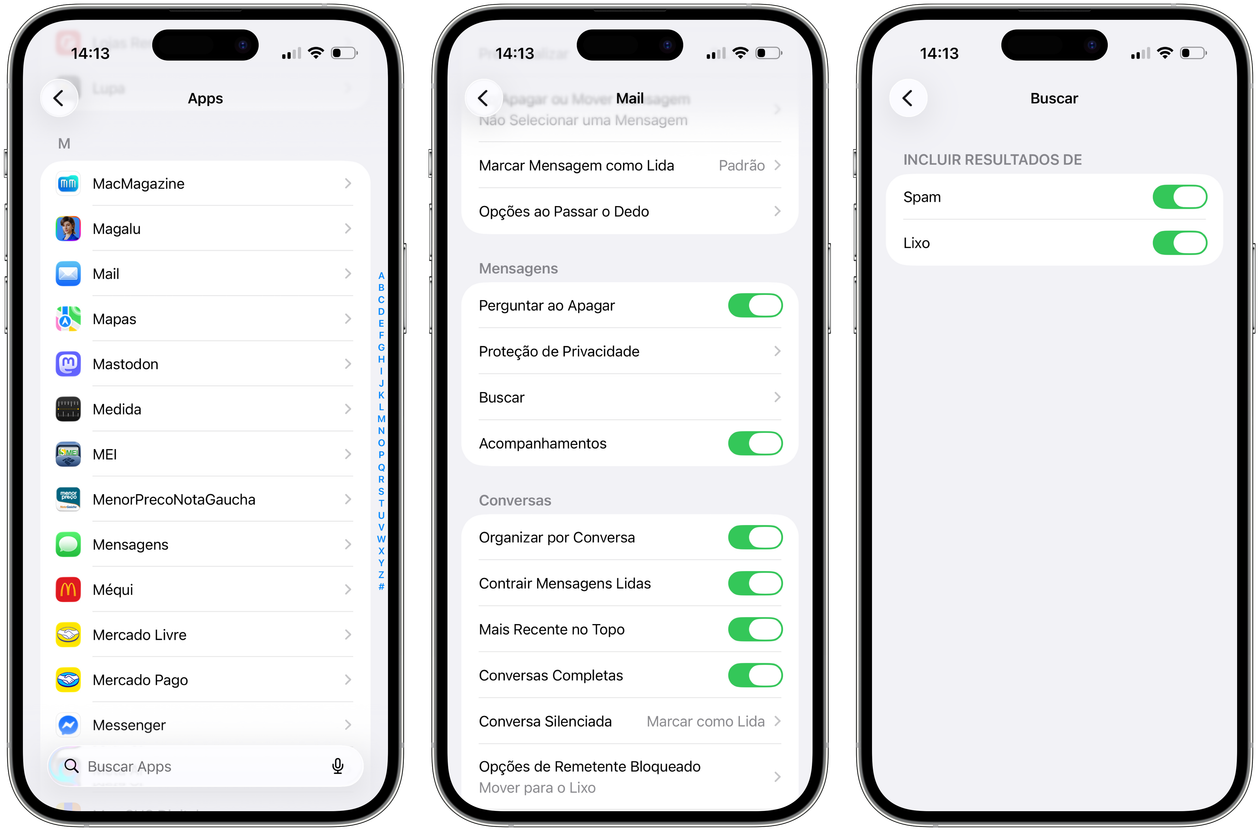
Por fim, marque a chave ao lado de “Spam” para também incluir esses emails nas suas buscas dentro do app.
Como incluir emails de spam em buscas do Mail no Mac
Com o app aberto, vá até Mail » Ajustes…, na barra de menus, ou use o atalho ⌘ command ,.
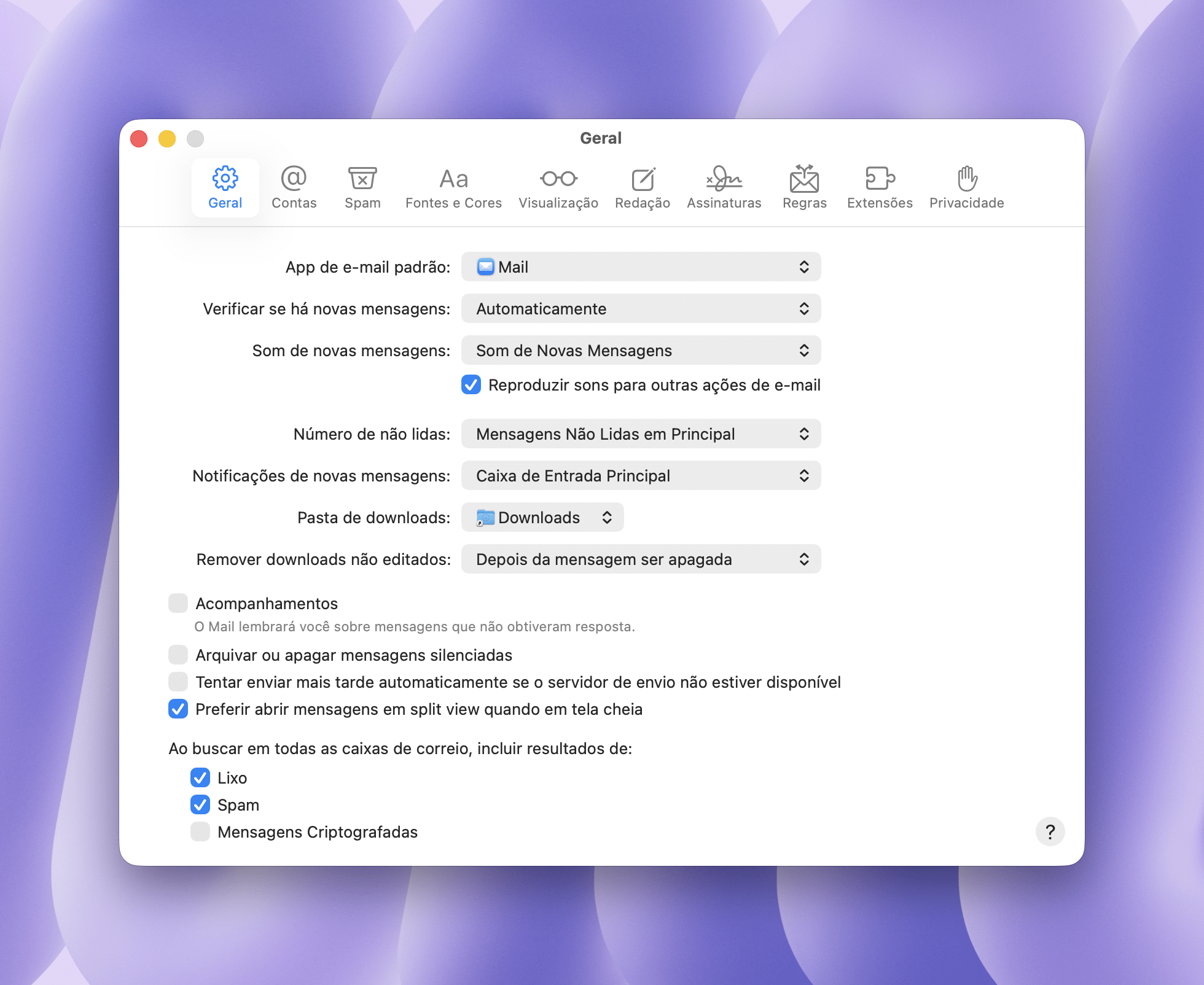
Selecione a aba “Geral” e marque “Spam” na seção “Ao buscar em todas as caixas de correio, incluir resultados de”.