![Como iniciar uma conversa temporária com o Google Gemini [iPhone, iPad e web]](https://macmagazine.com.br/wp-content/uploads/2026/02/05-mao-telefone-google-gemini-1260x840.jpg)
O Google Gemini é o principal rival do ChatGPT no mercado de inteligência artificial generativa. Com ele, você pode otimizar os seus estudos, o seu trabalho ou obter roteiros de uma viagem que esteja planejando, por exemplo.
Caso curta utilizá-lo no seu dia a dia, saiba que você pode habilitar uma conversa temporária.
De acordo com o Google, essas conversas não aparecerão em seus chats recentes ou na atividade nos apps do Gemini, além de não serem usadas para personalizar a experiência ou treinar os modelos de IA da empresa. Os chats temporários são mantidos por até 72 horas.
Veja como ativar isso! 💬
Recurso Ask Gemini chega ao app do Google Meet para iOS
Fábio Carneiro02/02/2026 • 08:30- Com o app ou o site do Gemini aberto no seu dispositivo, toque/clique nos três risquinhos (no canto superior esquerdo da tela).
- Selecione o ícone de um balão de mensagem pontilhado.
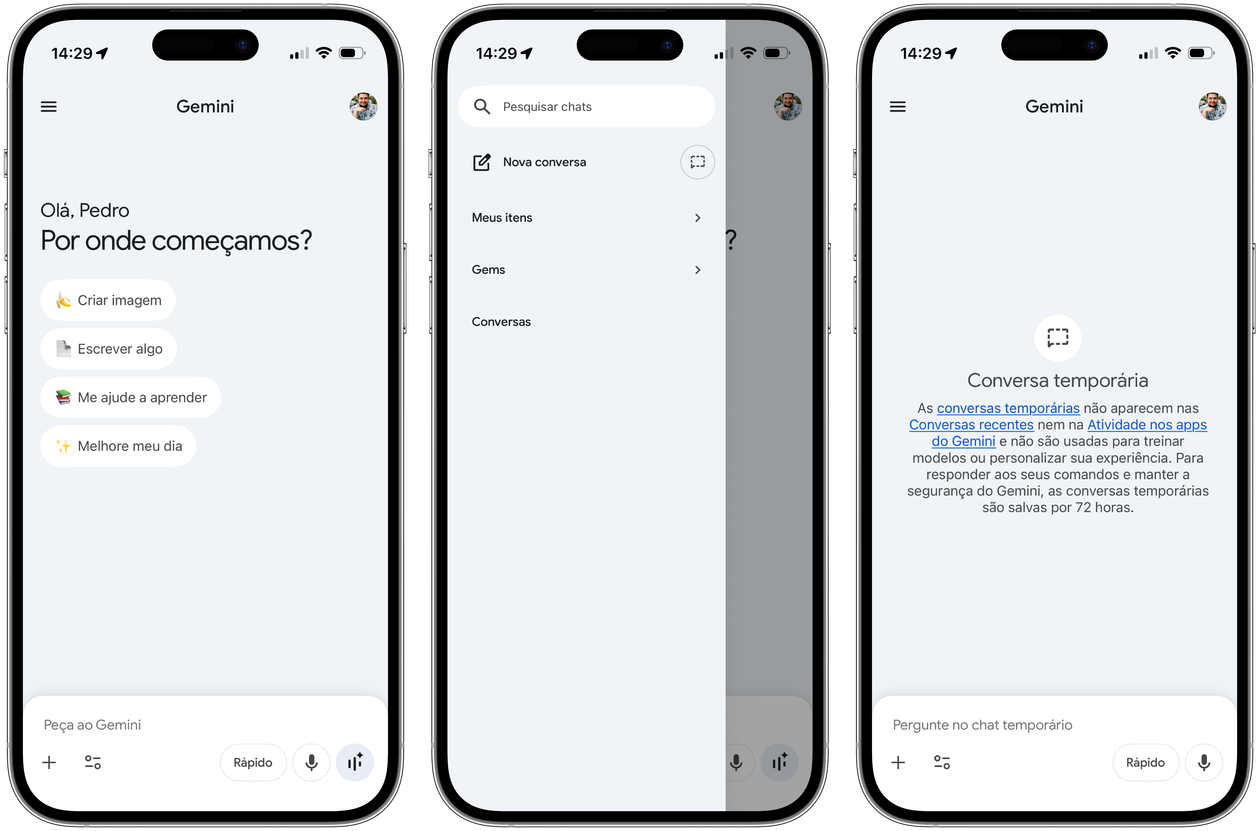
- Em seguida, use o Gemini normalmente, como quiser.
- Para voltar às conversas normais, selecione novamente o botão de balão de mensagem.