![Como mostrar o ícone de localização quando ela estiver em uso [iPhone, iPad e Mac]](https://macmagazine.com.br/wp-content/uploads/2025/11/10-icone-localizacao.jpeg)
A Apple é uma das empresas que mais se preocupa com privacidade, deixando transparentes as informações que são compartilhadas com aplicativos instalados nos seus dispositivos.
Para tornar as coisas ainda mais claras, a Maçã permite que você exiba o ícone de localização na Barra de Estado (do iPhone e do iPad) ou na Central de Controle (do Mac) quando os Serviços do Sistema solicitarem tal informação.
Veja como habilitar isso! 😉
Posts relacionados
- O que significa e como desativar o ajuste de “Melhorar Precisão da Localização” [iPhone e iPad]
- Como desativar as Sugestões por Localização da Busca no iPhone
Como ativar o ícone de localização no iPhone/iPad
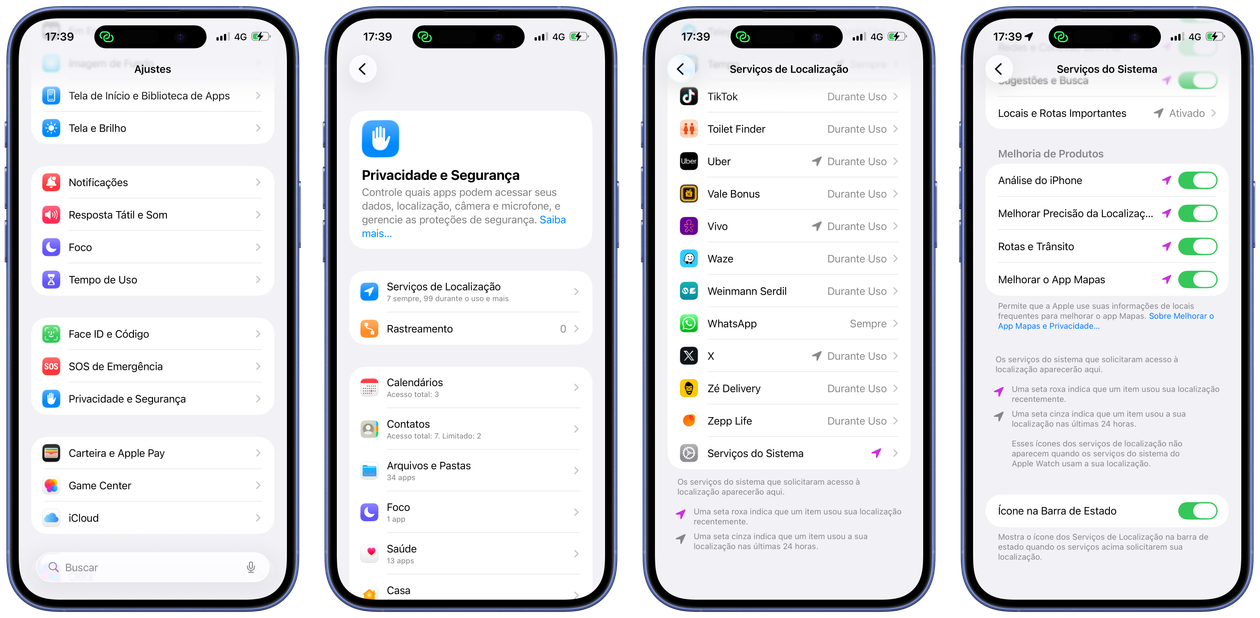
Abra os Ajustes (Settings) e vá até Privacidade e Segurança » Serviços de Localização » Serviços do Sistema e ative a opção “Ícone na Barra de Estado”.
Como ativar o ícone de localização no Mac
Abra os Ajustes do Sistema (System Settings) e vá até Privacidade e Segurança » Serviços de Localização.
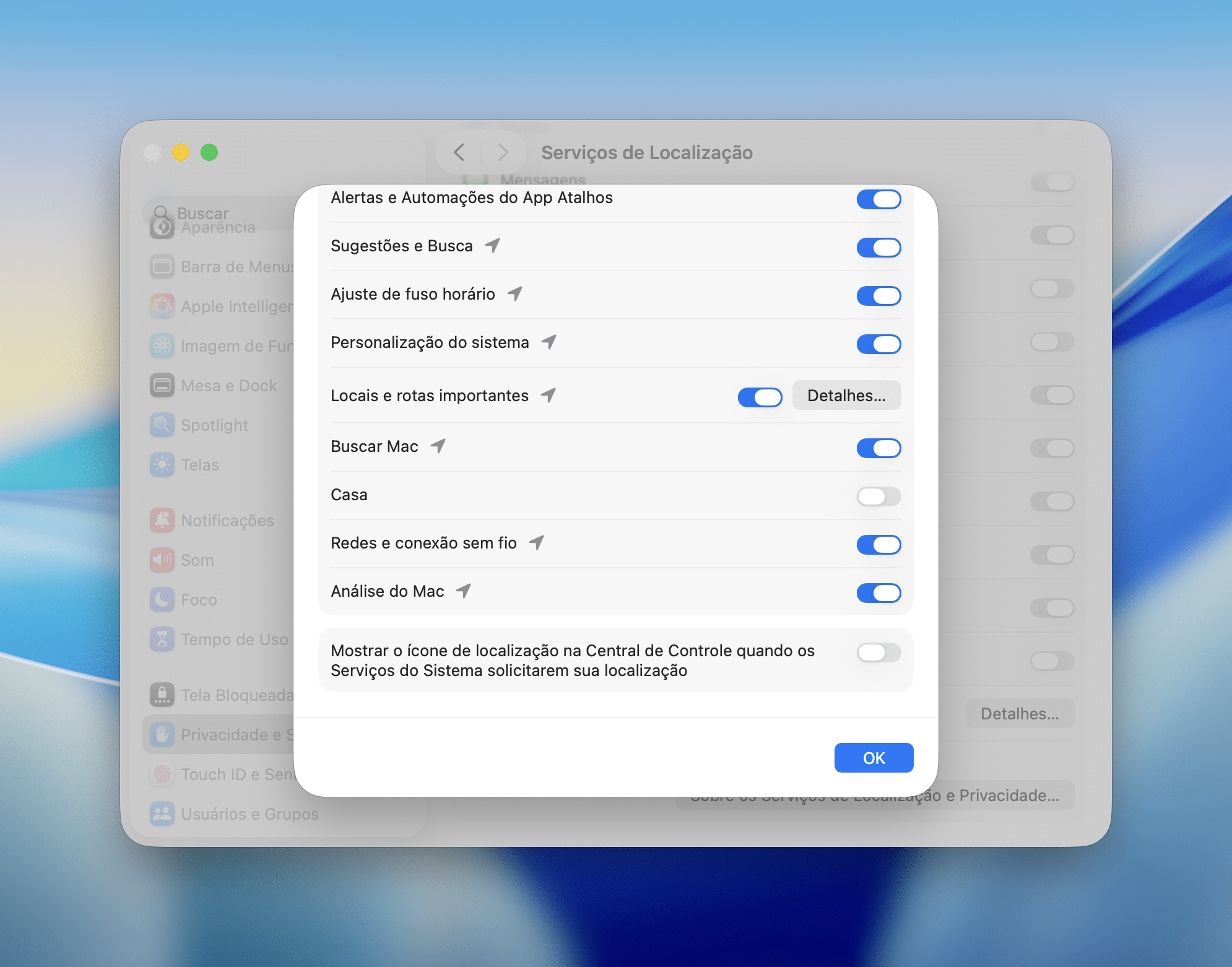
Clique em “Detalhes…”, ao lado de “Serviços do Sistema” e habilite “Mostrar o ícone de localização na Central de Controle quando os Serviços do Sistema solicitarem sua localização”.
Por fim, faça a autenticação usando o Touch ID ou a sua senha para confirmar.