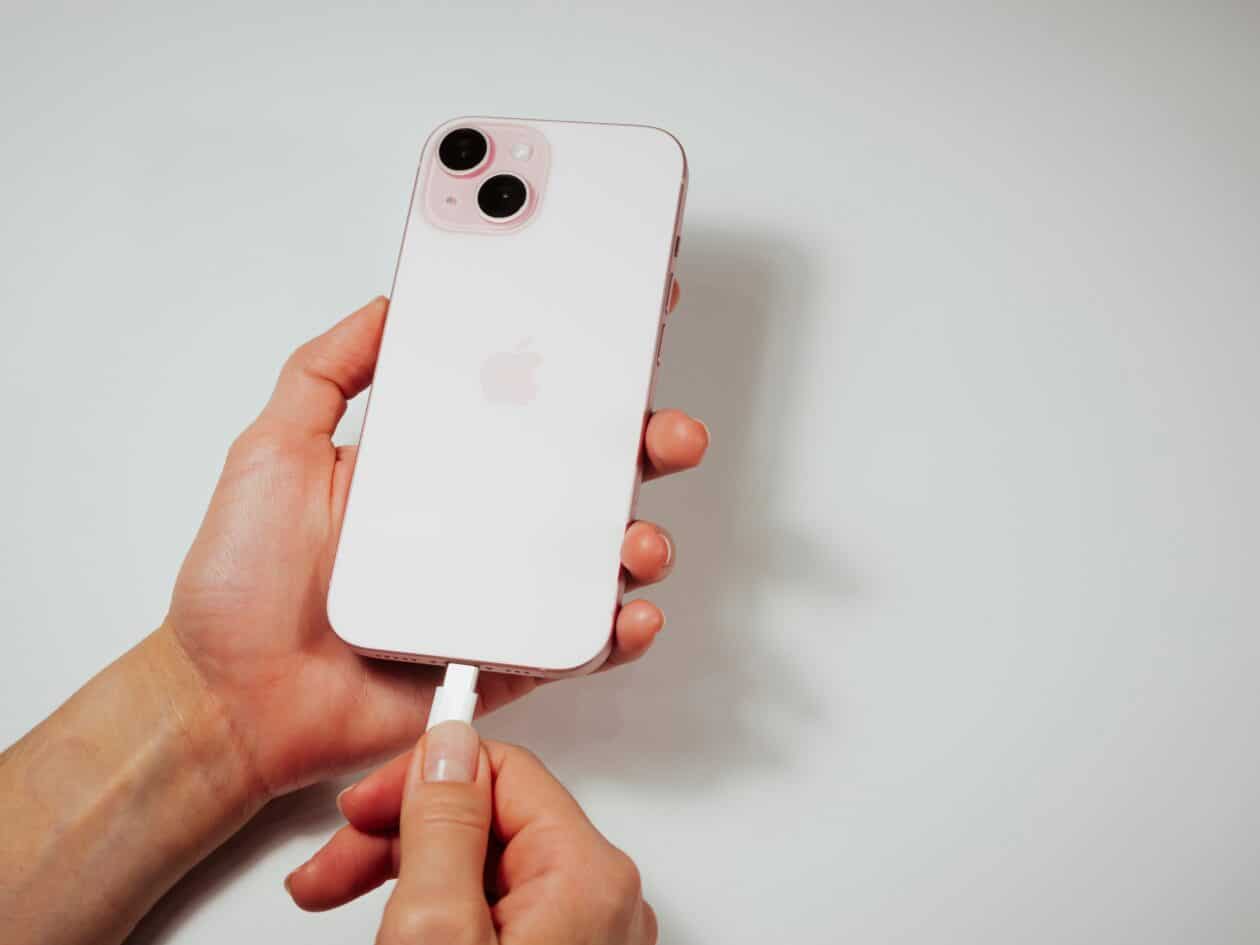
O iOS/iPadOS 26 trouxe um novo menu dentro dos ajustes de segurança dos sistemas referente a conexão de acessórios com fio, como dispositivos USB ou Thunderbolt, acessórios Smart Connector para iPads ou até um Mac/PC, por exemplo.
Por padrão, primeiro é necessário que você desbloqueie o seu iPhone ou iPad para se conectar a um desses acessórios ou ao computador. Agora, porém, você pode controlar isso manualmente nas configurações.
Veja como! 😉
Mac: como alterar a permissão de conexão de acessórios
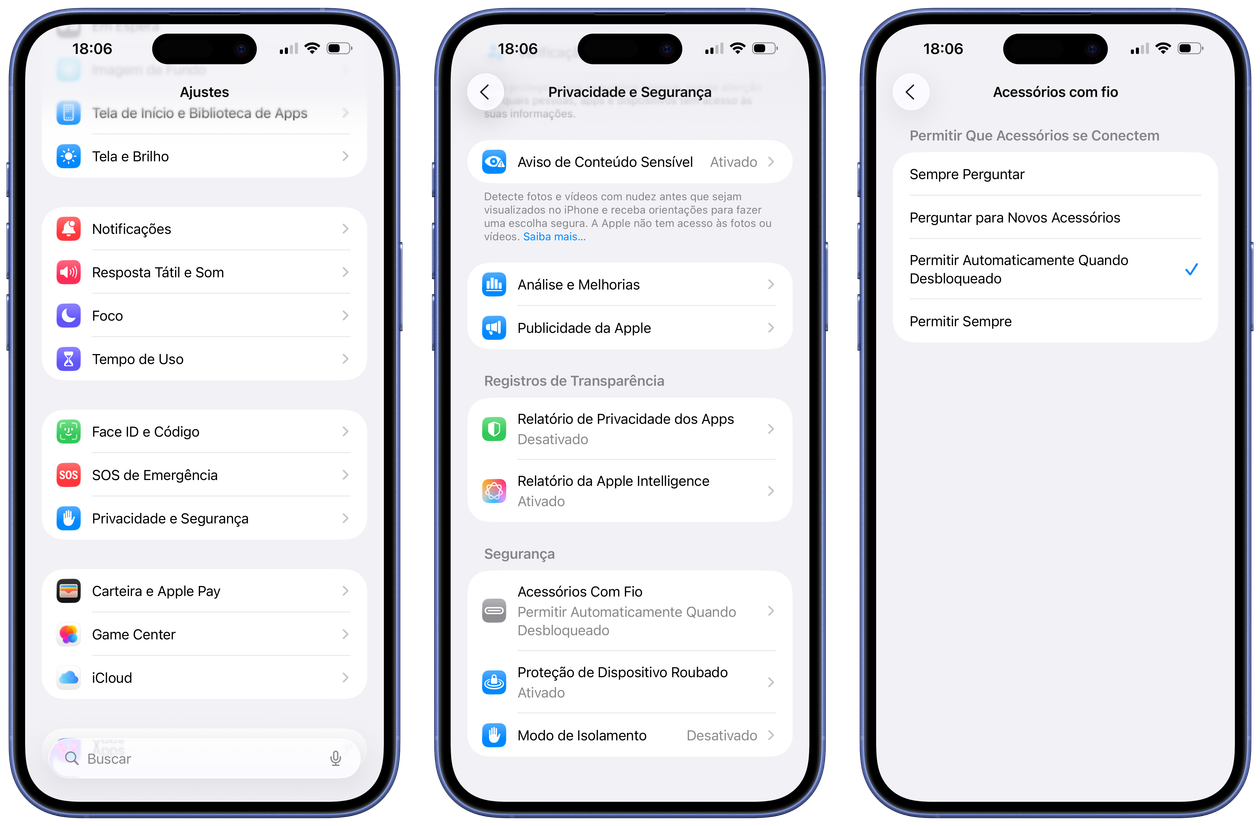
Pedro Henrique Nunes17/11/2022 • 08:00Abra os Ajustes (Settings) e toque em “Privacidade e Segurança”. Na seção “Segurança”, selecione “Acessórios Com Fio”.
Dependendo da conexão do seu aparelho, escolha uma opção entre aquelas disponibilizadas:
Em modelos com porta USB-C
- Sempre Perguntar: para aprovar todos os acessórios de forma manual.
- Perguntar para Novos Acessórios: para aprovar manualmente novos acessórios, na primeira vez em que conectarem.
- Permitir Automaticamente Quando Desbloqueado: para aprovar automaticamente os acessórios quando conectarem ao iPhone ou iPad desbloqueado (no ajuste padrão).
- Permitir Sempre: para aprovar automaticamente todos os acessórios quando se conectarem.
Em modelos com porta Lightning
- Permitir Automaticamente Quando Desbloqueado.
- Permitir Sempre.
A Apple lembra que, no caso de acessórios de armazenamento, sempre será preciso desbloquear o iPhone ou o iPad antes de usá-los.