
No Finder, os usuários de Macs podem visualizar e gerenciar documentos, downloads e dispositivos conectados, como iPhones e iPads.
Caso utilize a navegação por colunas dentro desse aplicativo, a Apple disponibilizou, a partir do macOS Tahoe 26.1, uma opção que as redimensiona de acordo com os nomes dos arquivos — assim, os nomes sempre ficarão visíveis de forma completa.
Veja como habilitar isso! 👨💻

Como alterar a forma de visualização de documentos no Finder [Mac]
Pedro Henrique Nunes14/11/2022 • 08:00Com a visualização em colunas selecionada no Finder, vá até Visualizar » Mostrar Opções de Visualização, na barra de menus — ou utilize o atalho de teclado ⌘ command J.
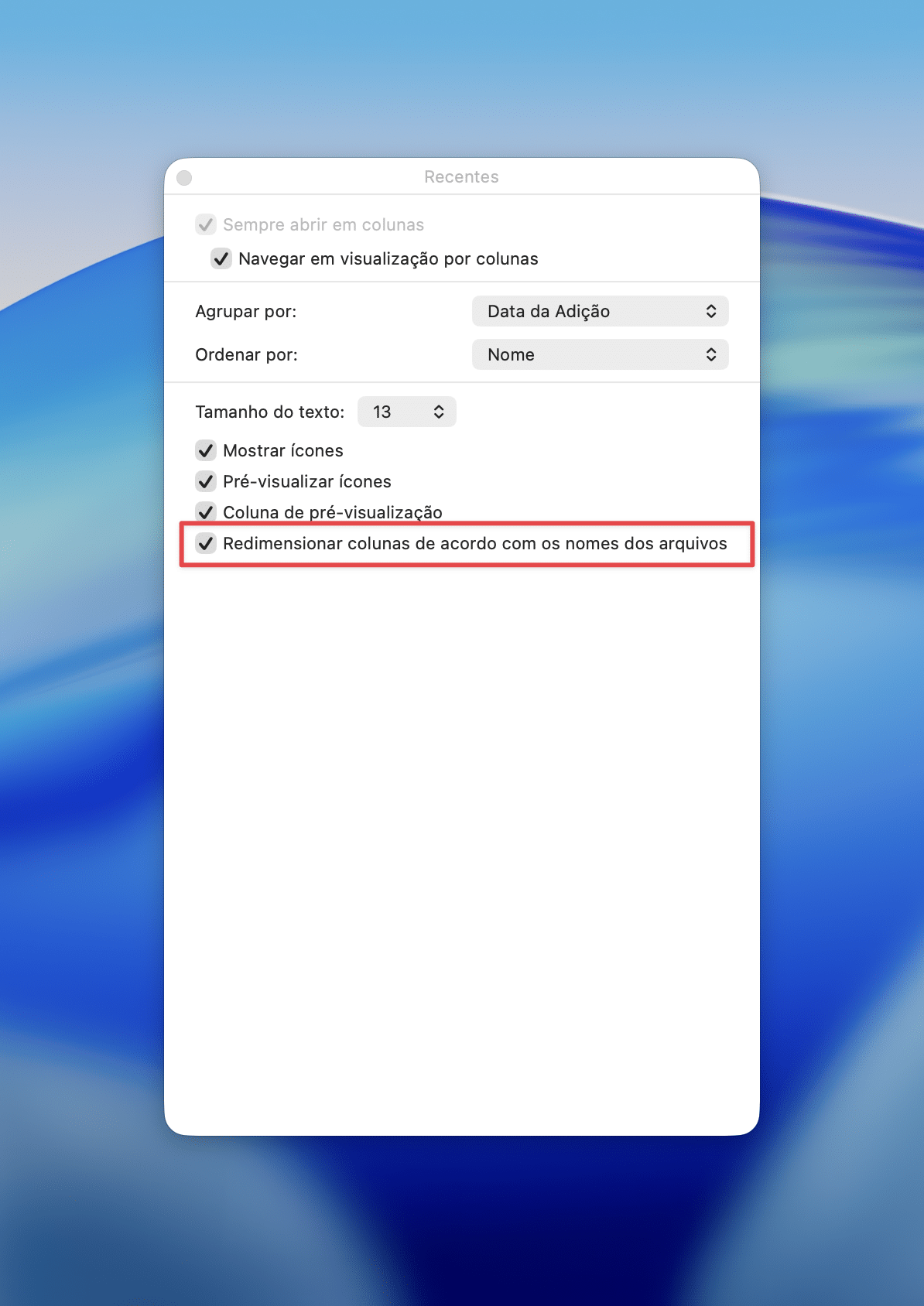
Em seguida, marque a caixa de seleção “Redimensionar colunas de acordo com os nomes dos arquivos”.
E se eu estiver em uma versão anterior ao macOS Tahoe 26?
Caso não queira atualizar o seu computador para o macOS Tahoe 26, é possível fazer isso também em versões anteriores do sistema operacional (apenas no macOS 14 Sonoma e macOS 15 Sequoia).
Abra o Terminal, digite o seguinte comando e pressione return:
defaults write com.apple.finder _FXEnableColumnAutoSizing -bool YES; killall FinderJá para reverter isso, digite o seguinte:
defaults write com.apple.finder _FXEnableColumnAutoSizing -bool NO; killall Findervia Daring Fireball