
O Magic Mouse, Magic Keyboard e Magic Trackpad são excelentes companhias para quem precisa trabalhar com Macs. Por justamente serem fabricados pela Apple, eles funcionam de uma forma bastante integrada com o sistema operacional e os aplicativos.
Caso tenha mais de um desse acessório, você pode renomeá-los para identificá-los mais facilmente.
Veja como é supersimples fazer isso no seu Mac! 👨💻

O que fazer se o Magic Mouse/Keyboard/Trackpad não estiver funcionando?
Pedro Henrique Nunes13/01/2022 • 07:30- Certifique-se de que o Magic Mouse/Keyboard/Trackpad está conectado ao Mac.
- Abra os Ajustes do Sistema (System Settings).
- Clique em “Bluetooth”, na barra lateral esquerda.
- Clique no “i” ao lado do nome do periférico.
- Use o campo de texto para apagar o nome atual e adicionar um novo.
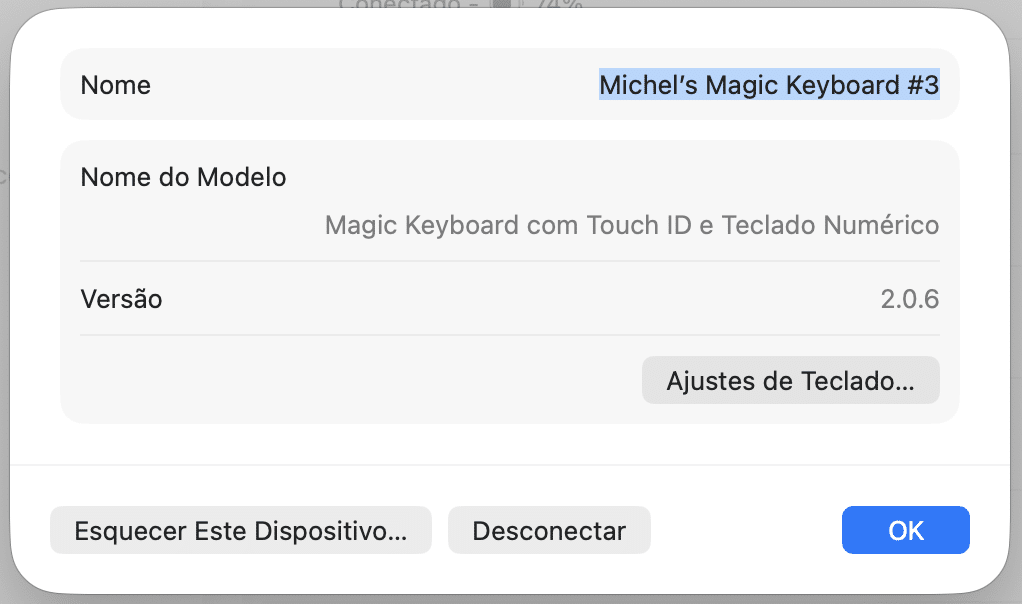
Simples, não?! 🙂

Magic Mouse
R$ 829,00 Compre agora
Magic Keyboard
R$ 1.099,00 Compre agora
Magic Trackpad
R$ 1.834,92 Compre agoraNOTA DE TRANSPARÊNCIA: O MacMagazine recebe uma pequena comissão sobre vendas concluídas por meio de links deste post, mas você, como consumidor, não paga nada mais pelos produtos/serviços usando os nossos links de afiliado.