![Como salvar um Estilo de Inserção no Freeform [iPhone, iPad e Mac]](https://macmagazine.com.br/wp-content/uploads/2024/09/3-apple-freeform-1260x853.jpg)
O Freeform já está presente nos sistemas operacionais da Apple há alguns anos. Com ele, você pode criar quadros com as mais diferentes ferramentas, como fotos, vídeos, documentos e outros itens — e compartilhá-los com os seus colegas para um fluxo de trabalho mais colaborativo.
Por aqui, nós já ensinamos como você pode facilmente copiar e colar os estilos de formatação em quadros do aplicativo. Neste artigo, mostraremos como também é possível salvar um estilo como Estilo de Inserção — caso goste de um deles.
Veja como fazer! 😉

Como copiar e colar estilos de formatação em quadros no Freeform [iPhone e iPad]
Pedro Henrique Nunes09/06/2024 • 13:00Como salvar um Estilo de Inserção no Freeform pelo iPhone/iPad
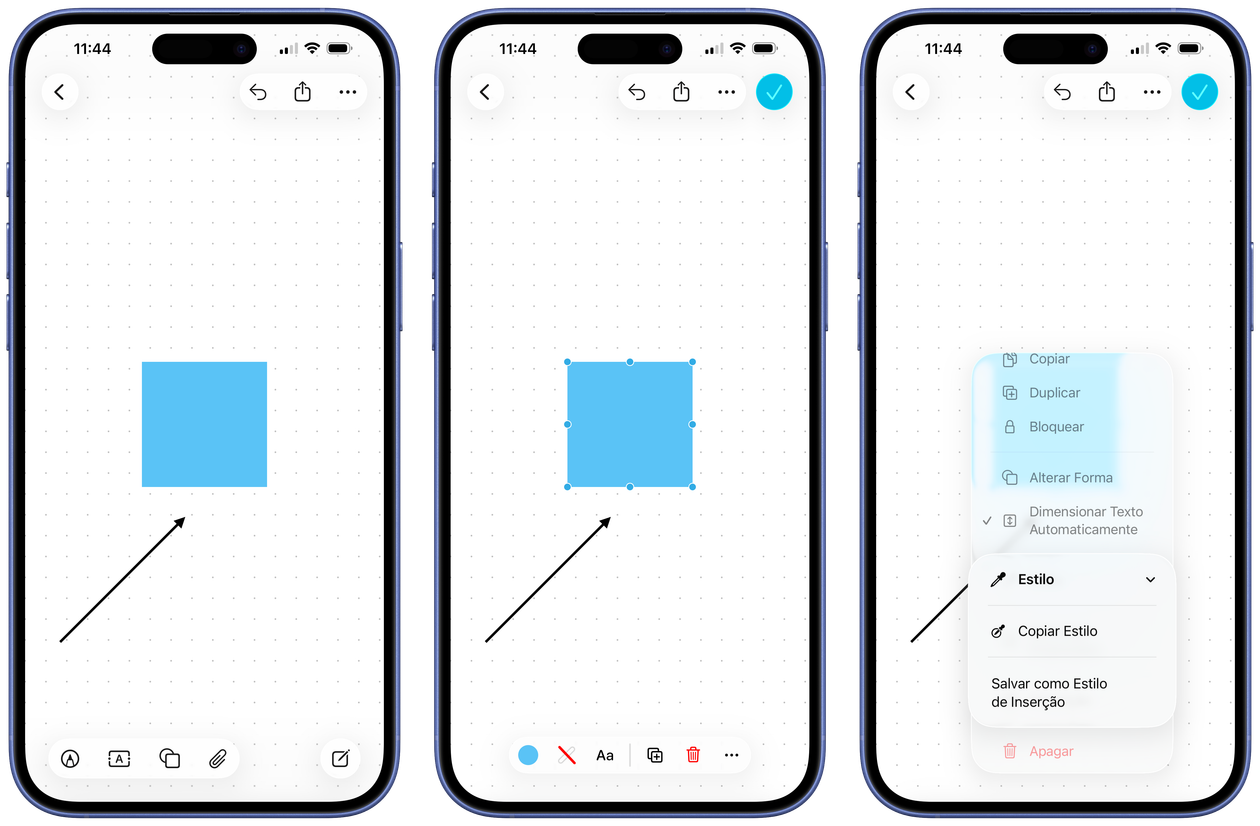
Com um quadro aberto, toque na caixa de texto ou em outro item, vá até os três pontinhos e em “Estilo”. Escolha, então, “Salvar como Estilo de Inserção”.
Como salvar um Estilo de Inserção no Freeform pelo Mac
Com o quadro sendo exibido, clique com o botão direito do mouse em cima do objeto e selecione “Salvar como Estilo de Inserção”.
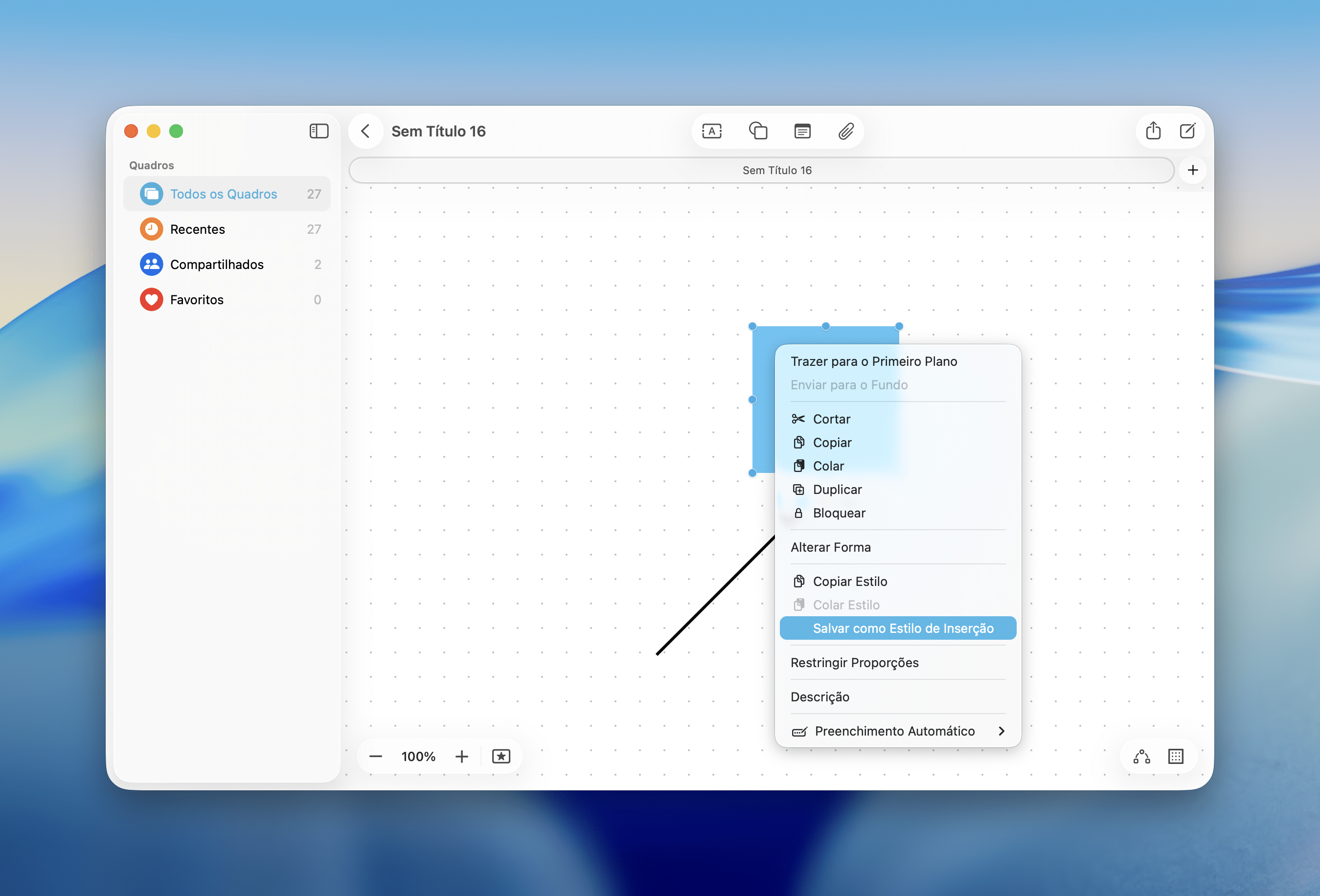
Ou, se preferir, vá até Formatar » Salvar como Estilo de Inserção, na barra de menus do app.