![Como salvar um PDF dentro de uma página do Safari [iPhone, iPad e Mac]](https://macmagazine.com.br/wp-content/uploads/2025/10/09-icone-safari.png)
Se você usa o Safari como o seu navegador padrão nos iPhones e iPads, já deve saber que a Apple oferece alguns recursos bem úteis — como adicionar um site à Tela de Início, criar uma nota rápida com o link anexado e até mesmo usar as ferramentas de marcação do sistema.
Além disso, você também pode salvar rapidamente um arquivo PDF que esteja contido dentro de um site pelo aplicativo Arquivos (Files). Veja só como é simples fazer isso por aí! 😃

Como comprimir um PDF no Mac pelo Pré-Visualização
Pedro Henrique Nunes11/06/2025 • 07:30Como baixar um PDF no Safari pelo iPhone/ iPad
Esse processo vai depender do layout usado no Safari, mas basta tocar no botão de compartilhamento, selecionar “Ver Mais” e ir até “Salvar em Arquivos”.
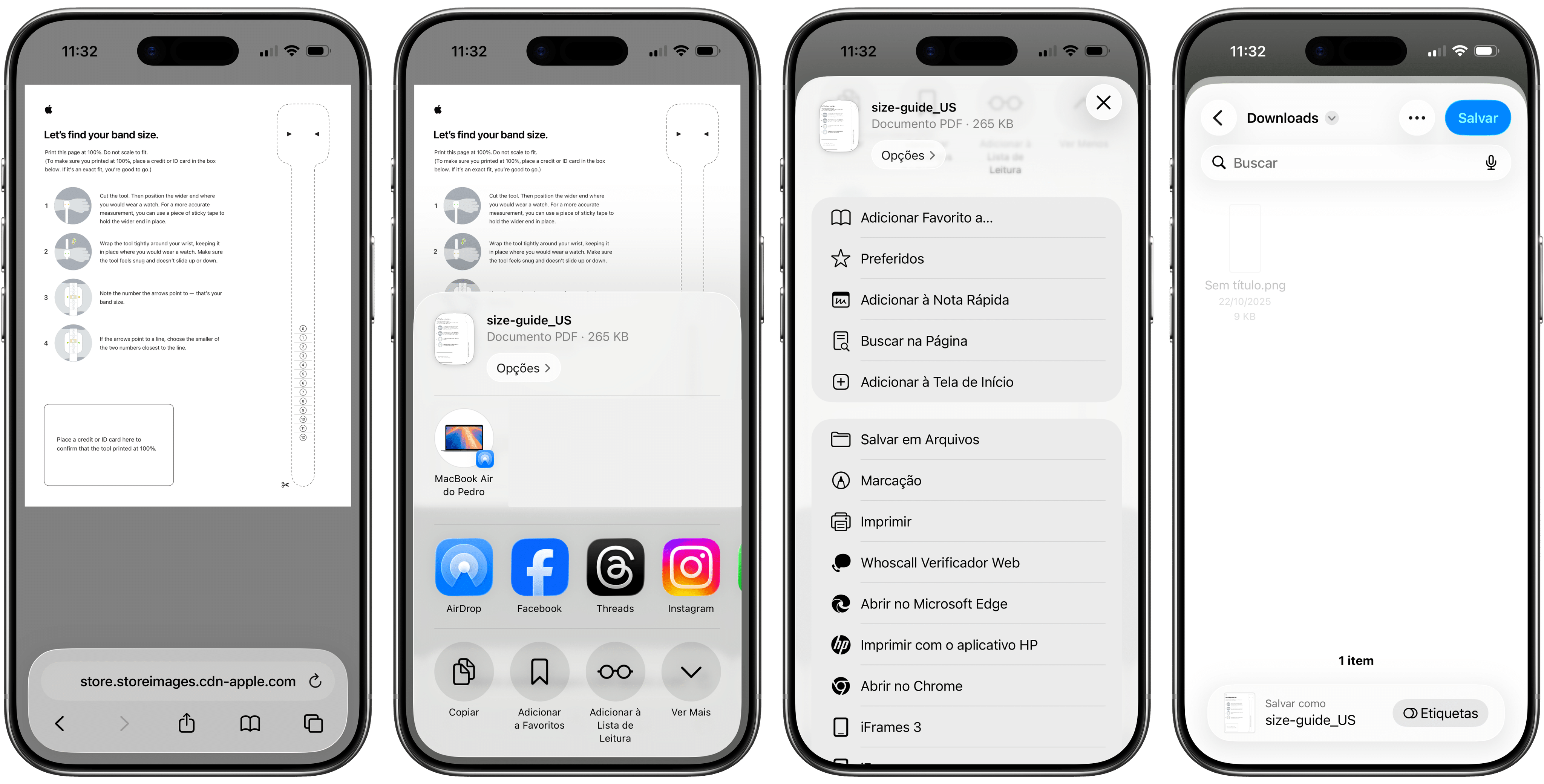
Escolha onde quer salvar o documento e adicione as etiquetas para marcá-lo. Quando estiver satisfeito, toque em “Salvar”.
Como baixar um PDF no Safari pelo Mac
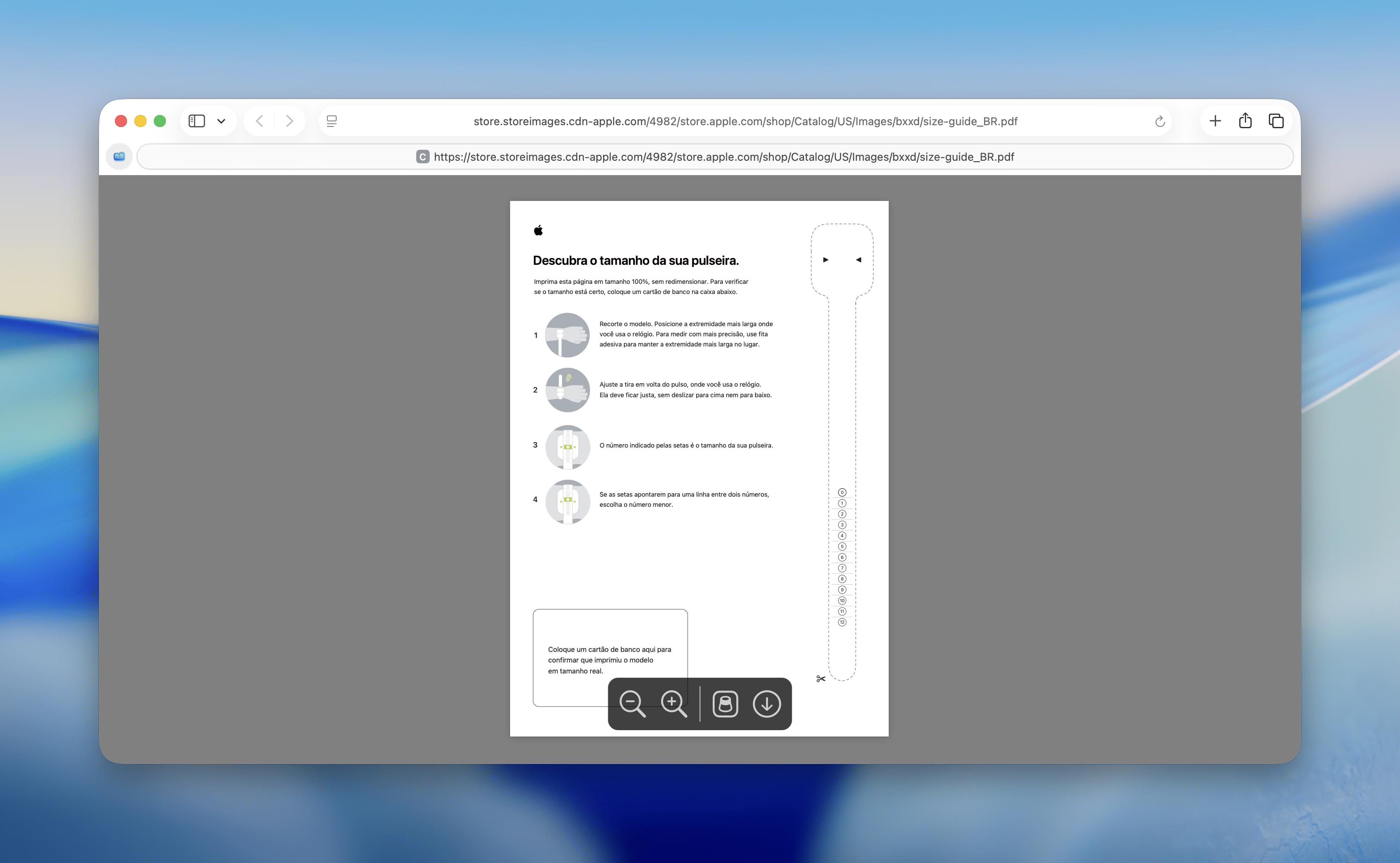
Com o documento sendo exibido, passe o cursor sobre ele e clique no botão de download (com uma setinha apontando para baixo), na parte inferior da tela.
via iDownloadBlog