O iPadOS 26 trouxe diversas melhorias para o sistema operacional que equipa a linha de tablets da Apple.
Uma que mais se destacou dentre elas diz respeito ao gerenciamento de apps — que agora podem ser abertos em janelas redimensionáveis, assim como ocorre no Mac. Esse é mais um passo nos esforços da Maçã em transformar o iPad em um substituto de notebooks tradicionais, como os próprios MacBooks.
Veja como utilizar isso na prática! 🙂
Antes de mais nada, certifique-se de que o modo de aplicativos em janelas está habilitado. Para isso, abra os Ajustes (Settings), toque em “Multitarefa e Gestos” e selecione “Aplicativos em Janelas”.
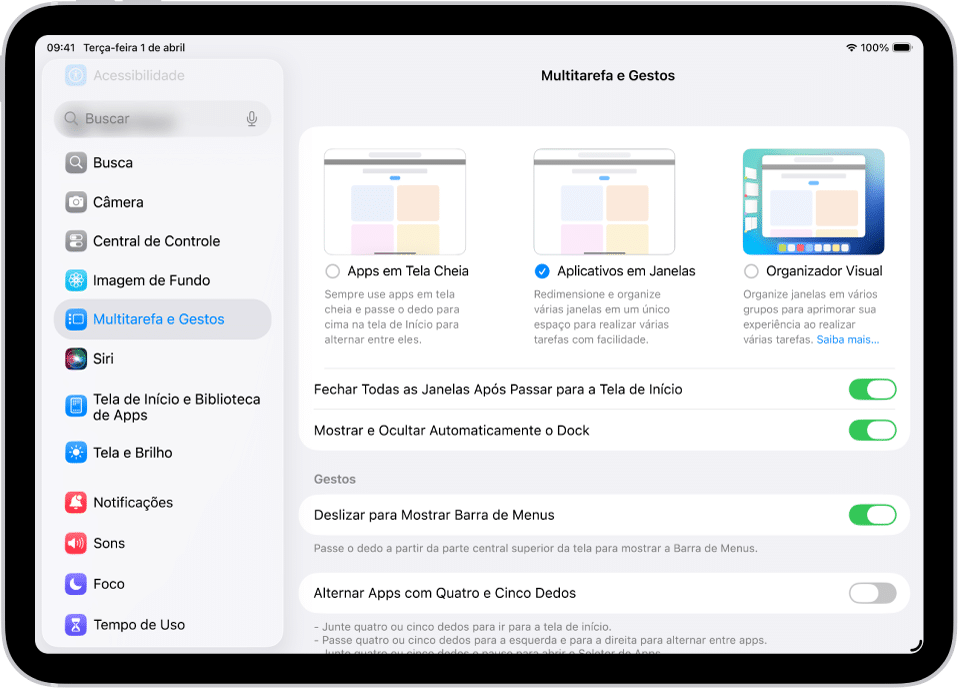
Feito isso, você já poderá usar as janelas no iPad da seguinte forma:
- Para redimensionar uma janela aberta em tela cheia: arraste de qualquer canto ou borda da janela (ou de qualquer um dos cantos inferiores para apps em tela cheia).
- Para mover uma janela aberta: basta tocar e arrastá-la a partir da parte superior.
- Gerenciar uma janela de app: toque nos botões de semáforo (no canto superior esquerdo), para fechar (vermelho), minimizar (amarelo) ou colocar a janela em tela cheia novamente (verde).
- Para colocar um app aberto em janela em tela cheia novamente: basta tocar nos ícones de semáforo e selecionar o botão verde.
- Para ver todas as janelas abertas em Exposé: basta deslizar o dedo a partir da parte inferior da tela.
Muito útil, não é? 😊