![Como usar o gerenciador de tarefas no Google Chrome [Mac]](https://macmagazine.com.br/wp-content/uploads/2023/11/29-Chrome-icon-1260x709.jpg)
O Google Chrome para computadores (seja num Mac ou PC) oferece vários recursos extras para quem usa-o como seu navegador padrão.
Um deles é o gerenciador de tarefas embutido, o qual permite que os usuários possam conferir o consumo de memória das guias abertas, das extensões instaladas e ativas e outros.
Veja como acessá-lo! 👨💻

Como ativar e usar a Legenda instantânea do Google Chrome no Mac
Pedro Henrique Nunes14/02/2026 • 12:00Há duas maneiras de acessar o gerenciador:
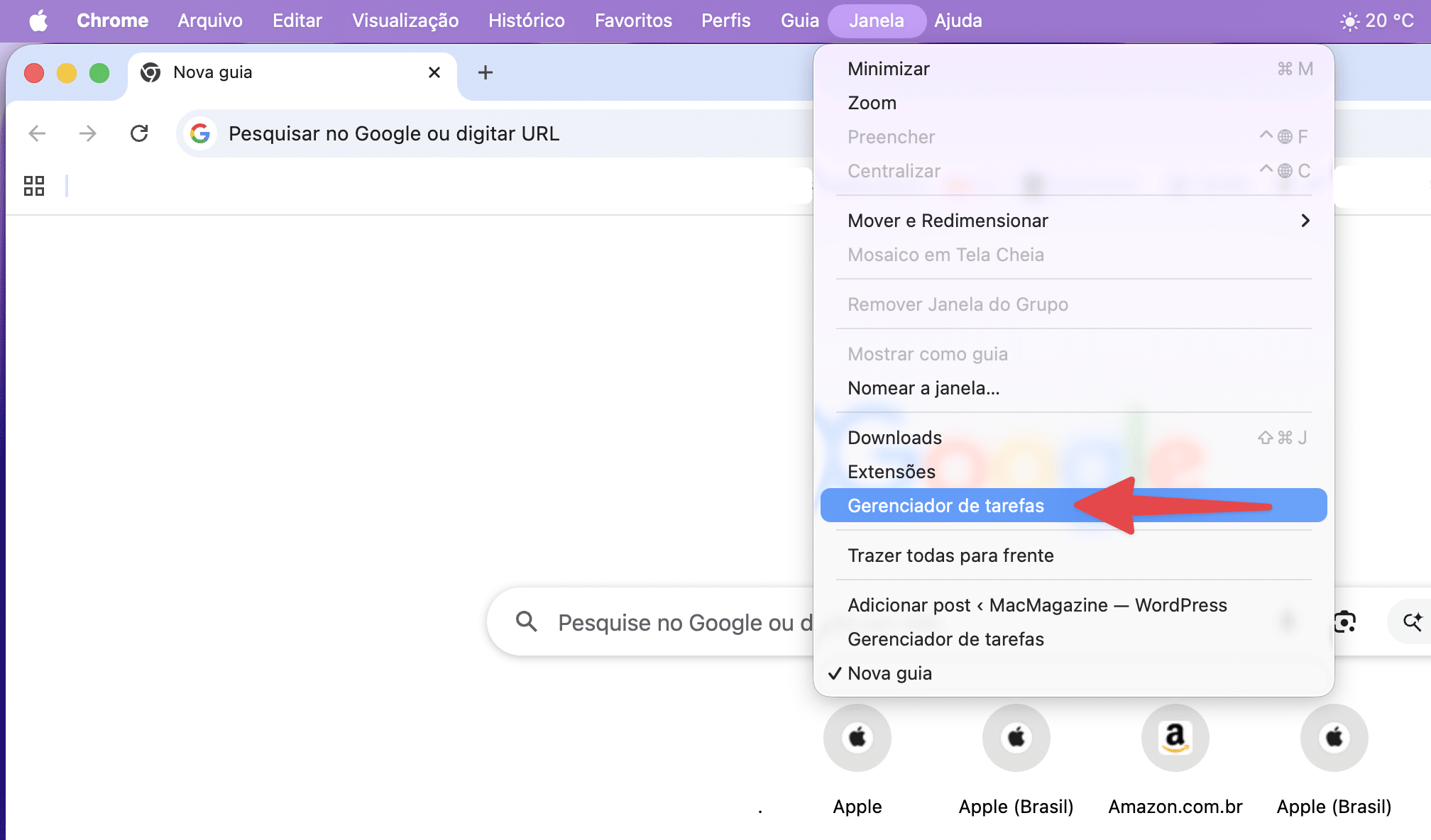
- Na barra de menus, vá até Janela » Gerenciador de tarefas;
- Clique nos três pontinhos (na parte superior direita), vá até “Mais Ferramentas” e “Gerenciador de tarefas”.
Com ele aberto, navegue pelas abas “Guias e extensões”, “Navegador”, “Todas as tarefas” ou faça uma pesquisa no campo dedicado.
Para obter mais informações sobre uma tarefa (como uso da CPU 1, rede e outros), clique com o botão direito do mouse e marque as opções desejadas.
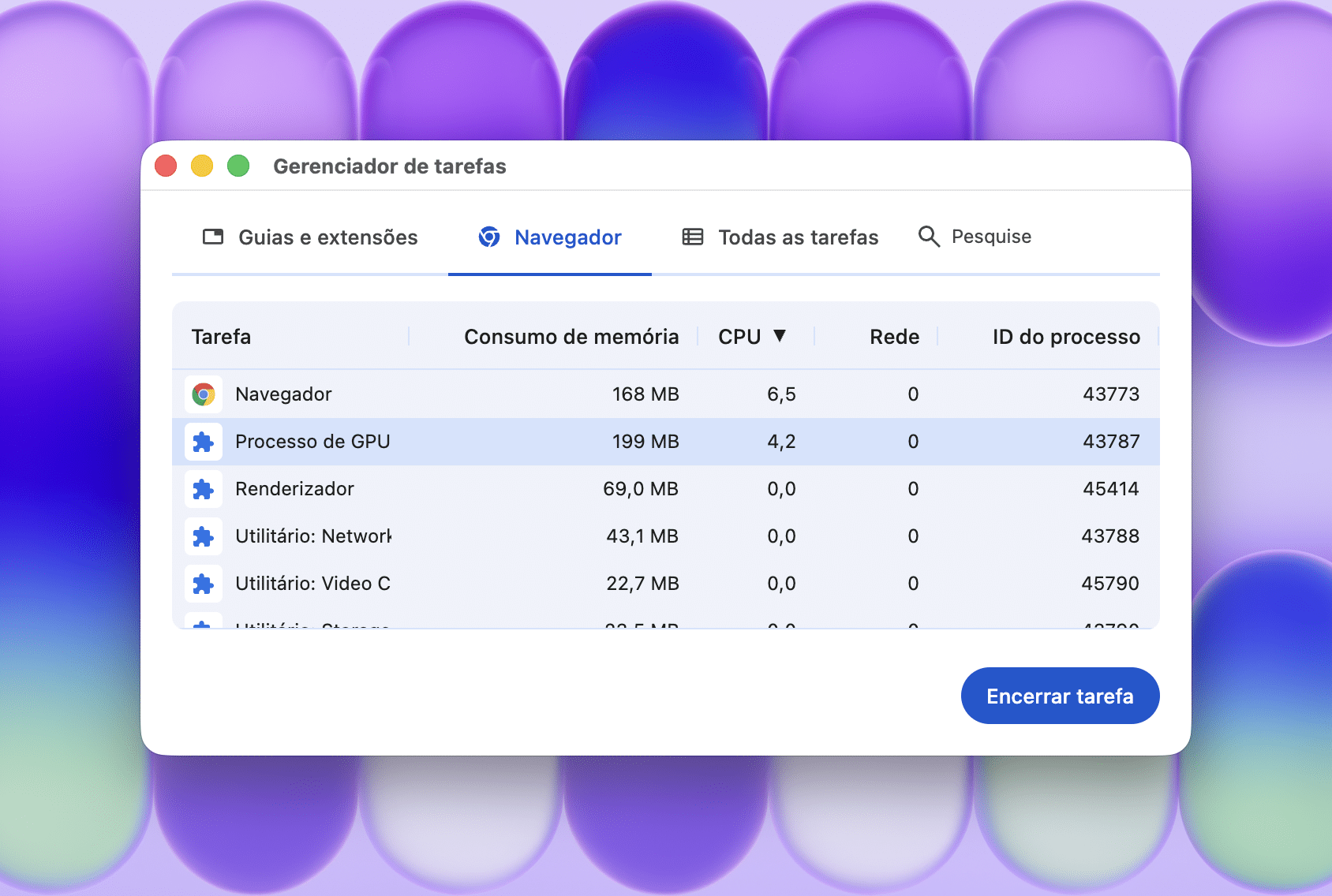
Para encerrar uma tarefa, clique uma vez nela (com o botão esquerdo) e selecione “Encerrar tarefa”.
Já conhecia essa função? 🙂