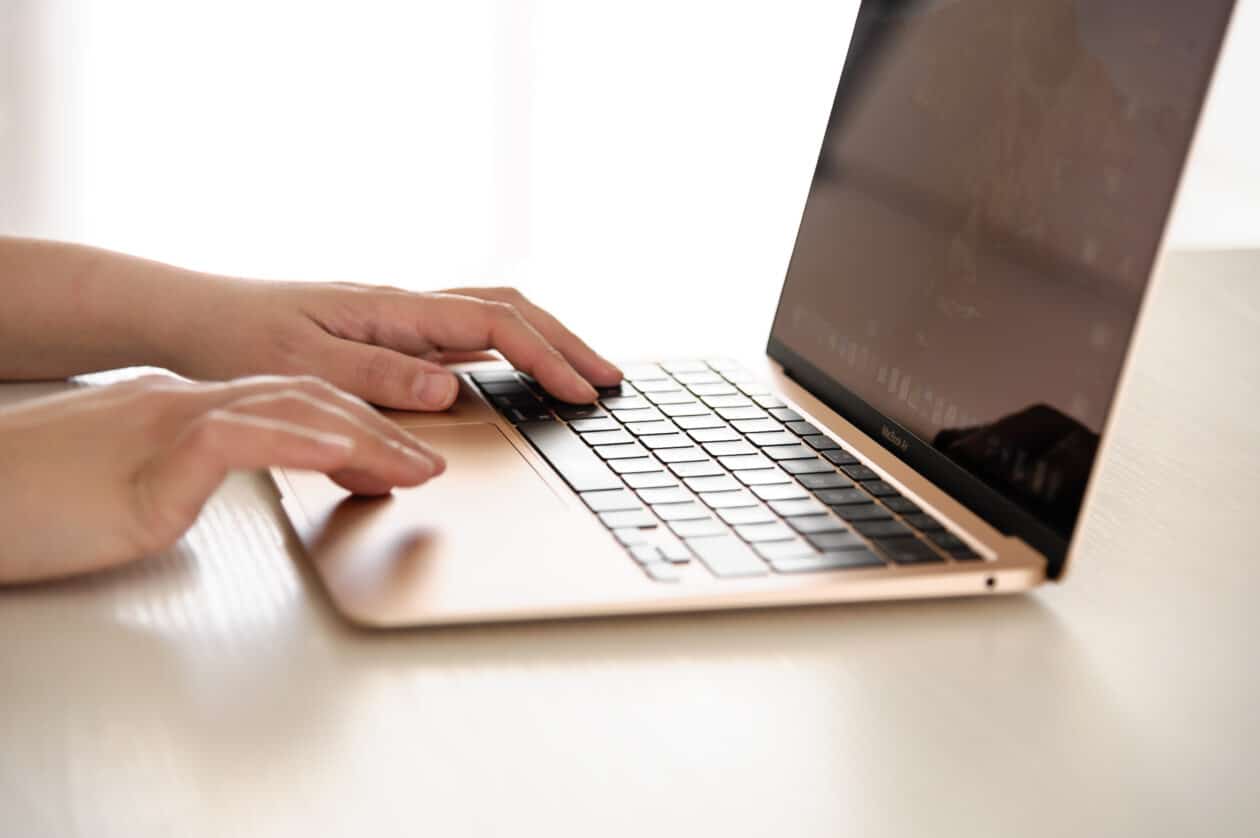
Se você possui um MacBook Neo, Air ou Pro, um Magic Mouse e/ou um Magic Trackpad, já deve saber que é possível usar o gesto de pinça para aumentar/reduzir o conteúdo mostrado na tela do computador.
Para facilitar ainda mais esse uso, você pode usar um gesto de rolagem — pressionando uma tecla modificadora — para aplicar um zoom bem granular em qualquer área do macOS.
Veja como utilizar isso na prática! 👨💻
Como usar o trackpad do Mac com o recurso de zoom (acessibilidade)
Pedro Henrique Nunes31/08/2024 • 15:00Abra os Ajustes do Sistema (System Settings), clique em “Acessibilidade” e em “Zoom”. Depois, habilite “Usar gesto de rolagem com teclas modificadoras para aplicar zoom” e use o menu suspenso abaixo para escolher uma combinação de teclas para habilitar isso — por padrão, ⌃ control.
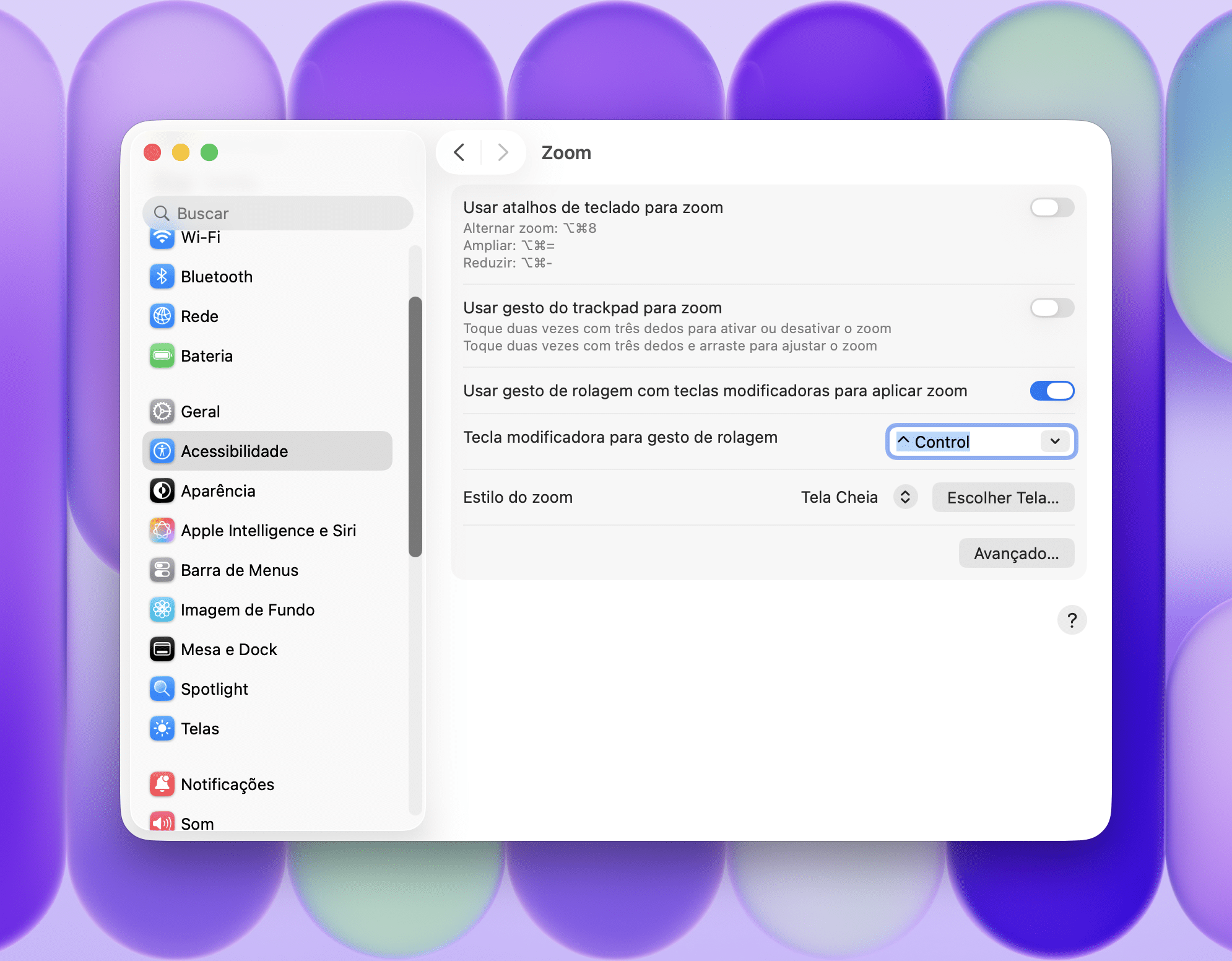
Indo até “Avançado…”, você também pode desabilitar a opção “Suavizar imagem” — já que ela normalmente pode deixar a imagem desfocada ao aplicar o zoom.
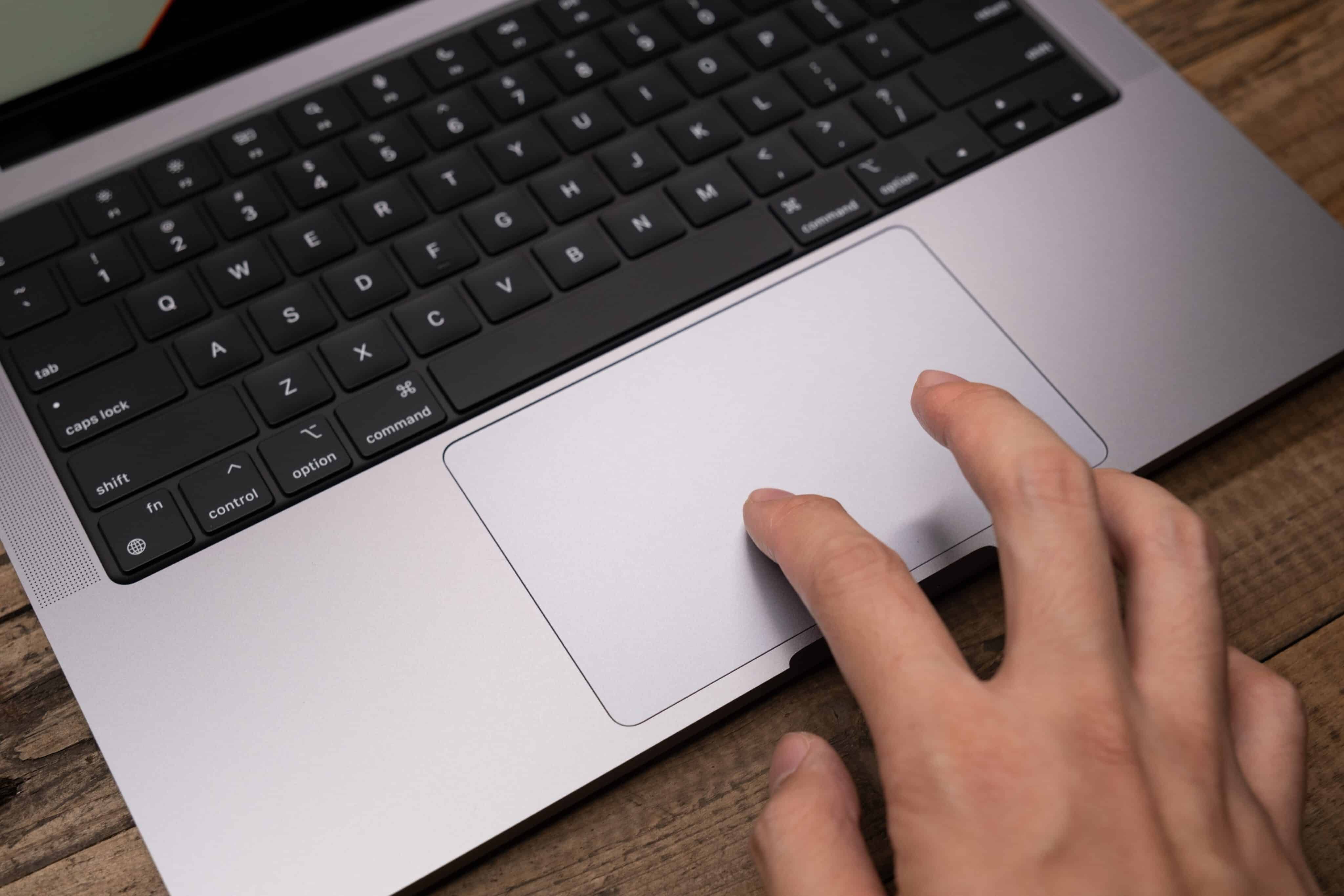
Depois, use dois dedos no trackpad ou no Magic Mouse, ou utilize o scroll do mouse enquanto mantém pressionada a tecla escolhida.
Boa dica, não? 😉
via Daring Fireball