
Em uma atualização recente, o WhatsApp enfim ganhou suporte nativo ao CarPlay, permitindo que usuários agora realizem o envio de mensagens e façam ligações de maneira integrada ao sistema automotivo da Apple.
Hoje, ensinaremos o passo a passo da utilização do mensageiro no seu veículo!
Atualize o seu WhatsApp
Já faz algumas semanas desde quando o WhatsApp introduziu o suporte ao sistema em uma atualização, é verdade, mas vale checar se a sua versão do app está em dia com os updates.
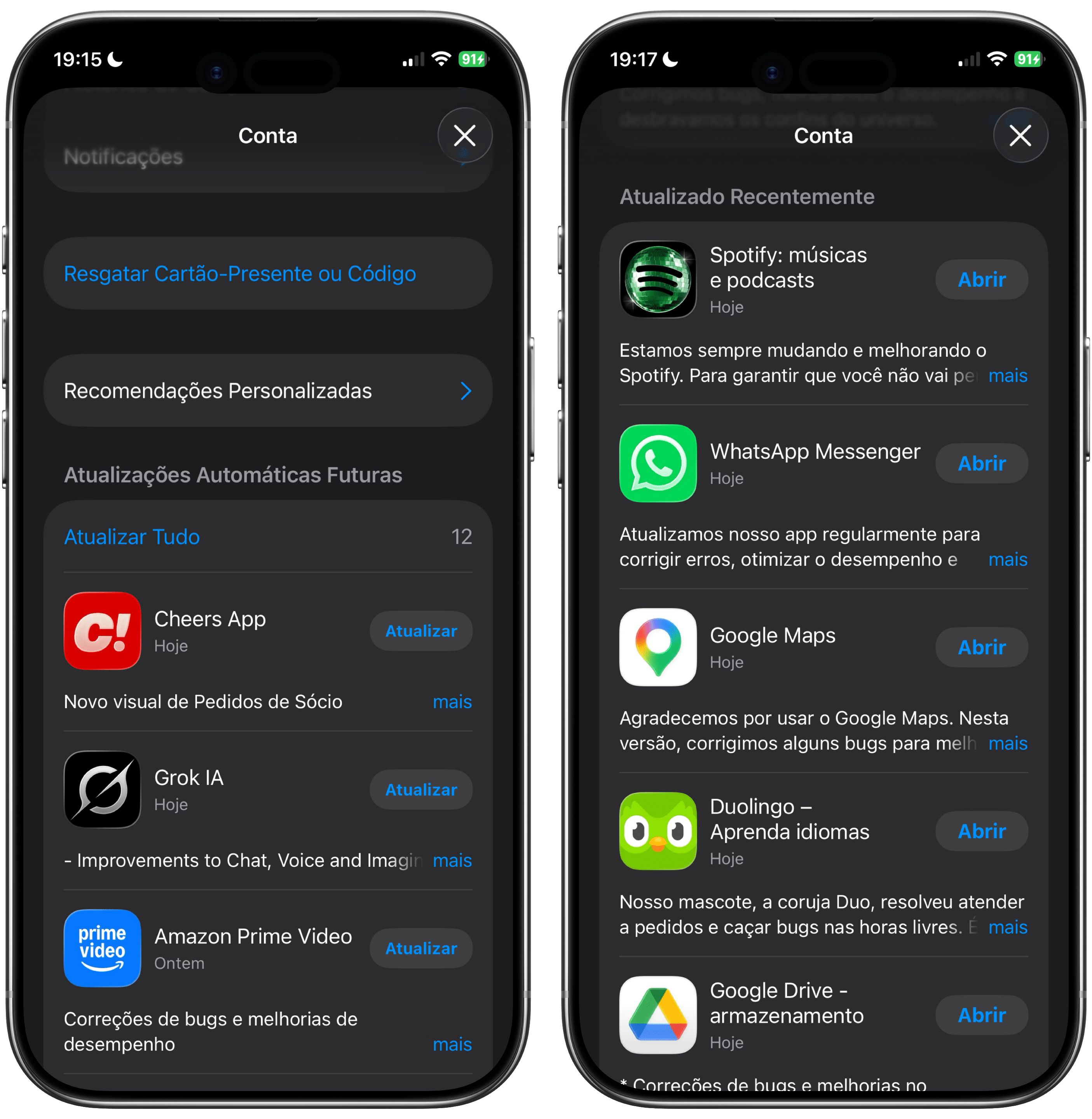
Habilite o WhatsApp no CarPlay
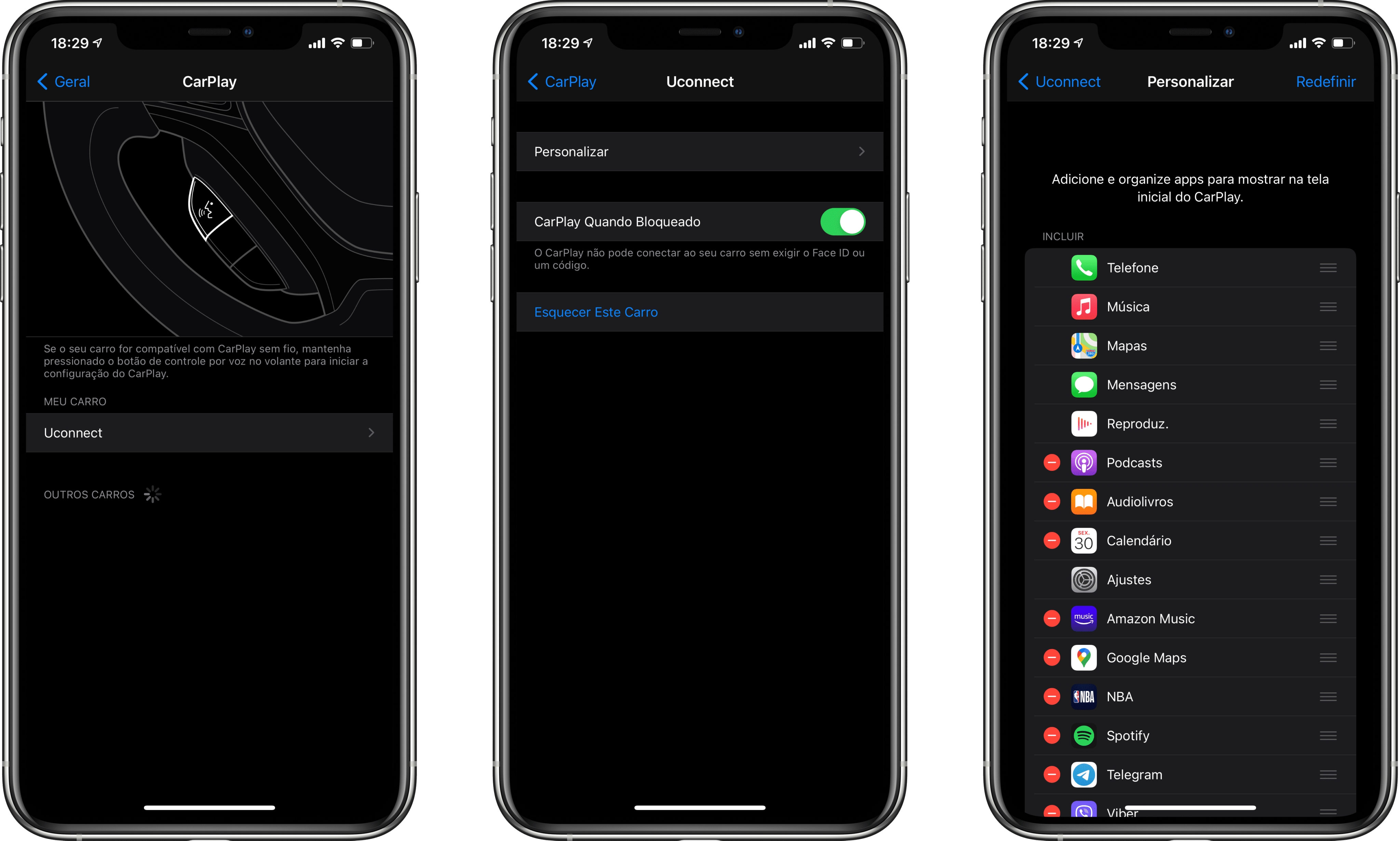
Caso o ícone do WhatsApp não apareça automaticamente na tela do seu carro, você precisará ativá-lo. Para isso, abra o app de Ajustes (Settings), vá em “Geral” e selecione a opção “CarPlay”.
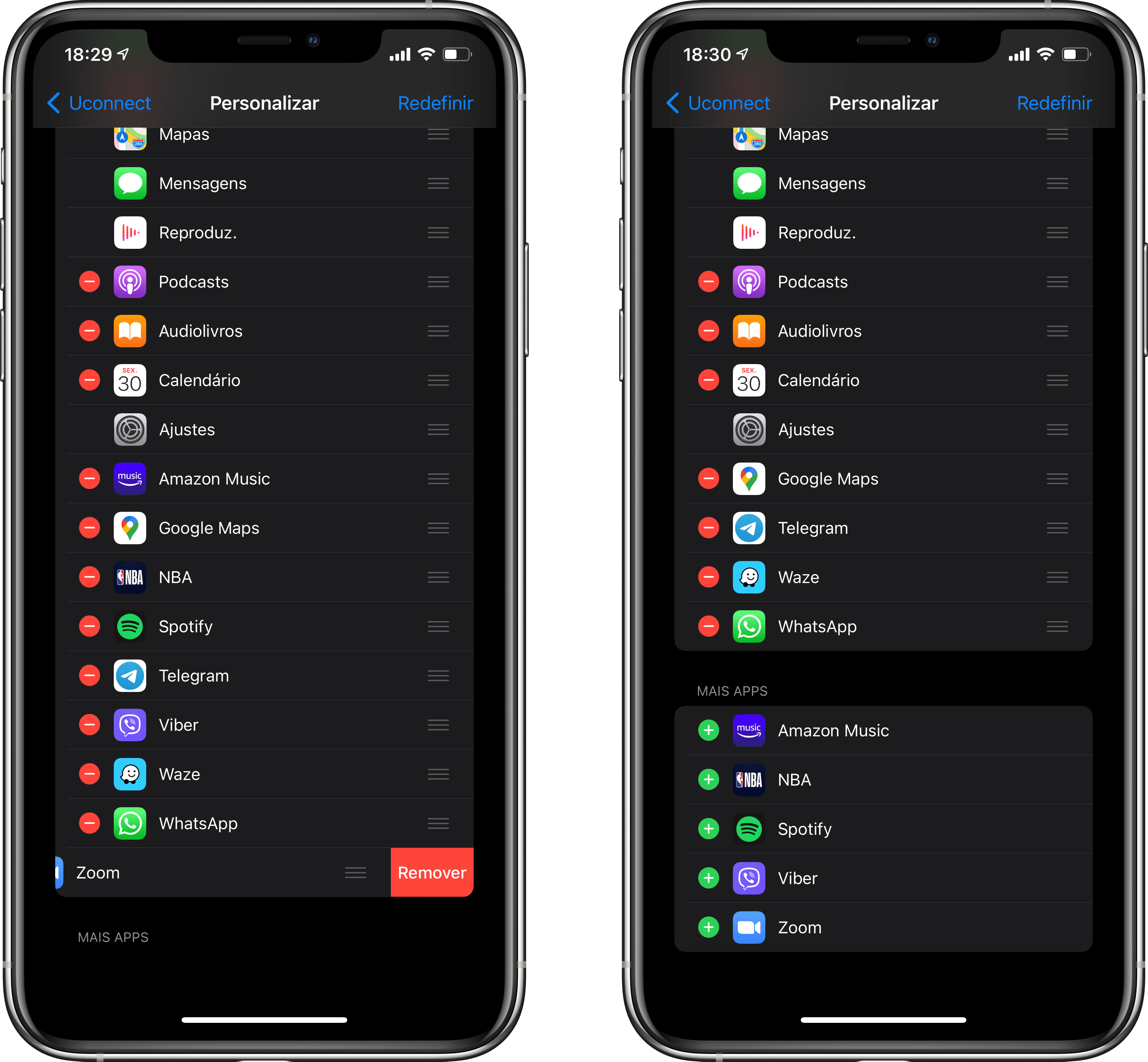
Após seguir com a escolha do seu veículo na lista de dispositivos para configuração, toque no botão verde que vem antes do nome do app para exibi-lo na tela do seu veículo. Caso você não veja o WhatsApp aqui, inicie o CarPlay — ele deverá aparecer no painel do seu carro.
Como usar o WhatsApp no CarPlay
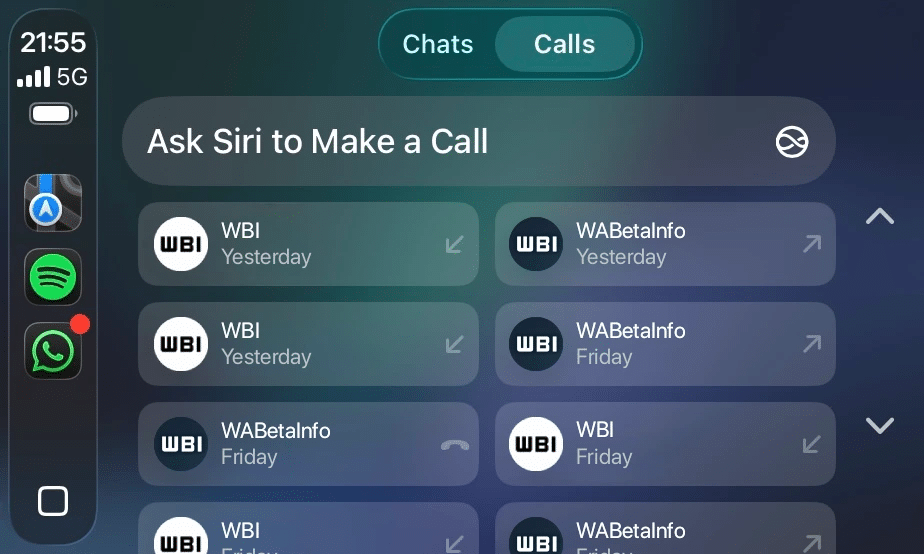
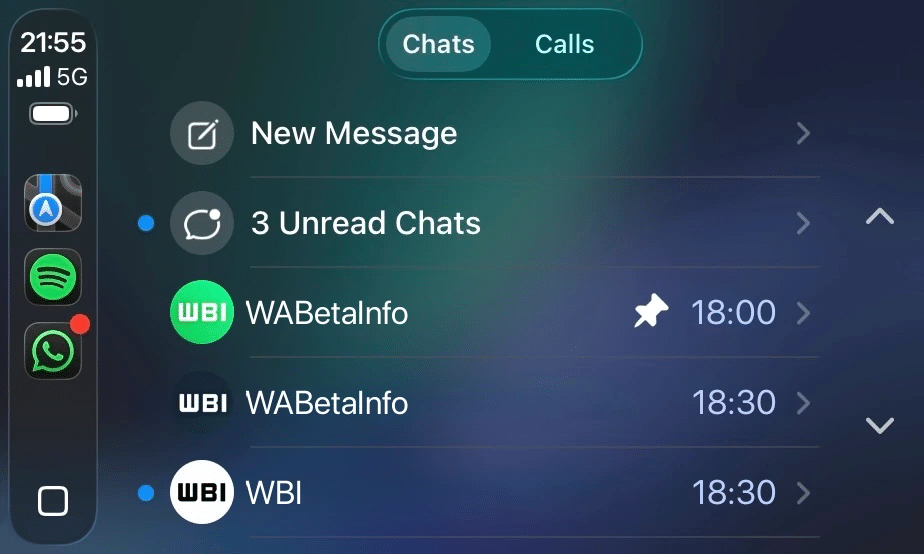
Depois de iniciar o CarPlay e abrir o WhatsApp, será possível visualizar abas diferentes, com diferentes propósitos:
- Conversas: onde é possível visualizar chats recentes, incluindo ouvir mensagens de voz ou a Siri lendo o material textual de uma mensagem em voz alta.
- Ligações: onde é possível checar o histórico de chamadas, além de realizar e atender ligações (algo que também pode ser solicitado para a Siri).
- Favoritos: onde ficam os seus principais contatos, sendo possível o envio de uma mensagem de voz.
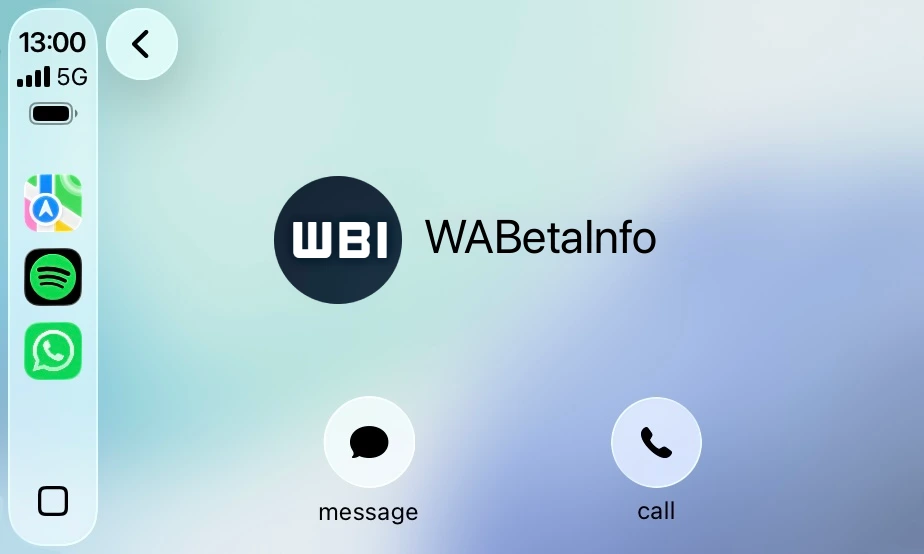
Enviar uma mensagem
Para enviar mensagens, considerando a ausência de um teclado no CarPlay, a única opção é solicitar o envio de um determinado texto para a Siri.
O WhatsApp transcreverá a sua voz, então você pode tocar em “Enviar” na tela do CarPlay ou só dizer “Enviar”. Caso queira, é possível mudar a mensagem (para enviá-la por voz) ou cancelar o pedido.
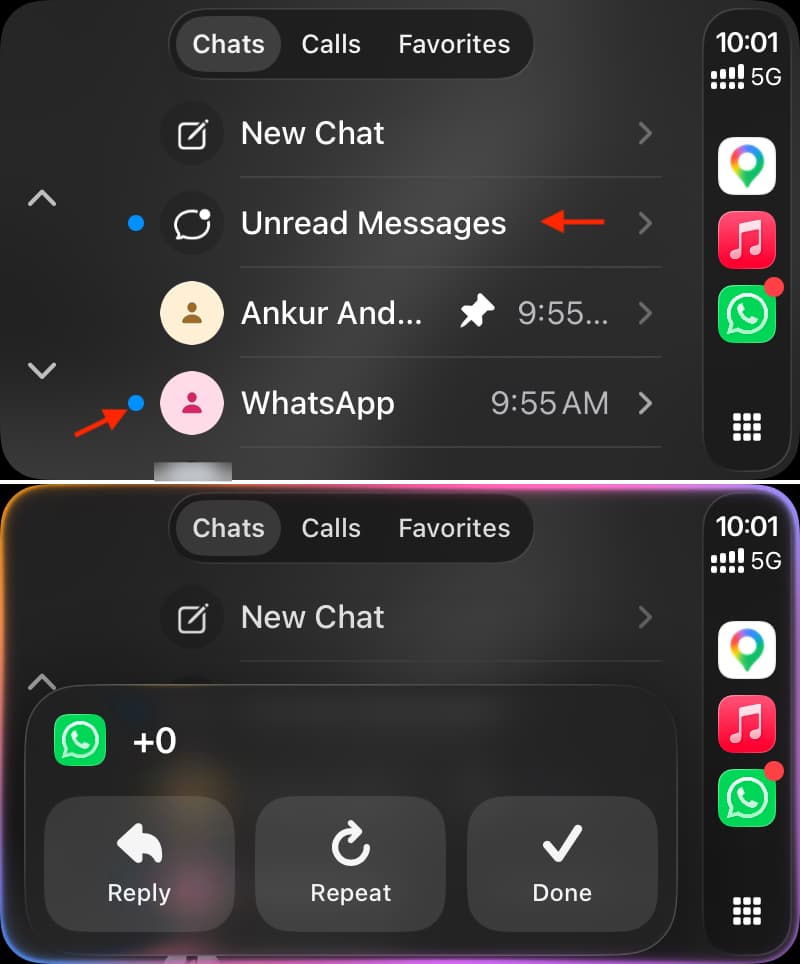
Essa versão do mensageiro também permite que a Siri compile todas as mensagens não lidas dos seus contatos (cujas mensagens não lidas sinalizam a procedência com um ponto azul ao lado do contato).
Atender uma chamada
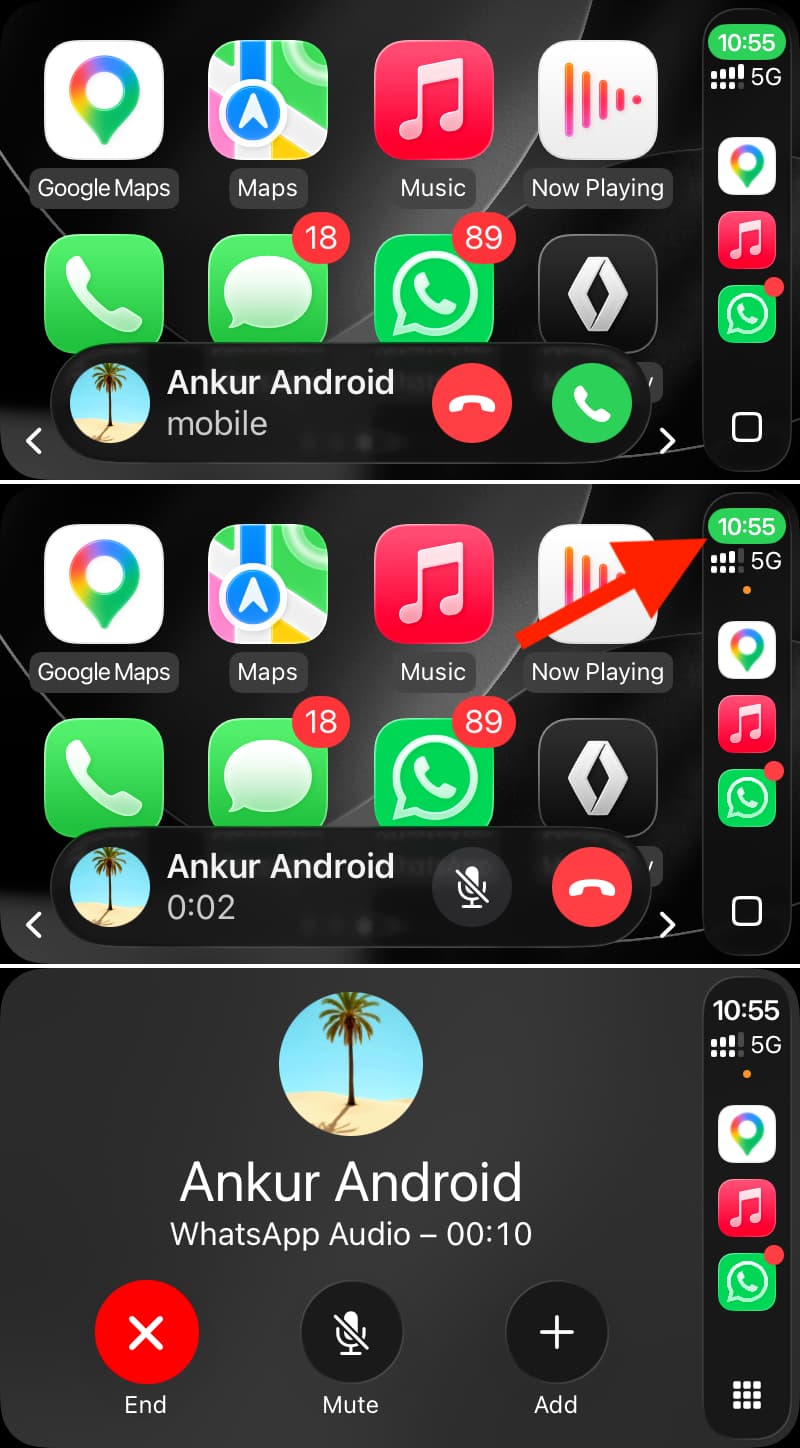
Também é possível atender, diretamente do CarPlay, solicitações de ligação feitas pelos seus contatos do WhatsApp.
Após receber a solicitação com uma prévia que contém o contato e as opções de aceitar ou recusar a chamada, toque para maximizar, o que incluirá também a opção de adicionar outros contatos à ligação.
Realizar uma chamada
Já para começar chamadas do zero, siga os seguintes passos:
- Abra o WhatsApp e vá até a aba de “Ligações”.
- Toque em algum contato que te ligou recentemente.
- Confirme a solicitação de chamada tocando no botão “Ligar”.
Vale lembrar que não há uma equivalência direta dos recursos para a versão de CarPlay do WhatsApp Business, com a ausência de parte dos recursos da contrapartida principal do mensageiro da Meta.