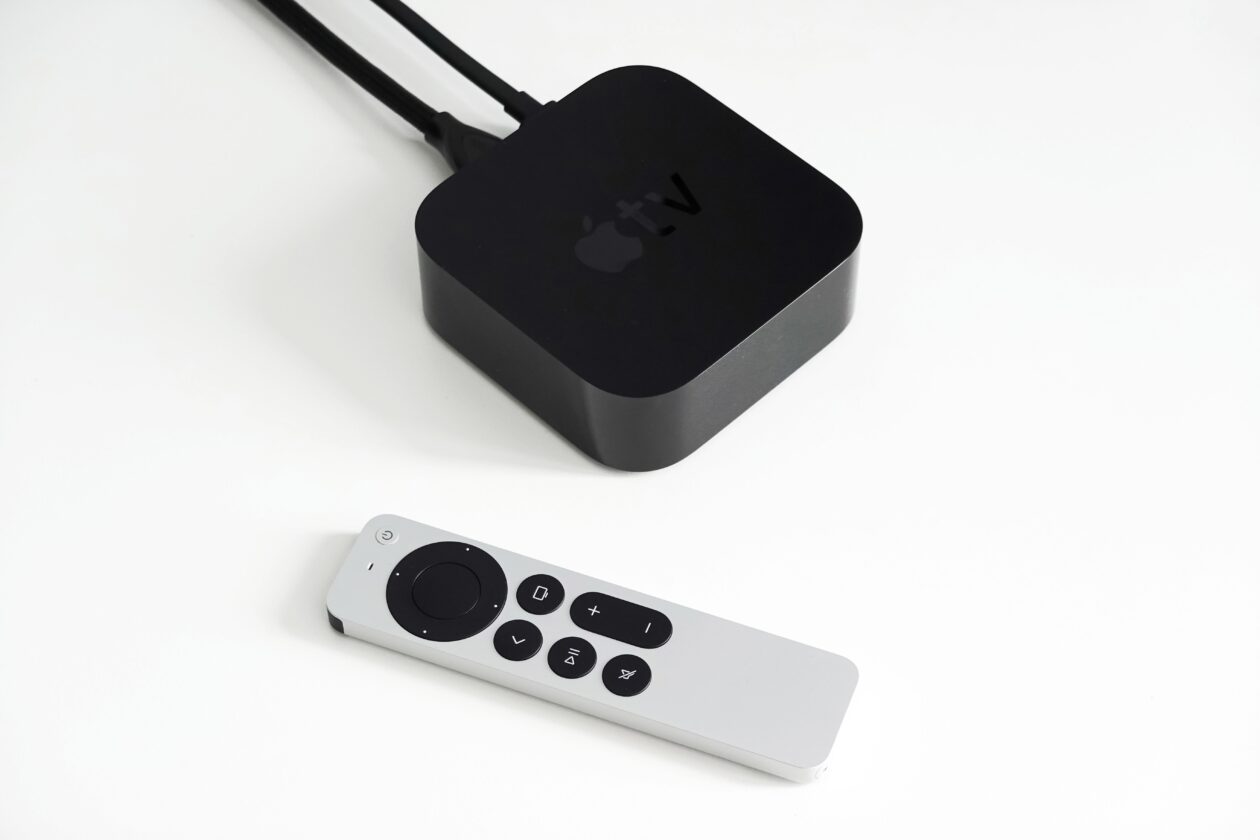
A Apple TV 4K é uma excelente opção de set-top box a ser considerada por quem quer deixar a sua televisão dentro do ecossistema da Apple, com aplicativos da App Store, o Apple TV e outros serviços de streaming, além de recursos próprios, como o Apple Home e o AirPlay 2, por exemplo.
Caso tenha adquirido uma recentemente, mas esteja enfrentando problemas em fazê-la funcionar, nós separamos algumas dicas simples que podem lhe ajudar a resolver exatamente isso.
Veja só! 📺
O que fazer se a Apple TV estiver lenta ou não responder
Pedro Henrique Nunes02/01/2024 • 07:00Se estiver usando um iPhone ou iPad na configuração
- Certifique-se de estar rodando a versão mais recente do iOS ou do iPadOS no seu dispositivo.
- Inicie a sessão com a sua Conta Apple e ative a autenticação de dois fatores para ela.
- Ative as Chaves do iCloud para a sua Conta Apple.
- Habilite o Bluetooth no iPhone ou iPad e conecte-se a uma rede Wi-Fi.
Durante a configuração
- Se a Apple TV parar de responder durante a configuração inicial, tire-a da tomada e aguarde alguns segundos. Depois, ligue-a novamente e tente configurá-la de novo.
- Se nada aparecer na tela da sua televisão, experimente trocar a porta HDMI ou o cabo HDMI que você está usando para ligar a Apple TV a ela.
- Se não conseguir passar de uma tela durante o setup, tente conectar a Apple TV a uma rede Wi-Fi diferente, como um ponto de Acesso Pessoal do seu iPhone, por exemplo.
- Certifique-se de que o Siri Remote esteja devidamente recarregado para conseguir controlar a sua Apple TV, conectando-o a alguma fonte de alimentação via cabo Lightning ou USB-C (a depender do seu modelo).
Deu tudo certo? 😉

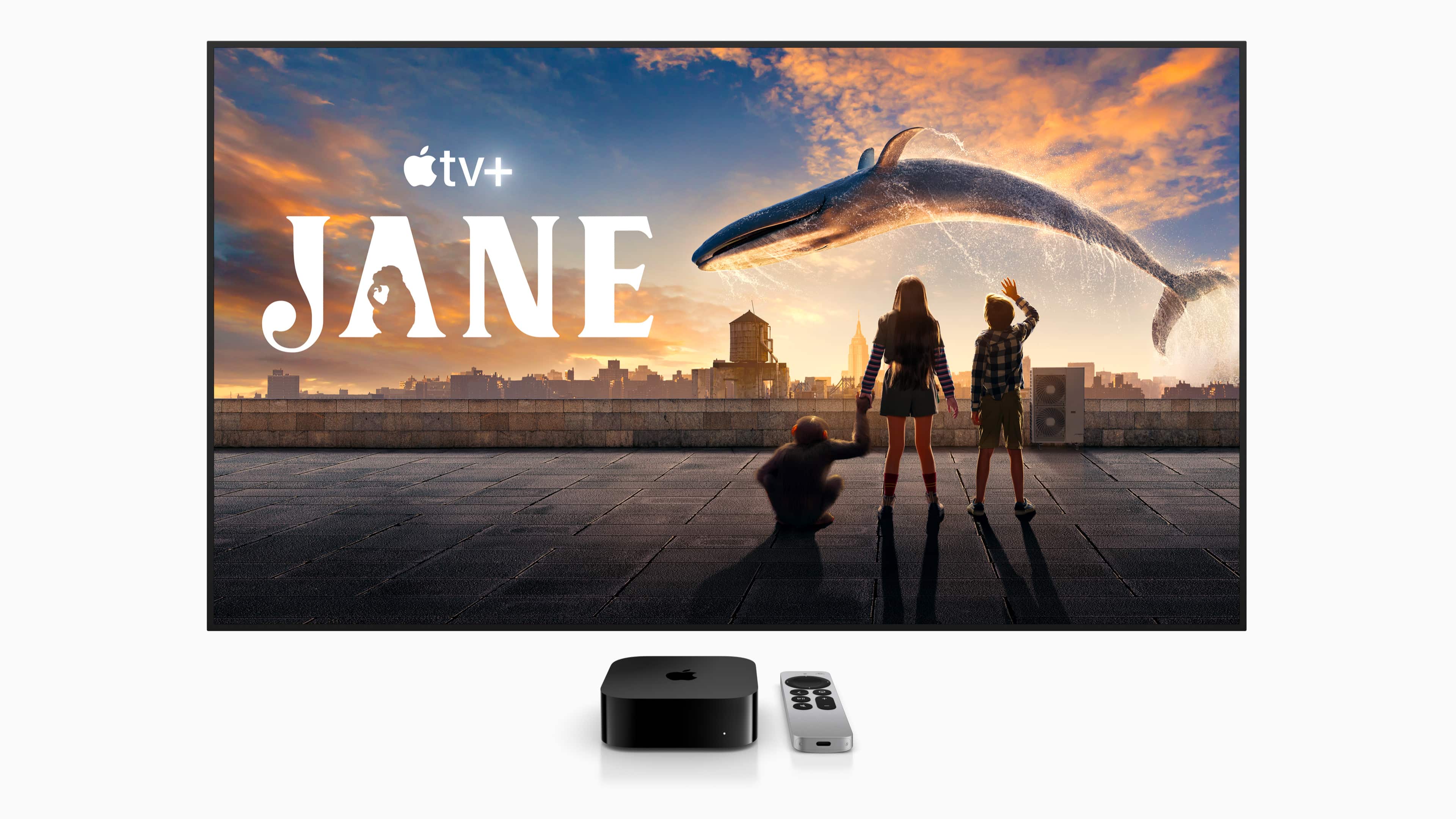
Apple TV 4K (3ª geração)
Armazenamento: 64GB ou 128GB
Conectividade: Wi-Fi ou Wi-Fi + Ethernet
Compre agora
NOTA DE TRANSPARÊNCIA: O MacMagazine recebe uma pequena comissão sobre vendas concluídas por meio de links deste post, mas você, como consumidor, não paga nada mais pelos produtos/serviços usando os nossos links de afiliado.