O aplicativo Fotos (Photos) do macOS possibilita que você veja todas as suas fotos e os seus vídeos armazenados localmente ou no iCloud, de um jeito bem útil.
Se quiser, você também pode conectar o seu iPhone ou iPad via cabo para importar manualmente as mídias do dispositivo para o computador.
Mas nem sempre esse processo de conexão funciona da maneira como deveria. Caso esteja passando por algum problema relacionado a isso, veja algumas dicas que separamos para resolver! 🙂

Como salvar localmente a mídia de um álbum compartilhado no Fotos [iPhone, iPad e Mac]
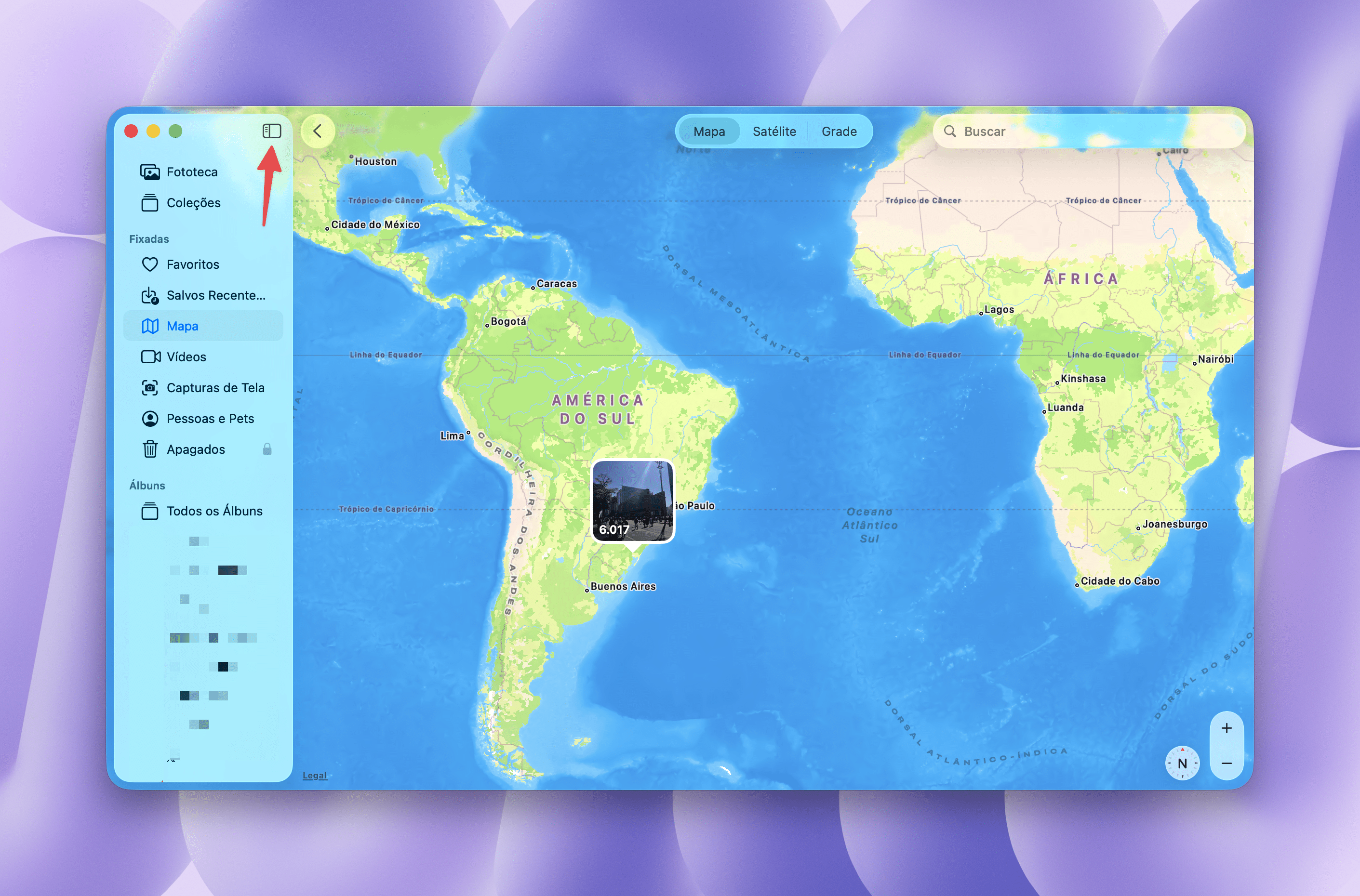
Pedro Henrique Nunes10/11/2025 • 07:30- Se a barra lateral não estiver aparecendo no app Fotos, clique no ícone localizado ao lado do semáforo, no canto superior esquerdo. Se preferir, vá até Visualizar
» Mostrar Barra Lateral, na barra de menus, ou use o atalho ⌃ control ⌘ command S.
- Depois de conectar o iPhone ou iPad ao Mac, desbloqueie o dispositivo usando o Face ID, o Touch ID ou a senha para que ele seja reconhecido pelo computador.
- Certifique-se de que o cabo está bem conectado ao computador; se necessário, reconecte-o ou experimente usar um cabo ou uma porta diferente.
- Depois de desbloquear o iPhone/iPad conectado, veja se você autorizou o acesso a ele pelo computador; se tiver apertado no botão errado, desconecte o aparelho e escolha a opção de permitir o acesso.
- Force o encerramento do app Fotos indo até o menu Apple, em “Forçar Encerrar…” e escolhendo o Fotos; você também pode fazer isso pelo atalho ⌥ option ⌘ esc.
- Verifique os ajustes das conexões com fio no iPhone/iPad.
Deu tudo certo aí? 👨💻
via iDownloadBlog