Já mostramos algumas vezes (inclusive em vídeo) o quanto o Time Machine é uma ferramenta versátil e poderosa para backups no Mac, mas hoje muita gente depende quase exclusivamente do iCloud para armazenar fotos, vídeos e documentos — até mesmo no próprio computador.
No entanto, apesar de bastante prático, o iCloud funciona mais como uma ferramenta de sincronização e espelhamento do que como um backup propriamente dito (apesar de muita gente enxergá-lo e tentar usá-lo assim) — o que o torna vulnerável a situações que podem resultar na perda permanente de arquivos.
Vídeo: dominando o iCloud Drive
Rafael Fischmann14/05/2020 • 09:00É justamente nesse cenário que entra o Parachute, um novo aplicativo de backup voltado ao iCloud. Ao contrário do Time Machine, que foca no Mac como um todo, ele se propõe a proteger especificamente os dados armazenados na nuvem da Apple — incluindo fotos, vídeos e arquivos do iCloud Drive.
Isso o torna não um concorrente do Time Machine, mas um ótimo complemento — ou até mesmo uma alternativa para quem não vê necessidade de fazer um backup completo do Mac. Inclusive, para quem não tem computador, há versões para iPhone e iPad, que também utilizam o iCloud como base para os backups.
Vídeo: tudo sobre o Time Machine, sistema de backup do Mac
Rafael Fischmann19/01/2021 • 10:00Testei o app por alguns dias (tanto a versão para Mac quanto a para iPhone), e isso só foi possível por um detalhe específico (inclusive que nunca me permitiu usar o Time Machine): a ausência de um disco externo eficiente com armazenamento suficiente para um backup completo da minha máquina.
Como funciona o app
Além de permitir fazer backup em discos físicos locais ou conectados à rede (NAS), o Parachute também permite salvá-los em outro serviço de nuvem — desde que você tenha uma assinatura e armazenamento suficientes, é claro — e, vejam só, no próprio iCloud Drive.
Como não vejo sentido em fazer o backup do conteúdo de um serviço de armazenamento e salvá-lo nele próprio, aproveitei minha assinatura generosa do Google One para testar o Parachute, que está disponível na Mac App Store — algo que torna seu processo de compra e instalação bem tranquilos.
O Parachute conta com três modos de backup: o completo (que cria um backup independente em uma nova pasta todas as vezes), o incremental (adiciona apenas novos arquivos ou arquivos alterados) e o espelhamento (que mantém a pasta de destino exatamente igual à fonte).
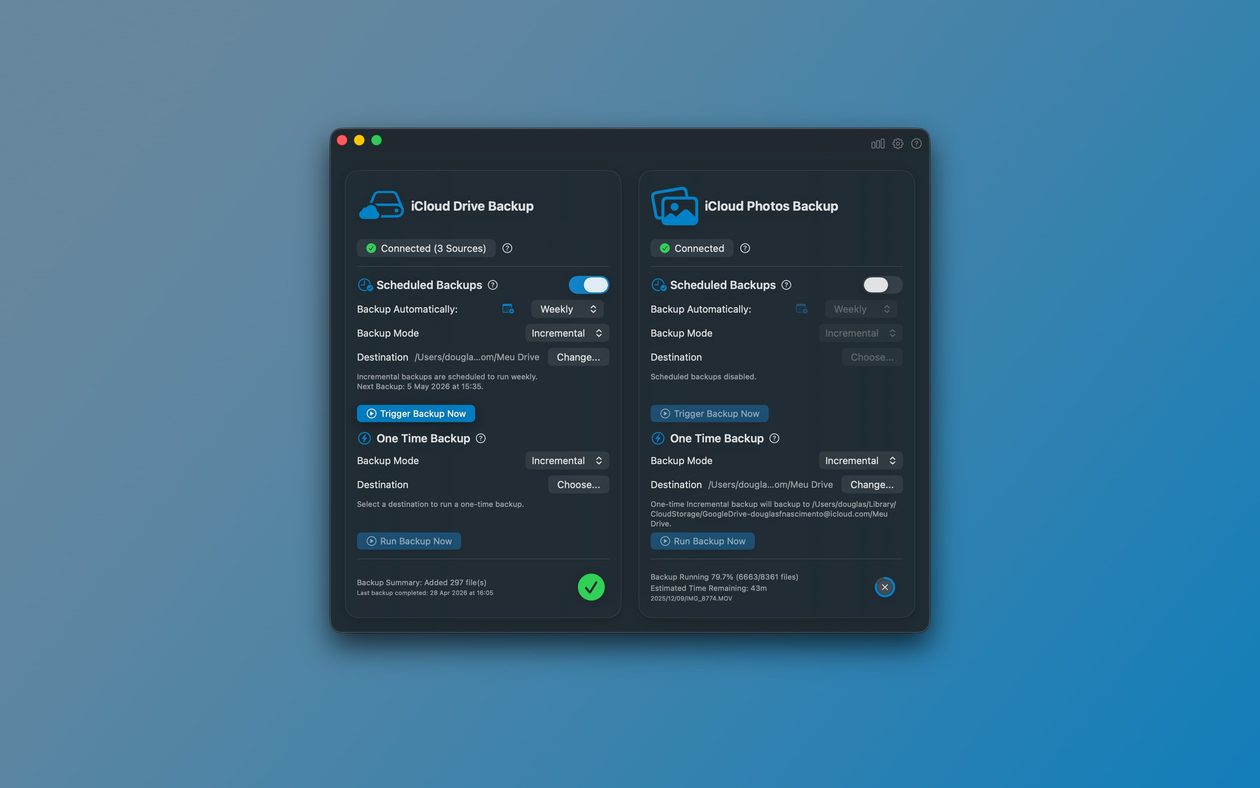
Instalado o app, sua interface principal é dividida entre backup do iCloud Drive e backup das Fotos do iCloud. Conectar à nuvem da Maçã, inclusive, é bastante simples, bastando ceder a permissão para o acesso pelo app ao Finder.
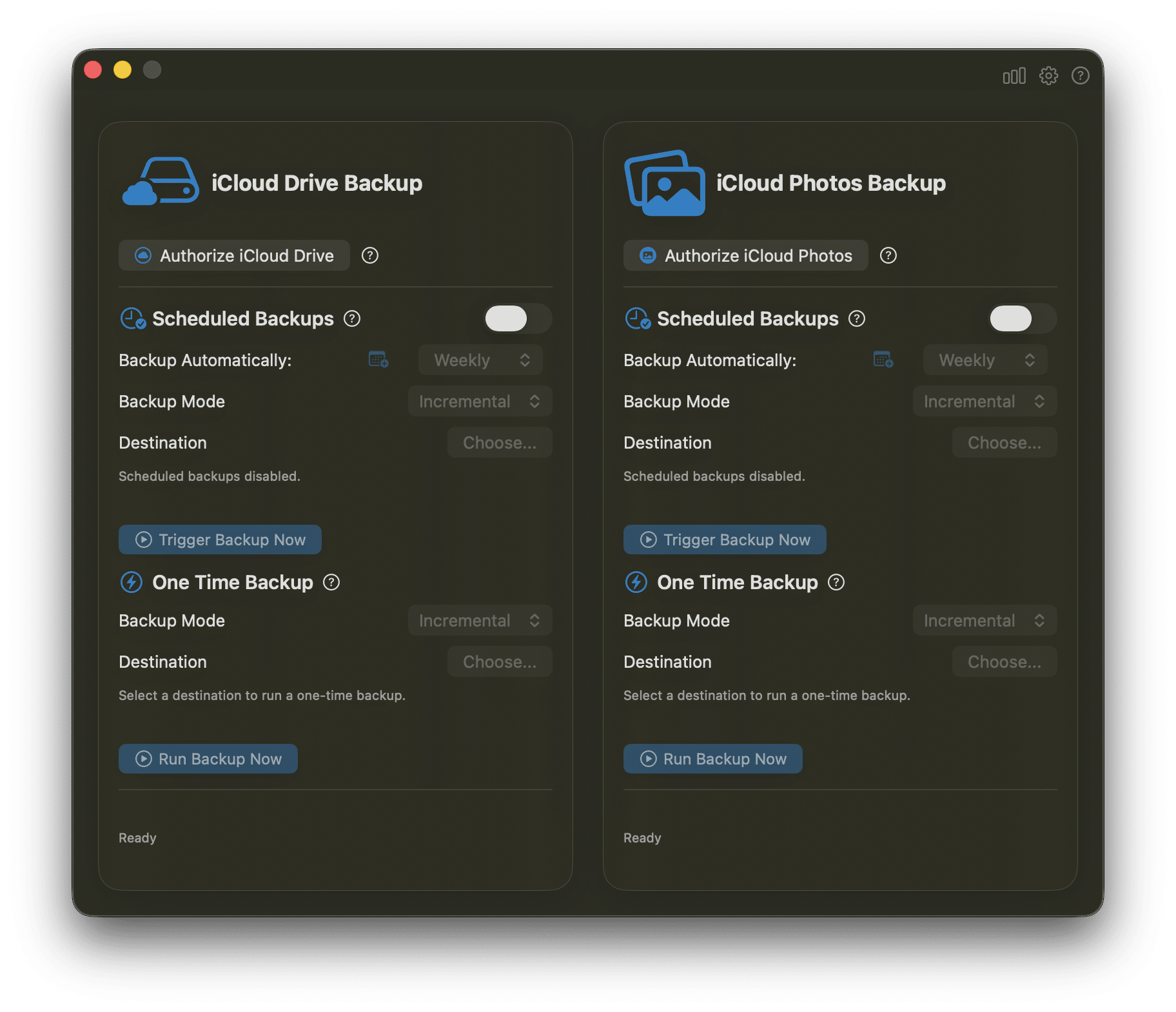
Backup do iCloud Drive
É possível ceder acesso adicional às pastas de Documentos e Mesa (se conectadas ao iCloud), bem como conceder permissão para qualquer outra localização ou para que o app acesse dados de qualquer outro app conectado ao iCloud — sejam os da própria Maçã (como o Pages e Notas), sejam aplicativos de terceiros.
Há dois tipos principais de backup: o único (que faz um backup de uma vez, sem sem recorrência) e o agendado. Este último, o qual requer habilitar que o app inicie com o sistema, faz um backup automático com uma frequência predefinida, que pode ser horária, diária, semanal (a recomendada) ou mensal.
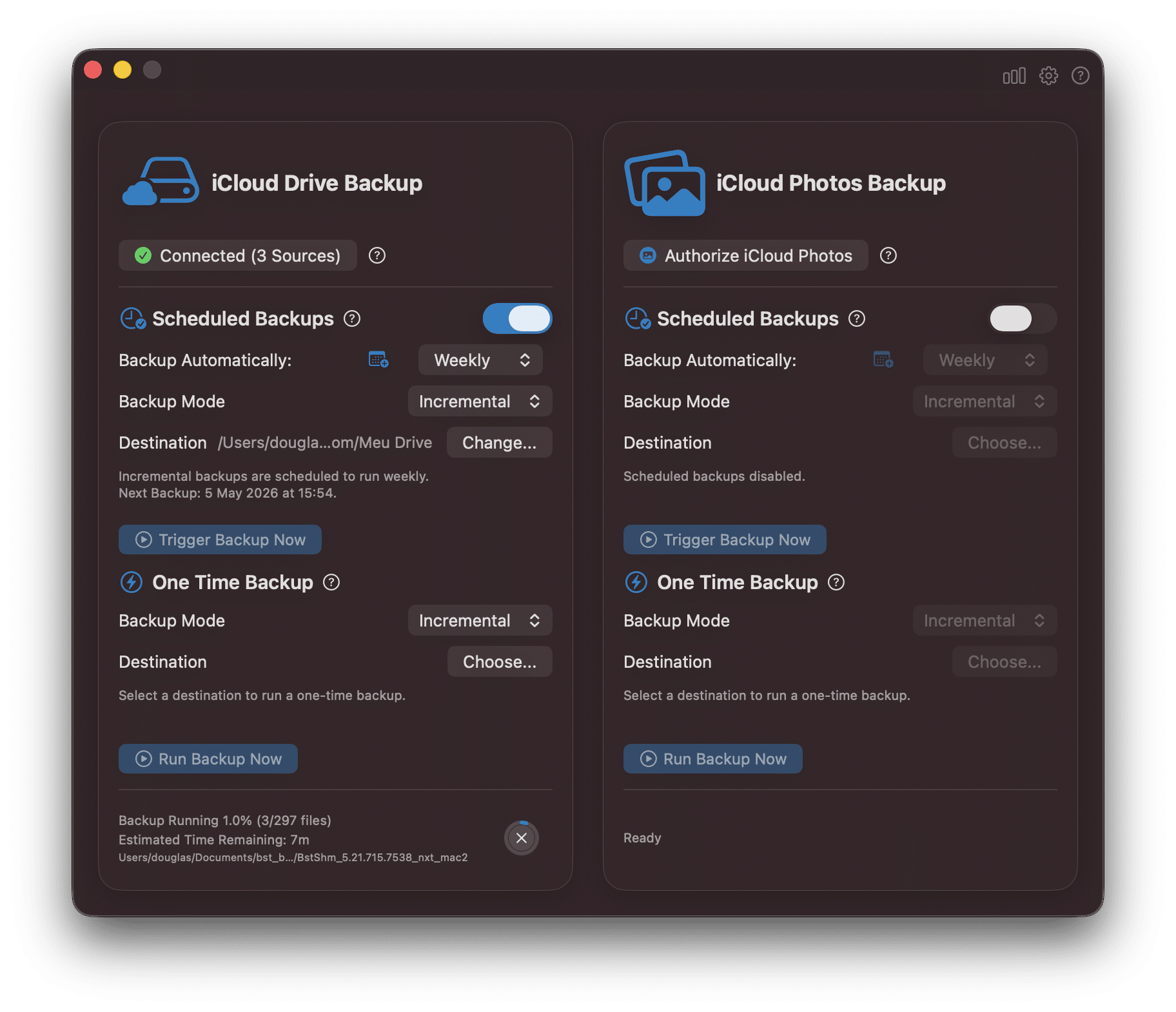
Escolher o destino foi a parte mais trabalhosa do processo de instalação, já que, como não tenho um disco físico externo, escolhi fazê-lo no Google Drive. Como a localização é escolhida diretamente pelo Finder, no entanto, tive que baixar o app do Google Drive para desktop em meu computador.
Feito isso, basta fazer um primeiro backup para que os demais sejam feitos automaticamente no intervalo especificado.
Backup das fotos do iCloud
Para fazer backup das fotos armazenadas no iCloud, o processo é bastante semelhante. A maior diferença é que a permissão para acesso não se dá por meio do Finder, e sim por um prompt tradicional do sistema solicitando que o usuário permita acessar todas as fotos da Fototeca.
Um dos pontos mais interessantes do backup de fotos do Parachute é que ele salva tanto as fotos e os vídeos originais quanto suas versões editadas — algo que não pode ser feito com facilidade caso você opte por fazer um backup mais manual das suas fotos para algum disco externo ou nuvem.
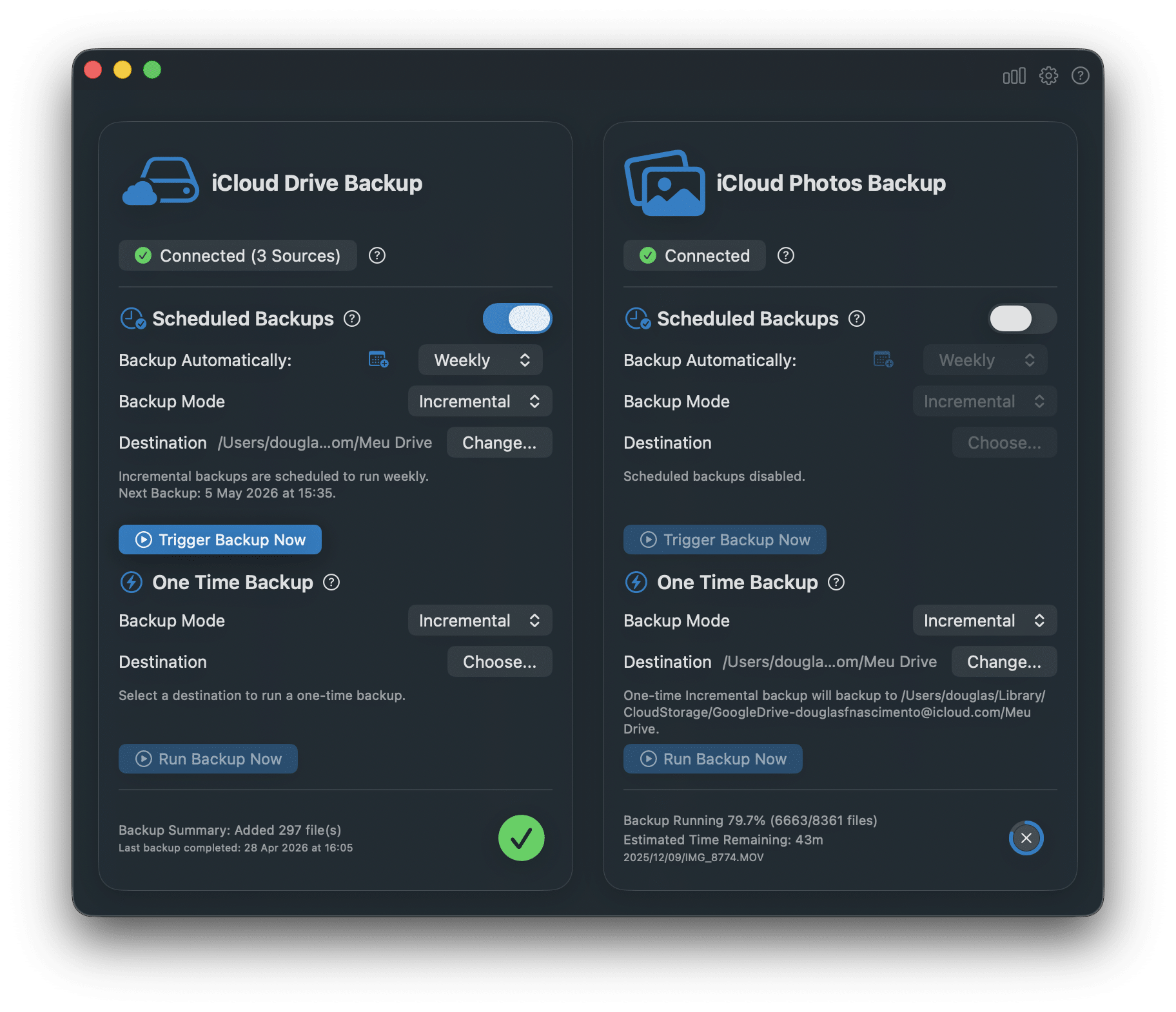
Também gostei do fato de os backups estarem organizados em pastas por ano, mês e até mesmo dia em que elas foram capturadas — o que pode facilitar bastante encontrá-las depois, caso você por algum motivo deseje revisitá-las diretamente do local onde o backup foi realizado.
Parachute para iPhone
Caso você não tenha um Mac — que lida bem melhor com esse tipo de operação que requer uma execução constante em segundo plano, convenhamos —, o Parachute também conta com uma versão nativa projetada para uso no iOS e iPadOS, como citei na introdução deste artigo.
Ela pode ser adquirida separadamente na App Store (não é um binário universal) — o que não vejo como um problema numa primeira instância, já que você dificilmente precisará usá-lo em dois sistemas, mas que pode ser caso você deseje migrar de um para o outro no futuro, já que terá que fazer um segundo pagamento.
Com suporte às Atividades ao Vivo (Live Activities), o app pode pausar ou parar o backup por completo quando o aparelho estiver com a bateria baixa ou em outros casos específicos. Embora isso possa ser inconveniente, o Parachute detecta quais itens já foram completados e refaz o processo mais rapidamente.
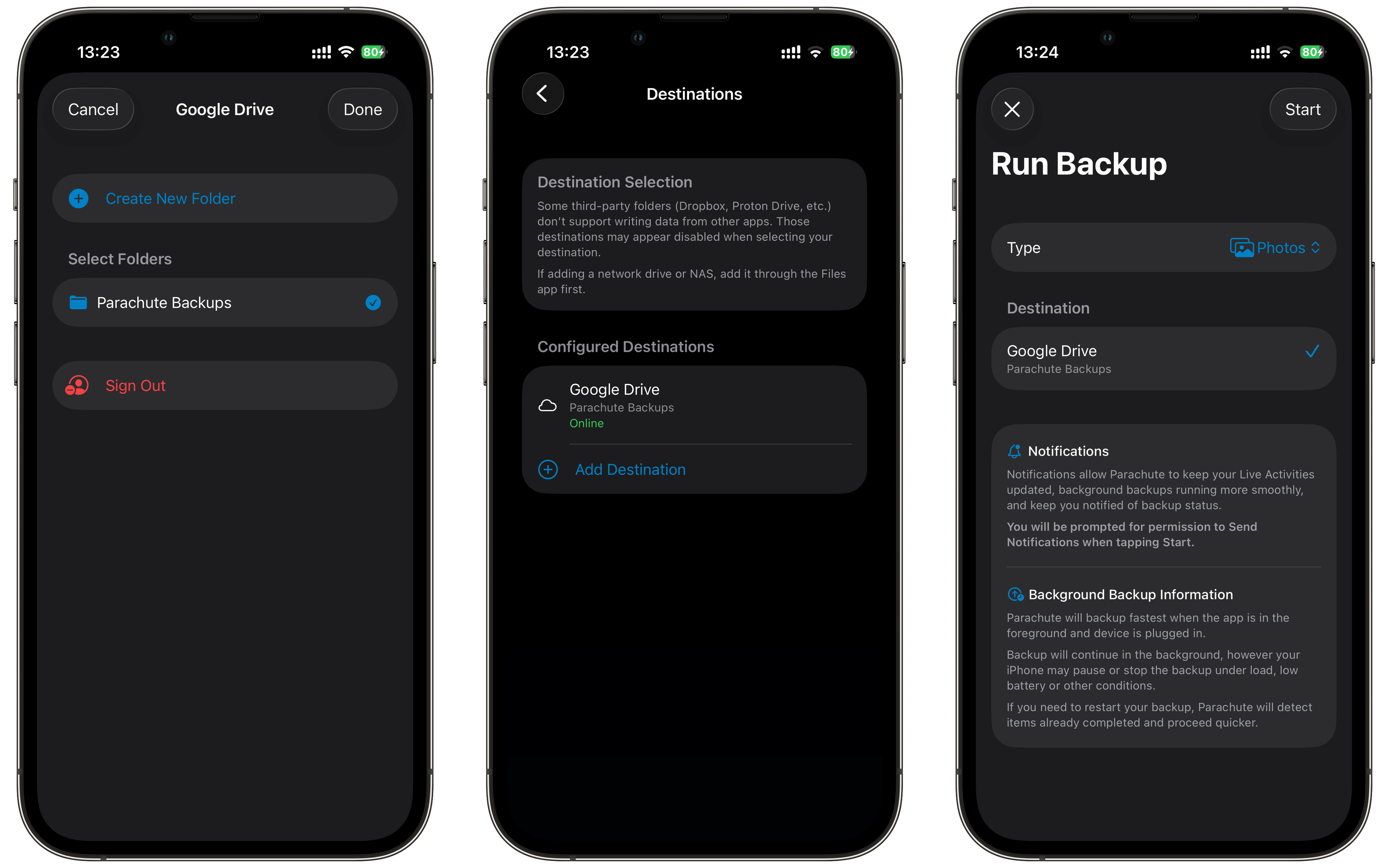
Conectar a uma nuvem externa no iOS foi um pouco mais parecido do que eu estava esperando para o macOS: precisei apenas tocar em um botão com um link para login no Google e, depois disso, foi só escolher uma das minhas contas que já estavam conectadas para que o processo estivesse completo.
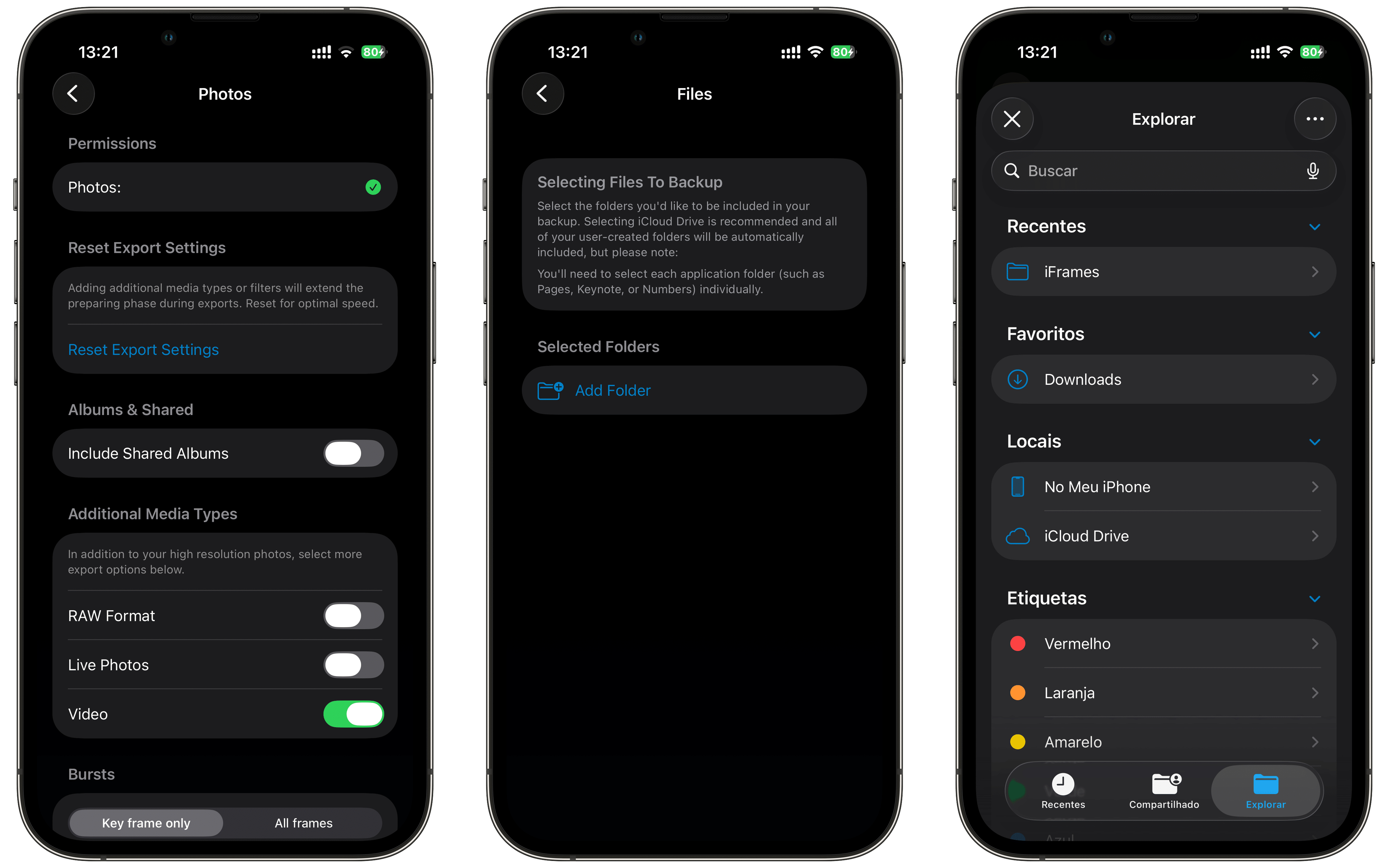
A configuração do backup em si também foi bem tranquila (embora com menos opções que no macOS), bastando escolher a pasta de backup desejada pelo app Arquivos (Files) e conceder o acesso à Fototeca do iCloud — tudo feito com alguns poucos passos e de maneira intuitiva.
A maior dificuldade foi com o processo de backup em si. O das fotos, por exemplo, demorou consideravelmente mais que o do mesmo tipo feito no macOS. Para se ter uma ideia, quando o backup no desktop estava chegando ao seu estágio final, o do iPhone ainda beirava os 20% — uma diferença significativa.
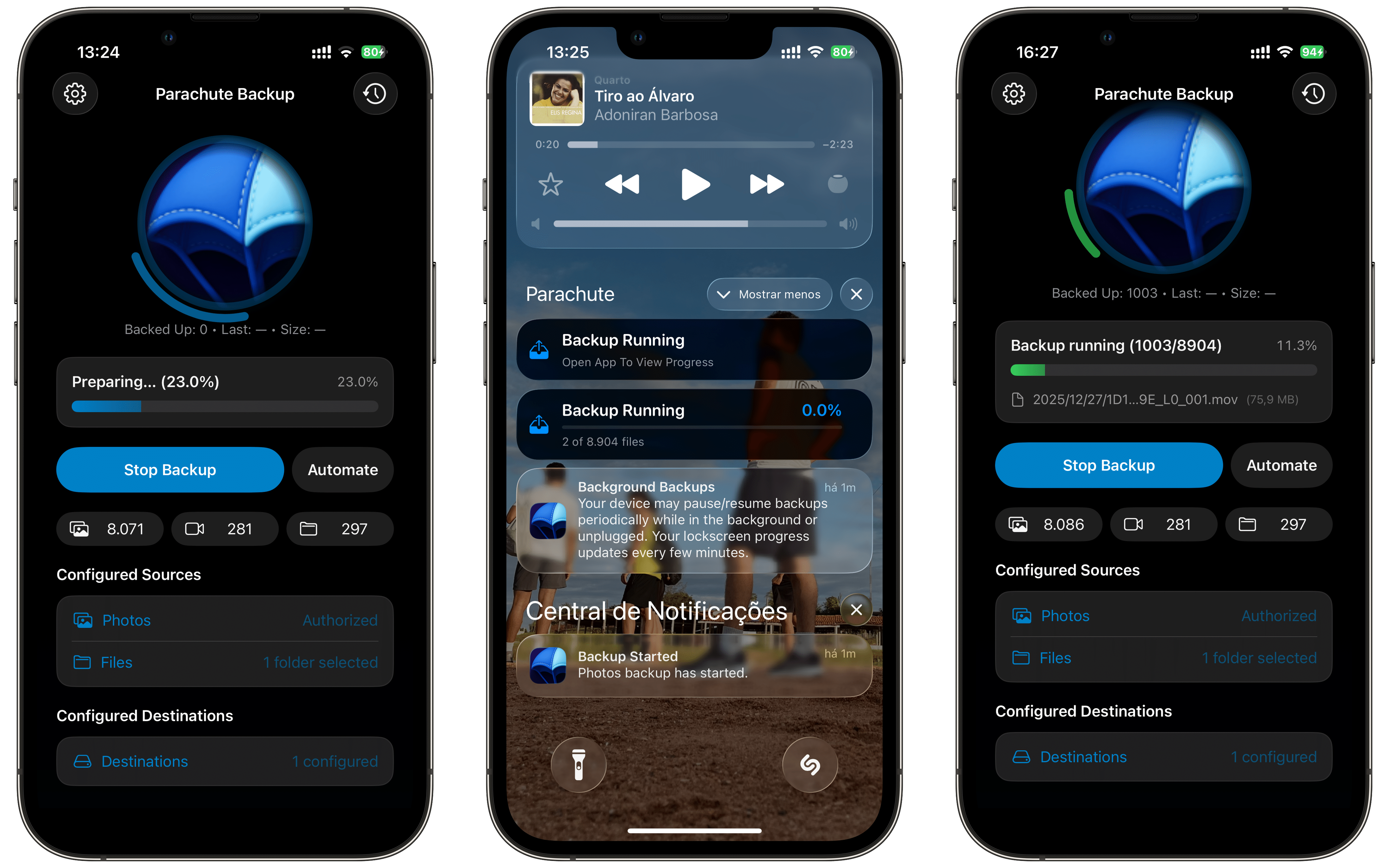
Segundo o app, os backups na versão mobile são mais bem-sucedidos quando ele estiver em primeiro plano ou quando o iPhone estiver sendo carregado — ele ficou assim durante todo o processo de backup, então imagino como seria caso eu tivesse mexendo o tempo todo no sistema.
Embora possa não ser tão conveniente como no macOS, onde eu fiz o backup com facilidade enquanto mexia à vontade no computador, fazê-lo em momentos de descanso (como durante a noite) pode ser uma solução para mitigar esse problema — que provavelmente é causado pelos limites do iOS.
Conclusão
Em suma, o Parachute não tenta reinventar o conceito de backup e nem mesmo substituir o Time Machine ou outras soluções mais completas, mas resolve o problema relacionado à ausência de backup no iCloud de forma simples e, diria eu, bastante competente — principalmente no macOS, que é um sistema não tão limitado.
Caso você tenha se interessado pelo app, outra boa notícia é que ele pode ser adquirido apenas com uma compra única (nada de assinaturas). Ele sai por R$100 na Mac App Store e por R$60 na App Store para iPhone e iPad — o que considero um preço justo para o que ele faz.